
Документация для Минцифры
-
Функциональные характеристики программного
обеспечения «Авито Реклама»
- 0. Термины и определения
- 1. Назначение ПО
- 2. Рекламные форматы
- 3. Процесс модерации рекламных материалов
- 4. Интеграции с ОРД
- 5. Запуск и управление рекламными кампаниями
- 6. Работа с аудиториями
- 7. Аукцион и ставки
- 8. Работа с креативами
- 9. Аналитика и статистика
- 10. Управление аккаунтом и финансами
- 11. Интеграции с внешними системами
- 12. Управление внешней рекламой
- 13. Масштабируемость и отказоустойчивость
- Инструкция по установке и эксплуатации программного обеспечения «Авито Реклама»
- Описание жизненного цикла программного обеспечения «Авито Реклама»
- Порядок эксплуатации программного обеспечения «Авито Реклама»
Функциональные характеристики программного обеспечения «Авито Реклама»
0. Термины и определения
Программное обеспечение (ПО) – платформа «Авито Реклама», предоставляющая рекламодателям инструмент для
запуска рекламных кампаний на интернет-платформах (в т.ч. в desktop, mobile, iOS, Android версиях
приложений/сайтов) с возможностью отслеживания ключевых метрик размещения.
Глоссарий
Агентства — организации, настраивающие рекламу в интересах рекламодателя.
Аудитория — посетители платформ Авито, которым будет показана реклама в соответствии с настройками.
Баланс аккаунта — это ограничение на доступный объем средств для рекламного аккаунта.
Бюджет — сумма, в рамках которой рекламная кампания может расходовать баланс аккаунта в соответствии с моделью оплаты на продвижение.
График показов — расписание, согласно которому креативы группы отображаются в указанные дни недели или определенное время суток.
Группы — объединение креативов, использующиеся для сегментации целевой аудитории показов рекламы (по регионам географии, по соц-дем параметрам) и ограничения бюджета. В каждой группе может быть несколько креативов одного рекламного формата с разными идеями маркетологов.
Интересы аудитории — краткосрочные и долгосрочные сферы интереса пользователей Авито, определенные при помощи обезличенных данных, поведения пользователей на сайте и в приложениях Авито.
Креативы — это рекламные сообщения, реализующие идею маркетинга.
Классификатор (ККТУ) — единый классификатор товаров и услуг, используемый при регистрации токена в ОРД.
Правовая информация — позволяет указать дополнительную информацию, требуемую по закону при продвижении отдельных видов товаров, услуг и мероприятий.
Пользователи — учетные записи, зарегистрированные в Авито. Для доступа в рекламный кабинет используют телефон (или email) и пароль.
Пиксель — это специальный код, который можно разместить в баннере. С его помощью возможно отслеживать события размещения и в обезличенной форме подсчитывать пользователей, которые видели либо взаимодействовали с баннером.
Прогноз — аналитический сервис Авито Рекламы, позволяющий оценить результаты будущих размещений. Для активных размещений прогноз учитывает фактическую статистику.
Рекламная кампания (РК) — набор настроек, позволяющий выполнить коммуникационную цель рекламодателя в рамках заданного рекламного бюджета.
Рекламодатель — это российское юрлицо, в интересах которого мы размещаем рекламу.
Рекламораспространитель — юридическое лицо, которое распространяет рекламу в интернете или организует ее распространение. В данном случае — Авито (ООО КЕХ ЕКоммерц).
Рекламный аккаунт — это идентификатор с балансом, в лимитах которого запускаются рекламные кампании.
Таргетирование аудитории — настройки рекламы, позволяющие нацелить показы рекламы на определенную аудиторию по интересам, региону, полу, возрасту и уровню дохода покупателя.
Тип кампании — варианты видов размещения, определяющие доступные форматы, а также метрики, доступные в статистике.
Конкуренты (Прогноз) — другие рекламодатели, настройки рекламных кампаний которых пересекаются с аудиторией настраиваемой рекламной кампании. Чем выше ставка размещения среди конкурентов — тем выше вероятность, что реклама будет показана.
Управление бюджетом — настройки и ограничения того, как будет расходоваться бюджет в ходе рекламной кампании.
Формат баннеров — набор требований к материалам креатива (пропорции, размеры, длина текста), позволяющий отрисовать баннер определенным образом на различных страницах и в приложениях.
Частота показов — ограничение по количеству уникальных пользователей, которые увидят рекламу в сутки.
Показы — успешно загруженный и отрисованный креатив находился в видимой зоне экрана.
Охват — количество уникальных пользователей, для которых был зафиксирован видимый показ.
Видимый показ — 50+% успешно загруженного и отрисованного объявления находились в видимой зоне экрана пользователя в течение не менее 1 секунды (суммарно).
Просмотр — 50+% успешно загруженного и отрисованного видео воспроизводилось в видимой зоне экрана пользователя в течение 2 секунд (суммарно).
Досмотр — пользователь как минимум 1 раз посмотрел видеоролик полностью.
Q1 — пользователь смотрел ролик суммарно 25% от его продолжительности.
Q2 — пользователь смотрел ролик суммарно 50% от его продолжительности.
Q3 — пользователь смотрел ролик суммарно 75% от его продолжительности.
Клик — это нажатие на баннер, в результате которого браузер пользователя совершает переход по кликовой ссылке.
Расход — стоимость клика или показа объявления в зависимости от выбранной пользователем модели оплаты рекламной кампании.
ОРД — организация, которая собирает данные об участниках рекламного рынка и регистрирует рекламные креативы, а потом передаёт все данные в ЕРИР (единый реестр интернет-рекламы).
CPM — модель оплаты рекламной кампании с оплатой за 1000 видимых показов, бюджет списывается за каждый показ.
CPC —модель оплаты рекламной кампании за 1 клик, бюджет списывается при клике.
CTR (Click Through Rate) — это показатель креатива, который определяется как отношение кликов к видимым показам.
VTR (View Through Rate) — это показатель креатива видеокампании, который определяется как отношение количества полных досмотров видео к видимым показам.
1. Назначение ПО
ПО «Авито Реклама» - ПО, предоставляющее пользователям (прямым рекламодателям и агентствам) функциональные возможности по запуску посредством личного кабинета ПО медийной и performance рекламы на интернет-платформах с гибкой настройкой таргетингов показа рекламы по сегментам пользователей интернет-платформ и собственной аудитории, а также функциональные возможности ПО позволяют вручную и автоматически управлять ставками на открытом рекламном аукционе, производить анализ и управление размещениями как при помощи интерфейса ПО, так и через API.
ПО «Авито Реклама» имеет функциональную возможность интеграции с операторами рекламных данных (далее – ОРД) для автоматизации передачи данных о рекламных кампаниях в Единый реестр интернет-рекламы (далее – ЕРИР) в целях соблюдения закона «О рекламе».
2. Рекламные форматы
ПО предоставляет пользователям возможность создания и размещения рекламных материалов в шести основных форматах, различающихся по типу контента, модели оплаты, целевым показателям и правилам отображения на платформах Авито (веб-сайт, мобильная версия, приложения iOS/Android).
2.1. Нативный баннер
Тип контента: Текст и изображение.
Модель оплаты: CPC (оплата за клик).
Назначение: Привлечение целевого трафика за счет мимикрии под органические объявления Авито.
Технические требования: Изображения в форматах JPEG/PNG до 2 МБ, соотношения сторон 4:5, 4:3 или 1:1.
Заголовок (до 30 симв.) и описание (до 45 симв.) обязательны.
2.2. Медийный стандарт
Тип контента: Текст и изображение.
Модель оплаты: CPM (оплата за 1000 видимых показов).
Назначение: Широкий охват аудитории через баннеры в блоках рекомендаций и поисковой выдаче.
Функциональные особенности: Отображение в стандартных позициях на всех платформах, возможность
добавления логотипа, заголовка и описания (опционально).
Технические требования: Изображения JPEG/PNG до 2 МБ, соотношения 1:2, 3:4 или 3:1. Недопустимо наличие
QR-кодов.
2.3. Медийный премиум
Тип контента: Текст и изображение.
Модель оплаты: CPM.
Назначение: Максимальная заметность за счет размещения на наиболее крупных позициях (например, на всю
ширину блока рекомендаций).
Функциональные особенности: Баннер отображается на главной странице, в поисковой выдаче, видеоленте и
карточке объявления. Допускается опциональное наложение логотипа и текста поверх изображения.
Технические требования: Изображения JPEG/PNG до 2 МБ (для пропорции 1:3 — до 500 КБ), поддерживаются
соотношения 4:3, 3:1, 1:2 и 1:3. Наличие QR-кодов запрещено.
2.4. Баннер на главной
Тип контента: Текст и изображение.
Модель оплаты: CPM.
Назначение: Обеспечение показов на первом экране главной страницы Авито для максимального охвата.
Технические требования: Изображения JPEG/PNG до 500 КБ с охранными зонами (16 px по бокам), соотношения
13:2 и 8:3. Наличие QR-кодов запрещено.
2.5. Видео
Тип контента: Видеоролик.
Модель оплаты: CPM (видимый показ засчитывается при нахождении >50% площади видео на экране не менее
2 секунд).
Назначение: Яркая презентация продукта или бренда, сторителлинг.
Функциональные особенности: Автоматическое воспроизведение без звука при попадании в зону видимости;
кнопка перехода обязательна.
Технические требования: Файл MP4 до 10 МБ, соотношение 21:9 или 16:9, длительность до 10 секунд (макс.
20 сек.), частота кадров 20–30 к/с. Заголовок, описание и логотип — опционально, текст кнопки обязателен
(до 15 симв.).
2.6. HTML5
Тип контента: Интерактивный баннер.
Модель оплаты: CPM.
Назначение: Создание анимированных и интерактивных креативов с реакцией на действия пользователя.
Функциональные особенности: Поддерживаются два подвида — «Стандартный» (адаптивный под все платформы) и
«Премиум» (вертикальный полноэкранный баннер для сайта). Внешний вид и сценарии взаимодействия не
ограничены шаблонами.
Технические требования: Загрузка в виде HTML-файла или ZIP-архива (с index.html и ресурсами) до 500 КБ.
Адаптивность достигается через относительные единицы измерения. Запрещено использование Google Web
Designer (GWD), внешних ресурсов и CSS-классов с префиксом «advhtml5» во избежание конфликтов с
системной маркировкой. Ссылка для перехода и пиксели задаются в интерфейсе, а не внутри креатива.
3. Процесс модерации рекламных материалов
ПО обеспечивает автоматизированную и ручную проверку рекламных материалов (далее — креативов) на соответствие требованиям законодательства РФ, правилам платформы Авито и техническим условиям форматов. Модерация является обязательным этапом перед запуском рекламной кампании.
3.1. Объекты и критерии модерации
Процедура проверки включает следующие категории контролируемых элементов:
- Текст и изображения креатива (содержание, качество, оформление).
- Видеоролики (технические параметры и визуальное содержание).
- Ссылки (целостность, соответствие контенту креатива, отсутствие недопустимых всплывающих элементов).
- Поля с правовой информацией (наличие существенных условий предложения).
- Документы разрешений/лицензий для рекламы в специальных категориях.
3.2. Основные принципы и уровни проверки
Модерация осуществляется по следующим направлениям:
- Проверка на запрещённые категории товаров и услуг. Система отклоняет креативы, рекламирующие объекты, запрещенные или ограниченные законодательством (например, оружие, алкоголь, наркотические средства, табачную продукцию, азартные игры).
- Общие требования к рекламе. Контроль соответствия рекламных материалов федеральному закону «О рекламе», включая запрет на использование иностранных слов без перевода, трагического содержания, недопустимой лексики и оскорбительных образов.
- Тематические требования. Применение специальных правил к содержанию, документам, таргетингу и обязательным дисклеймерам (предупреждениям) для определенных тематик, например, БАДов или детского питания.
- Модерация ККТУ. Проверка корректности выбранного рекламодателем классификационного кода товаров и услуг (ККТУ) на предмет его соответствия объекту рекламирования и отсутствия запрещенных категорий.
3.3. Требования к креативам (изображениям, тексту)
В ходе модерации ПО проверяет креативы на соответствие следующим ключевым требованиям (несоответствие
ведет к отклонению):
- Запрет элементов фирменного стиля Авито: использование элементов интерфейса платформы (поисковая строка, кнопки, иконки) в креативе не допускается.
- Отсутствие контактных данных на изображении: изображение не должно содержать ссылок, QR-кодов, штрих-кодов.
- Запрет элементов, вводящих в заблуждение: на изображении не должно быть элементов, имитирующих кнопки («Подробнее», «Заказать») или элементы управления.
- Качество изображения: требуется высокое разрешение, четкость, непрозрачный фон, отсутствие контрастных рамок и кислотных цветов.
- Грамотность и стилистика текста: отсутствие грамматических ошибок, многократных повторений, разделения слов символами, неполного отображения текста.
- Содержательные ограничения: запрещены необоснованные характеристики («самый лучший»), иностранные слова без перевода (кроме названий брендов), недопустимая лексика.
- Специфические ограничения для Нативного формата: текст и логотип на изображении суммарно не должны превышать 20% от его площади.
- Содержание изображения: запрещены фотографии паспортного вида, натуралистические изображения болезней и медицинских процедур, вульгарные или оскорбительные образы, «желтый контент» (сенсационные, провокационные элементы). Образ человека должен быть целесообразен для демонстрации товара/услуги.
3.4. Дополнительные требования для видео и ссылок
Видео: отклоняется при наличии мигающего фона, гипнотических эффектов, помех, резких звуков, а также
недопустимых графических элементов.
Ссылки: проверяются на соответствие содержанию креатива, работоспособность, отсутствие недопустимых
всплывающих окон, которые могут мешать просмотру или вводить пользователя в заблуждение.
3.5. Информирование о результатах
В случае отклонения креатива ПО отображает в рекламном кабинете краткую причину отказа. Рекламодатель
после устранения выявленных нарушений может повторно отправить креатив на модерацию.
4. Интеграции с ОРД
ПО обеспечивает автоматизированную регистрацию рекламных креативов в Едином реестре интернет-рекламы (ОРД) для получения обязательного уникального токена `erid` и маркировки рекламных предложений в соответствии с требованиями законодательства РФ.
4.1. Общий порядок взаимодействия с ОРД
Поставщик токенов: Для генерации `erid` ПО использует интеграцию с оператором ОРД-А.
Процесс регистрации: Из одного загруженного пользователем креатива (изображение, текст, видео) ПО
автоматически формирует несколько рекламных предложений для разных позиций на каждой платформе (десктоп,
мобильный WEB, Android, iOS). Каждое объявление получает собственный `erid` после успешного прохождения
модерации исходного креатива.
Обязательное условие: Для передачи данных в ОРД необходим договор. ПО автоматически передает данные об
исполнительском договоре с Авито, остальные реквизиты (изначальный договор, цепочка посредников)
пользователь указывает при создании рекламной кампании.
4.2. Сценарии заполнения данных в ОРД
ПО поддерживает три основных сценария, определяющих, какие данные о договорах и участниках цепочки
необходимо передать в ОРД. Выбор сценария осуществляется пользователем в интерфейсе при создании
кампании.
Сценарий 1: «Рекламирую сам себя» (Прямой рекламодатель)
Описание: Юридическое лицо или ИП рекламирует собственную компанию/услуги напрямую через Авито.
Данные для ОРД:
- Данные рекламодателя (собственной компании).
- Данные о рекламораспространителе/Операторе рекламной системы.
- Информация о рекламе (содержание, период, география, таргетинги).
- Данные договора (исполнительский договор с Авито, который также является изначальным). Все данные подтягиваются автоматически при выборе сценария.
Ограничение: Данные рекламодателя должны быть зарегистрированы в рекламном кабинете до создания кампании.
Сценарий 2: «Рекламирую своего клиента» (Агентство для прямого клиента)
Описание: Рекламное агентство или иной посредник (исполнитель) запускает рекламу для компании-клиента
(рекламодателя) через Авито.
Данные для ОРД:
- Данные рекламодателя (клиента агентства).
- Данные о рекламораспространителе/Операторе рекламной системы.
- Данные о посреднике (самом агентстве-исполнителе).
- Информация о рекламе.
- Данные двух договоров:
- Исполнительский договор (между агентством и Авито) — передается автоматически.
- Изначальный договор (между агентством и клиентом) — пользователь указывает вручную при создании кампании.
Действие пользователя: В поле «Рекламодатель» указать наименование и ИНН клиента; в поле «Изначальный договор» внести данные договора с клиентом.
Сценарий 3: «Рекламирую чужого клиента» (Агентство для клиента другого агентства)
Описание: Агентство (посредник 2) запускает рекламу через Авито для компании-клиента, с которым у него
нет прямого договора, а есть договор с другим агентством (посредником 1).
Данные для ОРД:
- Данные рекламодателя (конечного клиента).
- Данные о рекламораспространителе/Операторе рекламной системы.
- Данные о посреднике 1 (агентстве, заключившем изначальный договор с рекламодателем).
- Данные о посреднике 2 (агентстве, заключившем договор с Авито).
- Информация о рекламе.
- Данные двух договоров:
- Исполнительский договор (между посредником 2 и Авито) — передается автоматически.
- Изначальный договор (между рекламодателем и посредником 1) — пользователь указывает вручную, также вносятся данные о посреднике 1.
Действие пользователя: При создании кампании указать рекламодателя, затем внести данные об изначальном договоре, включая информацию о посреднике 1, заключившем этот договор.
4.3. Общие требования и ограничения
Юридический статус участников: Все участники цепочки (рекламодатель, посредники, агентство) должны быть
зарегистрированы как российские юридические лица или индивидуальные предприниматели.
Поле «Описание объекта рекламирования»: Заполняется обязательно, если в классификаторе ККТУ выбрано
значение 30.15.1 «Прочие товары и услуги». Объем текста — до 1000 символов.
Неизменность данных: Подтвержденные при создании кампании данные для ОРД (включая договоры) не могут
быть изменены после ее запуска. Ответственность за корректность введенной информации лежит на
пользователе.
Автоматическое дополнение маркировки: ПО автоматически добавляет в рекламные материалы обязательную
пометку «Реклама» и сведения о рекламодателе (ИНН) на основе данных, переданных в ОРД.
5. Запуск и управление рекламными кампаниями
ПО предоставляет пользователям полный цикл управления рекламными кампаниями (РК): от создания и запуска до редактирования, паузы и завершения, с учетом статусов, бюджетных ограничений и требований ОРД.
5.1. Создание и запуск рекламной кампании
Выбор цели и модели оплаты: На первом этапе пользователь определяет цель РК, которая определяет
доступные форматы и модель оплаты:
Целевые действия (CPC): Оплата за клик. Доступен формат Нативный баннер. Система оптимизирует показы для
привлечения пользователей, склонных к переходу.
Узнаваемость и охват (CPM): Оплата за 1000 видимых показов в соответствии со стандартом MRC (не менее
50% площади баннера в зоне видимости не менее 1 секунды). Доступны форматы Медийный, Медийный премиум,
Видео, HTML5, Баннер на главной.
Обязательные условия для запуска:
- Свободный остаток на балансе рекламного кабинета и суммарный бюджет всех групп РК должны быть более 5000 рублей (с НДС).
- Указаны корректные даты завершения групп (в будущем).
- Выбран рекламодатель и заполнены все обязательные поля креативов.
Процесс создания: РК создается поэтапно: кампания → одна или несколько групп → креативы. Кампания с бюджетом менее 5000 рублей не может быть запущена.
5.2. Управление статусами и состояниями
ПО поддерживает иерархическую систему статусов (Кампания → Группа → Креатив), каждый из которых
определяет доступные действия.
Статусы черновика:
- «Черновик»: Объект создан, но не запущен и не отправлен на модерацию. Доступно полное редактирование и удаление.
- «На проверке»: Креативы находятся на модерации (или часть отклонена).
- «Отклонено»: Все креативы отклонены. Требуется исправление и повторная отправка.
Активные статусы:
- «Ждёт запуск»: Креативы прошли модерацию, но дата старта групп установлена в будущем.
- «Активно»: Идут показы (для креативов и групп) или группы активны/ждут запуска (для кампании).
- «Частично активно»: Часть групп кампании активна, часть находится в паузе или черновике.
- «Скоро остановится»: Группы завершатся в течение 3 дней.
Статусы паузы и остановки:
- «На паузе»: Показы приостановлены пользователем или системой (например, при остатке на балансе менее 5000 руб.). После пополнения баланса кампании возобновляются автоматически. Если все группы кампании на паузе более 7 дней, кампания завершается.
- «Остановлена»: Группа или креатив остановлены системой из-за выполнения бюджета или наступления даты завершения.
Терминальные статусы:
- «Завершается»: Процесс остановки показов (длится до 10 минут).
- «Завершено»: Показы полностью остановлены. Возобновление невозможно, доступно только дублирование.
5.3. Редактирование кампаний и ограничения
Возможность редактирования зависит от статуса объекта:
- В статусе «Черновик»: Доступно изменение названия, рекламодателя, договора, а также удаление кампании, групп и креативов.
- В активных статусах (после запуска): Запрещено изменение типа кампании, модели оплаты, рекламодателя и данных ОРД. Разрешено добавление новых групп и креативов, а также постановка на паузу.
- В статусе «Завершено»: Редактирование недоступно, доступен только просмотр статистики.
5.4. Управление креативами
Добавление и модерация: При добавлении нового креатива в активную группу он автоматически отправляется
на модерацию. После одобрения показы начинаются без задержки.
Пауза креатива: Отдельный креатив можно поставить на паузу без остановки всей группы. Если в группе
остался один активный креатив и его поставить на паузу, группа автоматически приостановится.
Дублирование: Любой объект (кампания, группа, креатив) можно дублировать в любом статусе. Создается
копия в статусе «Черновик».
5.5. Массовые операции и поиск
ПО позволяет выбирать несколько рекламных кампаний в списке и выполнять массовый запуск или постановку
на паузу.
Предусмотрен поиск рекламодателя по полному ИНН, частичному названию или адресу для быстрого выбора при
создании РК.
6. Работа с аудиториями
ПО предоставляет рекламодателям гибкие инструменты для таргетинга рекламных показов, позволяя настроить аудиторию на уровне группы рекламной кампании. Доступны три основных способа: ручная настройка, использование готовых сегментов из «Конструктора аудиторий» и автотаргетинг на основе машинного обучения.
6.1. Ручная настройка аудитории
Данный способ предназначен для быстрого создания таргетинга непосредственно при настройке группы РК и
использует логику «И» между полями и «ИЛИ» внутри каждого поля.
Доступные параметры:
- География: Выбор регионов, городов или населенных пунктов для показа рекламы (вручную или списком).
- Интересы: Таргетинг на пользователей по темам, которые им наиболее интересны на Авито (на основе просмотров и взаимодействий).
- Пол и возраст: Ограничение показа по полу и возрастным группам.
- Уровень дохода: Сегментация по предполагаемому уровню дохода для соответствия ценовому сегменту продукта.
- Семейный статус: Настройка показов в зависимости от вероятности нахождения пользователя в браке.
- Родительский статус: Таргетинг на пользователей с учетом наличия и возраста детей.
Пример логики: Реклама покажется пользователю, который одновременно (И) находится в Москве или Санкт-Петербурге (ИЛИ), интересуется Бизнесом или Недвижимостью (ИЛИ), имеет возраст 35+ и доход выше среднего.
6.2. Готовые аудитории (Конструктор аудиторий)
Раздел «Аудитории» предназначен для создания и сохранения сложных сегментов для многократного
использования в различных кампаниях. Созданные аудитории становятся доступны для выбора на уровне группы
после перехода в статус «Готово».
Способы создания готовых аудиторий:
- Настроенная вручную: Позволяет создать сегмент с комбинированием условий (география, интересы, соцдем, бизнес-признаки, бренды) и использованием логики «И», «ИЛИ», «НЕ» для построения сложных сценариев.
- Загруженная аудитория: Дает возможность использовать собственную клиентскую базу (передается в виде хешированных данных) для ретаргетинга и персонализированных предложений. После загрузки система формирует портрет аудитории.
- LAL (похожая аудитория): Алгоритмически расширяет охват, подбирая пользователей, похожих на загруженную или созданную вручную базовую аудиторию (в статусе «Готово»), увеличивая её в 2-3 раза.
Правила использования: При выборе нескольких готовых аудиторий в одной группе между ними действует логика «ИЛИ» (объединение сегментов для расширения охвата). Одновременно в одной РК можно использовать до 10 готовых аудиторий. Созданные аудитории нельзя удалить или отправить в архив.
6.3. Пересечение готовых аудиторий
ПО позволяет создавать новые аудитории путем пересечения существующих готовых сегментов с другими
параметрами (например, география). Для этого используется логика «И» для сужения аудитории. Например,
пересечение сегмента «Участники программы лояльности» и географии «Москва» создаст целевую аудиторию для
адресного обращения.
6.4. Автотаргетинг
Автотаргетинг — это способ автоматического подбора аудитории алгоритмами Авито на основе содержания
креатива и поведения пользователей.
Условия использования:
- Доступен только для кампаний с моделью оплаты CPC (за клик).
- Пользователь управляет только географическим ограничением показов.
Принцип работы: Алгоритм анализирует текст и изображения креатива, а также поведенческие сигналы пользователей (поисковые запросы, просмотры, клики) для оптимизации показа релевантной аудитории. Рекомендуется не вносить изменения в настройки в первые 24 часа для корректного обучения модели.
6.5. Управление аудиторией на уровне группы
Настройка аудитории является ключевым параметром рекламной группы. Группы внутри одной кампании могут
иметь разные таргетинги, бюджеты и ставки, что позволяет тестировать различные сегменты. В случае
пересечения аудиторий между группами, они конкурируют между собой в аукционе. Важно, что после запуска
кампании невозможно изменить рекламный формат, заданный на уровне группы.
7. Аукцион и ставки
ПО обеспечивает прозрачное и конкурентное распределение рекламных показов на площадке Авито на основе аукциона первой цены, а также предоставляет гибкие инструменты для управления бюджетом, ставками, частотой и графиком показов на уровне рекламной группы.
7.1. Принципы работы аукциона
ПО использует модель аукциона первой цены, где победитель платит свою собственную ставку. Каждый раз при
загрузке страницы система проводит мгновенный аукцион:
- Собирает всех рекламодателей, чьи настройки аудитории соответствуют текущему пользователю.
- Вычисляет для каждого аукционный рейтинг, который зависит от ставки, модели оплаты и прогнозируемой эффективности.
- Победитель с наибольшим рейтингом получает показ, а с его баланса списывается указанная им ставка. Если у победителя недостаточно бюджета, показ получает следующий по рейтингу участник.
7.2. Особенности аукциона для разных моделей оплаты
Для кампаний с оплатой за клик (CPC):
- Рейтинг формируется на основе ставки CPC и прогнозируемой кликабельности (CTR) баннера для конкретного пользователя. Высокая релевантность и качество креатива могут обеспечить победу с более низкой ставкой.
- Цель системы — показать рекламу пользователям, наиболее склонным к переходу, что повышает эффективность расхода бюджета.
Для кампаний с оплатой за видимые показы (CPM):
- Рейтинг определяется исключительно размером ставки за 1000 показов. Побеждает рекламодатель, готовый платить больше за охват целевой аудитории.
- Система стремится к максимальному охвату уникальных пользователей. Для стабильности рекомендуется использовать равномерное распределение бюджета по дням.
7.3. Управление ставками и бюджетом
Минимальный бюджет: Суммарный бюджет всех групп в рекламной кампании должен быть не менее 5000 рублей (с
НДС). Минимальный бюджет одной группы — от 2500 рублей.
Ручная стратегия: Пользователь самостоятельно задает фиксированную цену за клик (CPC) или за 1000
показов (CPM). Бюджет группы является ограничением расхода на весь период кампании. После запуска бюджет
можно увеличить (но не ниже уже потраченной суммы).
Автоматическое управление ставкой: Пользователь устанавливает максимальный порог стоимости за клик или
показ. Система динамически подбирает оптимальную ставку в реальном времени (от минимальной до
установленного максимума) для выигрыша в аукционе. Стратегия выбирается до запуска кампании и не может
быть изменена после.
Остановка при низком балансе: При остатке на балансе кабинета менее 5000 рублей кампании могут быть
автоматически приостановлены. Если баланс не пополняется в течение 72 часов, кампании завершаются.
7.4. Настройка частоты и графика показов
Частота показов (для CPM-кампаний): Позволяет ограничить количество показов одного баннера одному
пользователю (доступные значения: 1, 2, 3, 5, 7, 10 или неограниченно). ПО стремится учитывать показы на
разных устройствах одного пользователя как один показ.
График показов: Доступны следующие варианты:
- Круглосуточно, каждый день.
- В будние дни с 09:00 до 20:00 (без учета государственных праздников).
- По индивидуальному расписанию (с возможностью выбора дней и часов). При настройке собственного графика необходимо выбрать не менее 3 дней и не менее 36 часов показов для обеспечения эффективного сбора аудитории.
7.5. Планирование периода показов
Начало кампании:
- «Начиная с ДД.ММ» (по умолчанию): запуск происходит сразу после успешного прохождения модерации.
- «Запланировать»: позволяет указать точную дату и время старта (в будущем). Если к этому моменту модерация не завершена, запуск произойдет сразу после её окончания.
Завершение кампании:
- «До окончания бюджета»: кампания завершается при исчерпании установленного бюджета.
- «Запланировать»: позволяет указать точную дату и время окончания показа.
Важные ограничения:
- Между датами начала и завершения должно быть не менее 72 часов.
- Дату начала после запуска кампании изменить нельзя; дату завершения можно изменить в любой момент.
- При использовании равномерного распределения бюджета обе даты (начала и завершения) обязательны для расчета дневного лимита.
- Автоматическое продление кампании не предусмотрено.
8. Работа с креативами
ПО обеспечивает полный цикл управления рекламными креативами (баннерами, видео, HTML5), включая их создание, загрузку, маркировку, модерацию, редактирование и анализ эффективности. Креатив является конечным рекламным материалом, который видит пользователь.
8.1. Создание и загрузка креативов
На этапе создания креатива система в зависимости от выбранного формата (Нативный, Медийный, Видео,
HTML5) предлагает загрузить соответствующие элементы: изображения, видеофайл, HTML-архив, а также
заполнить текстовые поля (заголовок, описание) и указать ссылку.
Предварительный просмотр: ПО предоставляет возможность предпросмотра креатива в том виде, в котором он
будет отображаться пользователям, включая наложение текста и маркировки.
Кадрирование: Для форматов с изображением предусмотрена функция кадрирования для адаптации под различные
пропорции (при необходимости).
8.2. Ссылки, UTM-метки и пиксели
Ссылка: Для каждого креатива обязательно указывается ссылка на посадочную страницу, которая должна
корректно работать на всех устройствах и не вести на закрытые ресурсы. Недопустимо использование более
двух редиректов.
UTM-разметка: ПО поддерживает автоматическую подстановку параметров (макросов) для сквозной аналитики.
Доступны макросы для ID кампании, группы, креатива, модели оплаты, `erid` и других параметров.
Предусмотрен предпросмотр подмены макросов.
Пиксели: Для отслеживания кликов можно добавить до 3 пикселей верификации на креатив. Они вызываются
одновременно с переходом пользователя по ссылке.
8.3. Маркировка рекламы
ПО обеспечивает соответствие рекламных материалов требованиям законодательства РФ по маркировке:
- Общее описание объекта рекламирования: Пользователь должен описать, что именно рекламируется. Описание должно соответствовать выбранному коду из классификатора ККТУ.
- Возрастные ограничения: Необходимо установить одну из возрастных меток (0+, 6+, 12+, 16+, 18+) или выбрать «Нет», если ограничение не требуется.
- Классификатор (ККТУ): Обязательный выбор категории товара или услуги из стандартизированного классификатора. От его выбора зависит появление дополнительных полей для маркировки.
- Правовая информация и дисклеймеры: В поле «Правовая информация» указываются обязательные предупреждения, предусмотренные для отдельных категорий товаров (финансовые услуги, БАДы, медицина, энергетики и др.). Для этих тематик доступны готовые тексты дисклеймеров, которые система автоматически размещает на креативе.
- Разрешения и лицензии: Для определенных тематик (например, строительство, банковские услуги) требуется загрузка подтверждающих документов в форматах PNG, JPG, PDF (максимальный вес файла — 10 МБ).
- Специализированная маркировка для жилой недвижимости: При выборе соответствующего классификатора появляются дополнительные поля: тип объекта (новостройка, ИЖС), указание на продажи по ДДУ, данные о застройщике, информация о финансовых услугах и связанных с ними дисклеймерах, а также загрузка обязательных документов (проектная декларация, разрешение на строительство).
8.4. Управление и редактирование креативов
Пауза креатива: Креатив можно поставить на паузу без остановки всей кампании, что удобно при завершении
акции или для тестирования. Если в группе остается единственный активный креатив и его ставят на паузу,
группа приостанавливается автоматически.
Редактирование после запуска: ПО позволяет редактировать изображение, видео, HTML5, ссылки, пиксели и
маркировку уже после запуска креатива. Однако любое изменение, затрагивающее ссылку или пиксели,
инициирует повторную модерацию креатива.
Нацеливание (Self-targeting): Для активного креатива доступна функция «Нацеливание». При ее включении
креатив в течение 15 минут показывается авторизованному пользователю (владельцу рекламного кабинета) на
всех доступных позициях для визуальной проверки.
8.5. Рекомендации по созданию эффективных креативов
На основе данных машинного обучения ПО предоставляет рекомендации, направленные на повышение
кликабельности (CTR):
- Избегать размещения на изображении прямых призывов к действию («Купить», «Скидка»), цветных плашек и текстовых блоков, которые делают креатив похожим на баннерную рекламу.
- Показывать товар в понятном контексте использования, добавлять детали, но избегать визуальной перегрузки.
- Использовать естественные цвета без фильтров и избегать пересвеченных изображений, чтобы не искажать восприятие товара.
9. Аналитика и статистика
ПО предоставляет рекламодателям комплексные инструменты для сбора, визуализации и анализа данных о ходе и эффективности рекламных кампаний. Аналитика построена по иерархическому принципу «от общего к частному» и позволяет оценивать результаты на всех уровнях: аккаунт, кампания, группа, креатив.
9.1. Обзорная панель (Дашборд)
Страница «Обзор» является начальным экраном при входе в кабинет и предоставляет быструю сводную
информацию:
- Статусы кампаний: Отображение количества кампаний в разрезе статусов («Запущены», «На проверке», «На паузе», «Отклонены») с возможностью перехода к списку в каждом статусе.
- Бюджет: Отображение текущего баланса аккаунта, расхода за текущий день и кнопка для пополнения.
- Динамика ключевых показателей: График с возможностью фильтрации по метрикам (показы, клики, расходы), кампаниям, их статусам и моделям оплаты за выбранный период (по умолчанию — 30 дней).
- Персональный менеджер: Отображение контактов закрепленного менеджера (при наличии).
- Обучающие материалы: Прямой доступ к обучающему курсу по работе с сервисом.
9.2. Детальная статистика
Раздел «Статистика» позволяет проводить углубленный анализ на всех уровнях вложенности рекламных
объектов.
Уровни анализа:
- Кампания: Общая картина эффективности, суммарные метрики (показы, клики, расход, средний CTR, CPC/CPM) для оценки общего хода кампании.
- Группа: Сравнительный анализ эффективности разных аудиторных сегментов (география, интересы, соцдем) для выявления лучших и корректировки стратегии.
- Креатив: Детальная оценка эффективности каждого отдельного баннера, видео или HTML5-элемента для оптимизации креативных материалов.
- Видео: Специализированные метрики вовлеченности для видеороликов: Q1, Q2, Q3 (процент досмотра), позволяющие оценить удержание внимания.
Временные фильтры: Возможность гибкого выбора периода анализа с помощью календаря, сравнение динамики
метрик по дням.
Обновление данных: Статистика обновляется в среднем каждые 15 минут. Окончательные данные формируются в
течение дня после завершения кампании.
9.3. Срезы аудитории
В статистике кампаний и групп доступны аналитические срезы по социально-демографическим характеристикам
и географии:
- Для CPC-кампаний доступны срезы по кликам.
- Для CPM-кампаний доступны срезы по охвату.
Данные позволяют проанализировать фактическую аудиторию, увидевшую или кликнувшую рекламу, и использовать эти знания для уточнения таргетинга в будущих кампаниях.
9.4. Специальная статистика для рекламы на Авито
Если реклама ведет на профиль или объявление внутри Авито, ПО предоставляет дополнительные метрики:
- Контакты: Количество пользователей, которые совершили действия для связи с продавцом (написали, позвонили, открыли чат, заказали обратный звонок, добавили товар в корзину и др.). Повторные действия одного пользователя за сутки считаются как один контакт.
- Подписки: Количество пользователей, подписавшихся на профиль продавца после просмотра рекламы.
- Конверсия: Расчет конверсии в контакты и подписки.
9.5. Управление списками и данными
Фильтрация: В списке рекламных кампаний доступна многопараметрическая фильтрация по статусу, типу
оплаты, менеджеру, рекламодателю, типу кампании, датам и скорости показа. Настройки фильтров сохраняются
между сессиями.
Агрегация данных: При выборе нескольких кампаний в списке, ПО автоматически рассчитывает суммы (для
расходов, показов, кликов) или средние значения (для CTR, CPC) по выделенным элементам.
Копирование данных: Поддерживается выделение любого диапазона ячеек в таблицах, их копирование и вставка
в табличные редакторы (Excel, Google Таблицы) с сохранением формата данных (числа, проценты, даты).
Выгрузка: Возможность выгрузки статистики в формате XLSX (Microsoft Excel).
9.6. Предоставление доступа к статистике
Публичная ссылка: Для любого объекта (кампания, группа, креатив) можно сгенерировать ссылку на его
статистику. Ссылка доступна для просмотра любому пользователю (включая незарегистрированных) в течение 7
дней.
Совместный доступ: Возможность предоставить доступ к статистике через ролевую модель в рекламном
кабинете (администратор/наблюдатель).
10. Управление аккаунтом и финансами
ПО предоставляет рекламодателям и агентствам полный набор инструментов для управления рекламными аккаунтами, включая настройку реквизитов, организацию иерархии, управление доступом, финансовые операции и документооборот.
10.1. Управление рекламным аккаунтом
Регистрация и реквизиты: Аккаунт создается на российское юридическое лицо или ИП. Основные реквизиты
(полное наименование, КПП, ОГРН, юридический адрес) фиксируются при создании. Изменение ИНН невозможно,
для этого требуется создание нового аккаунта. Изменение других реквизитов (кроме ИНН) возможно через
обращение в поддержку с предоставлением письма на бланке организации.
Поиск и избранное: Для пользователей с доступом к 8 и более аккаунтам реализован поиск по названию или
ID аккаунта и функция добавления до 5 аккаунтов в «Избранное» для быстрого доступа.
Переключение между аккаунтами: Интерфейс позволяет быстро переключаться между аккаунтами, к которым у
пользователя есть доступ.
10.2. Иерархия аккаунтов
ПО поддерживает создание иерархической структуры аккаунтов, что особенно востребовано для агентств и
компаний со сложной организационной структурой.
Типы аккаунтов в иерархии:
- Родительский аккаунт: Основной аккаунт, на который выставляются счета и с которым заключается договор с Авито.
- Дочерний аккаунт (неплательщик): Аккаунт, созданный в рамках того же договора, что и родительский. Средства на него переводятся с родительского аккаунта. Бонусы могут передаваться между родительским и дочерним аккаунтами-неплательщиками.
- Дочерний аккаунт (плательщик): Аккаунт, созданный с новым самостоятельным договором с Авито. Оплата производится напрямую от юрлица этого аккаунта.
Создание дочернего аккаунта: Администратор родительского аккаунта создает дочерний аккаунт через раздел
«Аккаунт» → «Связи» → «Добавить аккаунт», выбирая между подключением к существующему договору
(неплательщик) или созданием нового (плательщик).
Перевод средств между аккаунтами: Администратор может переводить средства с баланса родительского
аккаунта на баланс дочернего (и обратно) через раздел «Финансы» → «Перевести на другой аккаунт». Эта
функция доступна только для дочерних аккаунтов-неплательщиков в рамках одного договора.
Открепление аккаунта: Открепление дочернего аккаунта-плательщика от родительского осуществляется по
заявлению в поддержку. Дочерний аккаунт-неплательщик не может быть откреплен и переведен на другой
договор.
10.3. Управление доступом пользователей
Приглашение пользователей: Администратор может добавить коллег в аккаунт по ID их профиля на Авито.
Приглашенному пользователю приходит уведомление на почту и push-уведомление. Для входа в кабинет ему
необходимо использовать логин и пароль от своего профиля Авито.
Роли пользователей:
- Администратор: Обладает полными правами: управление кампаниями, создание дочерних аккаунтов, управление пользователями и их ролями, доступ к финансовому разделу.
- Наблюдатель: Обладает правом только на просмотр настроек запущенных кампаний и статистики, без возможности изменений.
10.4. Финансовые операции
Пополнение баланса: Баланс пополняется безналичным способом через выставление счета. Пользователь
указывает сумму пополнения в интерфейсе, скачивает счет и оплачивает его с расчетного счета компании, на
которую зарегистрирован аккаунт. Срок действия счета на оплату — 2 недели. Зачисление средств происходит
в течение 1-3 рабочих дней.
Правила оплаты: Обязательно точное совпадение ИНН/КПП плательщика с реквизитами в счете, номера счета в
назначении платежа и суммы платежа. При несовпадении данных платеж не зачисляется и возвращается
плательщику.
Возврат средств: Частичный или полный возврат средств осуществляется на тот же расчетный счет, с
которого выполнялась последняя оплата. Для возврата необходимо подать заявление в поддержку. Для полного
возврата требуется предварительно завершить все рекламные кампании.
Бонусы: Бонусы (1 бонус = 1 рубль) начисляются за участие в акциях и могут использоваться для оплаты до
50% стоимости размещения. Включение списания бонусов происходит в разделе «Финансы». Бонусы не
отражаются в закрывающих документах и не подлежат выводу. Перевод бонусов возможен только между
родительским и дочерним аккаунтами-неплательщиками в рамках одного договора.
История операций: В разделе «Операции» доступен полный список финансовых операций по аккаунту за
выбранный период с возможностью фильтрации и выгрузки в Excel.
10.5. Документооборот и закрывающие документы
Договор: Договорные отношения с Авито регулируются офертой. Акцептом оферты является первое пополнение
баланса аккаунта. Номер оферты — это ID аккаунта, дата — дата первого зачисления средств. Подписание
бумажного договора не требуется.
Закрывающие документы: Универсальный передаточный документ (УПД) формируется один на весь договор, а не
на каждый аккаунт отдельно. УПД формируется после 5-го числа месяца, следующего за отчетным.
Электронный документооборот (ЭДО): ПО поддерживает получение закрывающих документов через ЭДО. Для
настройки необходимо быть клиентом одного из поддерживаемых провайдеров ЭДО и иметь подтвержденный
профиль на Авито с реквизитами, совпадающими с реквизитами рекламного аккаунта. Настройка выполняется в
основном профиле Авито в разделе «Электронный документооборот».
11. Интеграции с внешними системами
ПО предоставляет широкие возможности для интеграции с внешними сервисами и системами, позволяя автоматизировать процессы, передавать данные для сквозной аналитики, осуществлять верификацию трафика и проводить мобильную атрибуцию.
11.1. Публичный API
Публичный API позволяет программно управлять основными функциями рекламного кабинета, обеспечивая
интеграцию с CRM, системами отчетности и сквозной аналитики.
Управление аккаунтами и доступами: Получение информации об аккаунте, создание дочерних аккаунтов на
существующем договоре, приглашение пользователей с ролью «Администратор» или «Наблюдатель».
Финансы: Получение текущего баланса (рубли и бонусы), перевод средств между родительским и дочерними
аккаунтами в рамках одного договора.
Рекламные кампании, группы, креативы: Получение списков объектов с их статусами и настройками, изменение
ставки и бюджета группы, автоматизация управления ставкой на основе данных статистики.
Статистика: Получение агрегированных метрик (расход в рублях и бонусах, клики, показы, CTR, CPC/CPM,
VTR) по кампании, группе или креативу за выбранный период (от 1 до 90 дней) с разбивкой по
дням/неделям/месяцам.
Управление доступом: Для использования API необходимо создать ключ доступа (Client Key и Client Secret)
в разделе «Аккаунт» → «API». Ключ предоставляет полный доступ ко всем методам API и виден только в
момент создания.
Ограничения: Для API действует система баллов (лимит расходуется на запросы, восстанавливается
еженедельно) и ограничение на частоту запросов для каждого метода. Доступна тестовая среда (песочница)
для отладки интеграции.
11.2. Веб-аналитика и верификация
ПО поддерживает инструменты для отслеживания поведения пользователей на внешних сайтах и верификации
событий.
Пиксели и верификаторы: Возможность добавления пикселей на различные события:
- На клик: Вызов в момент клика по рекламному объявлению (для всех кампаний).
- На видимый показ: Вызов при засчитывании видимого показа (50% площади ≥1 секунды) для CPM-кампаний.
- На показ видео: Вызов при засчитывании видимого показа видео (50% площади ≥2 секунды).
- На полный досмотр и на 25%/50%/75% досмотра видео: Для видеокампаний.
Поддерживаемые провайдеры: Гарантируется корректная работа пикселей от Adriver, Weborama, TargetAds. Для
каждого типа события можно добавить до 3 пикселей, общее количество на креатив — не более 9.
Яндекс Метрика: Рекомендованы к использованию UTM-метки `utm_source=avito-ads`,
`utm_medium={price_model}`, `utm_referrer=avito-ads`, `utm_term={rnd}` для
корректного учета трафика. ПО автоматически проставляет обязательные метки, если они не указаны
пользователем.
11.3. Параметры подстановки (макросы)
Для автоматической передачи контекстной информации в ссылки и пиксели ПО поддерживает динамические
макросы. Они подменяются на актуальные значения в момент показа или клика. Доступны макросы для ID
аккаунта, кампании, группы, креатива, модели оплаты, присвоенного `erid`, случайного числа, `click_id`,
`impression_id` и других параметров.
11.4. Интеграции для мобильной атрибуции
ПО интегрируется с ведущими платформами мобильной атрибуции (MMP) для отслеживания установок и действий
пользователей в мобильных приложениях.
AppMetrica: Интеграция позволяет передавать статистику по кампаниям Авито в AppMetrica. Для подключения
необходимо при создании трекера в AppMetrica выбрать партнера Avito Ads; настройки в рекламном кабинете
не требуются.
Adjust: Аналогичная интеграция с платформой Adjust. Подключение выполняется через выбор партнера Avito
Ads при создании трекера в Adjust.
AppsFlyer: Интеграция обеспечивает атрибуцию установок, передачу in-app событий и данных о расходах
через постбэки. Для активации интеграции необходимо:
- Встроить SDK AppsFlyer в приложение.
- В интерфейсе AppsFlyer активировать интеграцию с партнером Avito (раздел Collaborate → Partner Integrations → Marketplace).
- Настроить трекинговые ссылки в AppsFlyer, используя динамические макросы площадки, и использовать их в качестве кликовых ссылок в креативах.
- Для агентств требуется предварительная авторизация (передача значения `af_prt` менеджеру для добавления в список авторизованных).
11.5. Интеграция со Smartis
Интеграция с платформой Smartis предназначена для post-view аналитики, особенно актуальной в сфере
недвижимости. Она позволяет связывать анонимные действия пользователя на Авито (просмотр объявлений без
клика) с фактическими сделками рекламодателя (например, приходами в офис продаж) на основе сопоставления
захешированных номеров телефонов. Это дает наиболее полное понимание влияния рекламы на конверсии.
Условия подключения: Для корректной работы необходимо придерживаться строгого формата именования
рекламных кампаний (включая названия агентства, клиента, объекта, продукта и дату старта) и обязательно
указывать ИНН конечного рекламодателя.
Процесс: Требуется уведомление персонального менеджера (при наличии) или обращение в поддержку и в
Smartis для активации интеграции.
12. Управление внешней рекламой
ПО обеспечивает возможность размещения рекламных кампаний пользователей Авито за пределами платформы — в партнерской внешней рекламной сети. Авито выступает в роли Оператора рекламной системы, предоставляя единый рекламный кабинет для управления как внутренними, так и внешними кампаниями.
12.1. Принцип работы и архитектура взаимодействия
Единый рекламный кабинет: Пользователь управляет внешними кампаниями в том же интерфейсе Авито Рекламы.
Для каждого рекламодателя создается до N кампаний, каждая из которых может содержать до N
креативов.
Обмен данными: Инициатором обмена всегда выступает Авито, отправляя исходящие запросы во внешнюю систему
по push-модели. Это означает, что Авито оповещает внешнюю систему обо всех изменениях в рекламных
кампаниях и предоставляет актуальные данные.
12.2. Управление рекламными кампаниями
Создание внешней РК: При активации тумблера "Показывать рекламу на площадках-партнерах Авито" в
интерфейсе группы, система автоматически:
- Создает задачу на подключение.
- Загружает данные о кампании из внутреннего источника.
- Формирует соответствующую кампанию во внешней системе, преобразует и загружает креативы.
- Включает кампанию и оповещает другие системы (например, для сбора статистики) через шину данных.
- Сохраняет все связи между внутренними и внешними сущностями.
Изменение РК (асинхронное): При изменении любой детали кампании клиентом, система получает
соответствующее событие и полностью обновляет все данные внешней кампании, так как невозможно
определить, что именно изменилось.
Изменение статуса РК (Start/Stop): При изменении статуса кампании пользователем (запуск/остановка)
система сравнивает текущий статус с внешним и, при необходимости, переводит внешнюю кампанию в
соответствующий статус (при условии, что пользователь не отключал внешнюю сеть принудительно).
Отключение от внешней сети: Пользовательская остановка приводит к остановке всех внешних РК данного
пользователя и изменению их статуса в базе AECM.
12.3. Модерация и юридическая маркировка (ОРД)
Модерация: Вся модерация рекламных креативов (соответствие законам и правилам) происходит на стороне
Авито до передачи во внешнюю сеть. Для наших кампаний во внешней системе встроенная модерация
отключается.
ОРД: Регистрация креативов и присвоение `erid` выполняются силами Авито. Авито будет выступать в роли
агента, поэтому для запуска достаточно соглашения Авито с внешней платформой (отдельные договоры с
конечными рекламодателями не требуются).
12.4. Работа с аудиторией и таргетингами
Таксономия Авито: Используются готовые сегменты аудитории Авито, которые доставляются во внешнюю систему
через S3-экспорт (включая соцдем и географические сегменты).
Преобразование таргетингов: Для созданной внешней РК таргетинги передаются в API внешней системы как
«логическая операция из сегментов». Также в перспективе возможно использование DMP партнеров и загрузки
пользователями собственных сегментов с условиями соблюдения правил обработки и использования
персональных пользователей в сети Интернет.
12.5. Пользовательский интерфейс (UI) и опции
Все изменения в интерфейсе для внешней рекламы управляются через флаги (тогглы) и доступны только после
их активации.
На экране кампании: Добавляется галочка «Согласие на открутку рекламы во внешней сети» с инфоблоком и
ссылкой на условия.
На экране группы: Появляется тумблер "Показывать рекламу на площадках-партнерах Авито". При его
включении создается внешняя РК, при выключении — инициируется процесс ее остановки.
Прогнозатор: Если тумблер включен, в зоне прогноза появляется уведомление о наличии внешнего
трафика.
Статистика: В разделе статистики РК появляется фильтр «Источники трафика». На начальном этапе доступно
два источника: «Внутренняя сеть» и «Внешняя сеть» (без детализации по доменам).
Расширенные опции (для фулсервис-клиентов): В разделе «Аккаунт» добавляются вкладки Blacklist
(нежелательные сайты) и Whitelist (предпочтительные сайты) для более точного контроля размещения.
Настройка whitelist доступна только менеджерам.
13. Масштабируемость и отказоустойчивость
ПО спроектировано для работы с высокими нагрузками и большим количеством пользователей.
Обеспечивается:
- обработка большого количества запросов;
- стабильная работа при одновременном запуске большого количества рекламных кампаний;
- минимальная задержка при получении статистики;
- корректная работа при частичной недоступности внешних систем.
Инструкция по установке и эксплуатации программного обеспечения «Авито Реклама»
0. Общие положения
Настоящий документ содержит информацию, необходимую для начала работы с экземпляром программного
обеспечения «Авито Реклама» в рамках экспертной проверки или первичного ознакомления.
В рамках настоящего документа рассматривается комплекс программного обеспечения, включающий
веб-интерфейс личного кабинета на Сайте Авито Рекламы и сопутствующие сервисы для управления рекламными
кампаниями (далее также — «ПО»).
1. Доступ к ПО
Начало работы с «Авито Реклама» доступно в браузере на странице личного кабинета по адресу: `https://www.avito.ru/ads`.
Для работы с ПО возможно использование всех популярных веб-браузеров (Google Chrome, Яндекс Браузер, Mozilla Firefox, Safari и другие). Рекомендуется использовать актуальные версии для обеспечения полной функциональности.
2. Авторизация и функциональные возможности
Доступ к ПО осуществляется через авторизацию с использованием учетной записи на Сайте Авито.
Без авторизации доступна только начальная (входная) страница, не предоставляющая функций управления рекламой.
Авторизация является обязательным условием для использования следующих функциональных возможностей ПО:
- Создание, запуск и управление рекламными кампаниями.
- Выбор рекламных форматов (Нативный баннер, Медийный, Видео, HTML5).
- Настройка таргетинга (география, интересы, соцдемографические характеристики).
- Управление бюджетом и ставками (CPC/CPM).
- Работа с креативами (загрузка изображений, видео, HTML5-материалов).
- Просмотр детальной статистики и аналитики по кампаниям.
- Интеграция с системами веб-аналитики и мобильной атрибуции.
- Управление совместным доступом к аккаунту для коллег и клиентов.
- Финансовые операции (пополнение баланса, просмотр истории операций).
- Настройка юридической маркировки рекламы (ОРД).
3. Демонстрация и поддержка
Детальная демонстрация архитектуры, инфраструктуры и ключевых сценариев работы ПО может быть проведена в
ходе встречи или видеоконференции.
Запрос на проведение демонстрации, а также вопросы по началу работы можно направить в службу поддержки
Авито Рекламы через официальные каналы, указанные в личном кабинете.
Описание жизненного цикла программного обеспечения «Авито Реклама»
Документация, содержащая описание процессов, обеспечивающих поддержание жизненного цикла ПО «Авито Реклама»
0. Термины, сокращения и определения
В настоящем документе используются следующие термины и сокращения:
ПО «Авито Реклама», Система — комплекс программного обеспечения, включающий веб-интерфейс личного
кабинета на Сайте Авито (раздел `https://www.avito.ru/ads/lk`), серверные компоненты, API и системы
управления рекламными кампаниями, таргетингом, креативами, бюджетом и статистикой.
ЖЦ — жизненный цикл программного обеспечения.
ПО — программное обеспечение.
Релиз — выпуск очередной версии Системы, готовой для использования конечными пользователями.
Спринт — одна итерация разработки с фиксированной продолжительностью и результатом.
API (Application Programming Interface) — программный интерфейс, обеспечивающий взаимодействие внешних
систем (например, для статистики или мобильной атрибуции) с функциональностью ПО.
Креатив — рекламный материал (изображение, видео, HTML5-баннер), создаваемый пользователем в рамках
рекламной кампании.
1. Назначение документа
Цель документа: зафиксировать ключевые этапы жизненного цикла ПО «Авито Реклама», используемые в процессе его разработки, эксплуатации и поддержки.
2. Основные сведения о жизненном цикле ПО
Для ПО «Авито Реклама» определена долгосрочная стратегия развития. В рамках стратегии определяется высокоуровневый план развития Системы, который включает в себя список ключевых бизнес-инициатив. Бизнес-инициативы декомпозируются на составные части или сервисы, которые разрабатываются итерационно. После одной или нескольких итераций разработки происходит релиз запланированной функциональности.
Структура процесса разработки от стратегии до уровня релизов показана на следующем рисунке (см. Рисунок 1).
*Рисунок 1 - Структура процесса разработки*
Жизненный цикл ПО «Авито Реклама» состоит из ряда этапов (см. Рисунок 2).
*Рисунок 2 - Этапы жизненного цикла ПО*
Далее представлено подробное описание каждого этапа.
3. Описание этапов жизненного цикла ПО
3.1. Проектирование
Цель этапа — выявление потребностей заинтересованных сторон (рекламодателей, агентств, внутренних
команд), их приоритезация, оценка возможности реализации, поиск решения и подготовка высокоуровневого
плана выпуска релизов.
При составлении и детализации плана развития ПО используется и анализируется информация, полученная в результате взаимодействия с пользователями (через службу поддержки, отделы продаж и развития клиентского бизнеса), а также данные о рыночных трендах и требованиях законодательства (например, в части маркировки рекламы в ОРД).
На этапе проектирования анализируются два основных источника данных:
1. Набор задач, содержащихся в плане развития ПО.
2. Обратная связь от клиентов и внутренних команд.
Перед каждым релизом из данных источников отбираются наиболее важные и актуальные задачи, формируется приоритезированный список для текущего релиза. Для каждой задачи планируется желаемый результат и критерии приемки. Сформированные и описанные задачи поступают на этап разработки.
3.2. Разработка
Цель этапа — разработка и приемка функционала, описанного в требованиях к задачам.
Разработка новых версий ПО «Авито Реклама» ведется последовательными итерациями — спринтами. Задачи каждого спринта декомпозируются таким образом, чтобы обеспечить возможность реализации любой задачи не более чем в двухнедельный период. В случае невозможности проведения оценки задачи планируется время на предварительное исследование. Задача может декомпозироваться на подзадачи, если ее разработка не может быть выполнена за один спринт.
В рамках одного или нескольких последовательных спринтов каждая разрабатываемая задача проходит полный жизненный цикл разработки: анализ и проектирование – разработка – тестирование – инкремент (см. Рисунок 3). Результат спринта анализируется и является основой для проектирования следующего спринта.
*Рисунок 3 - Жизненный цикл разработки*
Каждая часть Системы разрабатывается силами отдельных кросс-функциональных команд. Такие команды укомплектованы специалистами, которые гарантируют полный цикл реализации требований:
- Менеджеры продукта;
- Разработчики (бэкенд, фронтенд);
- Аналитики данных;
- Дизайнеры интерфейсов;
- Инженеры по тестированию.
На этом этапе проводится написание программного кода, разработка и поддержка API для внешних интеграций, а также внутреннее тестирование выполненных за спринт требований.
3.3. Тестирование
Цель этапа — обеспечение соответствия готовящейся к выпуску версии ПО критериям релиза.
Тестирование выполняется инженерами по тестированию в ручном и автоматическом режиме. Результатом является устранение неисправностей, выявленных в каждом из режимов.
В рамках тестирования проводится проверка следующих областей:
Способность функционала решать задачи пользователей (создание и управление РК, работа с аудиторией,
анализ статистики).
Производительность и скорость работы интерфейсов и API.
Стабильность работы Системы под нагрузкой, ее надежность и масштабируемость (особенно в периоды высокой
рекламной активности).
Безопасность: устойчивость к атакам, безопасное хранение данных пользователей и рекламных кампаний.
Юзабилити-тестирование, направленное на проверку удобства использования интерфейса рекламного кабинета.
3.4. Внедрение
Цель этапа — развертывание релиза для конечных пользователей ПО «Авито Реклама».
На данном этапе завершаются все подготовительные работы. Новый функционал развертывается в инфраструктуре Авито, производится его первичная настройка и интеграция со смежными системами (например, для маркировки в ОРД, внешней аналитики). После этого функциональность становится доступна пользователям в их личных кабинетах.
3.5. Эксплуатация
Цель этапа — обеспечение функционирования ПО в соответствии с заявленными характеристиками.
Основные функции этапа:
- Обеспечение бесперебойной работы всех функций рекламного кабинета: запуск РК, обработка ставок, показ рекламы, сбор статистики.
- Устранение неисправностей, выявленных в ходе эксплуатации или в результате дополнительных мер по улучшению Системы.
- Обработка инцидентов и уязвимостей.
- Клиентская поддержка пользователей через службу поддержки.
- Плановая и внеплановая модернизация ПО.
- Мониторинг ключевых метрик работы Системы.
Требования к персоналу:
Для работы с ПО «Авито Реклама» в роли пользователя не требуется специальных знаний, достаточно навыка
работы с компьютером и веб-браузером на уровне пользователя.
Для обеспечения технической поддержки и администрирования необходим специалист, обладающий навыками:
Эксплуатации операционных систем;
Работы с современными веб-браузерами (Google Chrome, Яндекс Браузер, Mozilla Firefox, Safari);
Понимания принципов работы веб-приложений и API;
Взаимодействия со службой технической поддержки.
3.6. Вывод из эксплуатации
Цель этапа — завершение эксплуатации функционала ПО или его отдельных версий.
Окончание поддержки устаревших версий функционала является естественным этапом жизненного цикла, который заключается в прекращении использования предыдущих версий и переходе на обновленные. Прекращение применения определенной версии также означает прекращение оказания технической поддержки пользователям, использующим устаревшие версии.
Процесс вывода из эксплуатации может включать:
Прекращение использования устаревшего функционала (например, старых форматов РК).
Отключение соответствующих API или интерфейсов.
Информирование пользователей о необходимости перехода на новые версии.
4. Обновление ПО
ПО «Авито Реклама» участвует в непрерывном процессе модернизации.
Предпосылки к модернизации:
- Устранение неисправностей, полученных в ходе эксплуатации.
- Улучшение существующих функциональных возможностей (оптимизация алгоритмов, улучшение UI/UX).
- Дополнение перечня функциональных возможностей новыми (например, новые форматы рекламы, интеграции, инструменты таргетинга), необходимость которых определяется на этапе проектирования или по обратной связи от пользователей.
Получение пользователем обновленной версии:
Актуальная версия ПО доступна для пользователя в его личном кабинете по адресу:
`https://www.avito.ru/ads/lk`. Обновления внедряются централизованно и становятся доступны пользователю
без необходимости выполнять дополнительные действия по установке или настройке (за исключением случаев,
когда изменения затрагивают настройки API или интеграций).
5. Устранение неисправностей
Неисправности, возникающие в ПО и выявляющиеся на этапе эксплуатации, устраняются в регулярном режиме по следующему алгоритму:
- Детектирование неисправности путем получения сообщений о проблемах в обращениях от пользователей, мониторинга систем, а также в ходе планового тестирования.
- Воспроизведение неисправности инженерами тестирования в различных программных и аппаратных окружениях для локализации проблемы.
- Устранение неисправности на уровне кода путем модификации существующего или разработки новых участков кода.
- Тестирование исправлений в автоматическом или ручном режиме для проверки их эффективности и отсутствия регрессий.
- Модернизация ПО и публикация новой версии в открытый доступ.
6. Техническая поддержка
Техническая поддержка пользователей подразумевает консультации по следующим вопросам:
- Использование функциональных возможностей ПО (создание РК, настройка таргетинга, работа со статистикой).
- Поддержание жизненного цикла.
- Устранение ошибок в работе.
- Обновление и модернизация.
- Устранение последствий некорректных обновлений или действий пользователя.
- Прочие вопросы, прямо или косвенно связанные с работой ПО.
Если пользователь столкнулся с проблемой в работе ПО и не смог решить ее самостоятельно, он может сообщить об ошибке через форму обратной связи, доступную в интерфейсе рекламного кабинета, или написать по адресу электронной почты технической поддержки, указанному в личном кабинете.
При обращении пользователю рекомендуется максимально подробно описать проблему, предоставить контактный адрес электронной почты и другие запрошенные данные для быстрого решения вопроса.
Порядок эксплуатации программного обеспечения «Авито Реклама»
Регистрация рекламного кабинета
Зарегистрировать аккаунт в рекламном кабинете и размещать через него рекламу могут только российские юридические лица (ООО, АО, ПАО и т.п.) и индивидуальные предприниматели (ИП)
Чтобы начать работу с рекламным кабинетом, перейдите по ссылке
:
- Если у вас уже есть профиль на Авито, но нет рекламного кабинета — можно сразу приступить к его регистрации.
- Если профиля на Авито нет, его нужно создать с помощью номера телефона, а после этого уже приступить к регистрации рекламного кабинета.
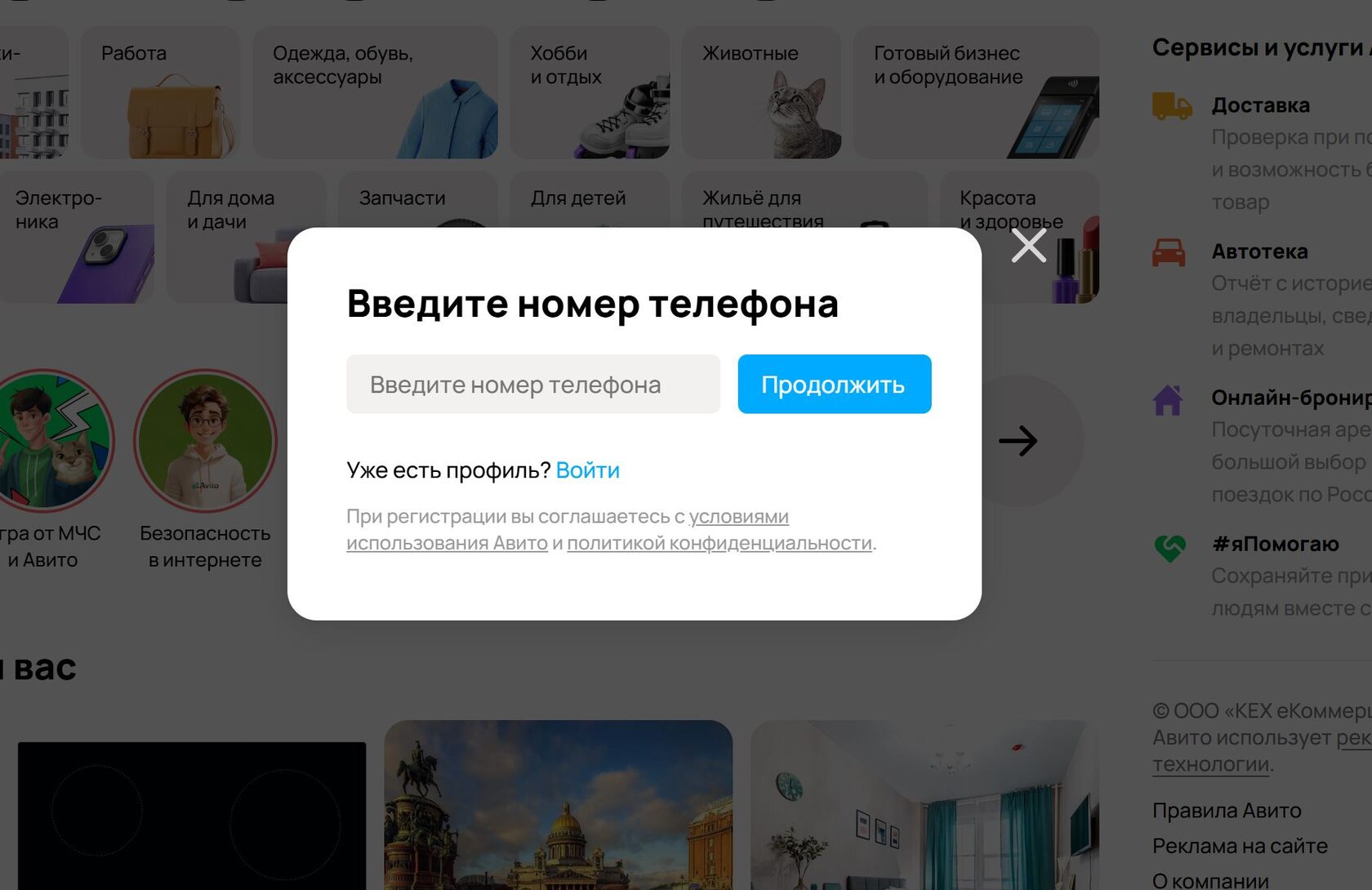
Владелец аккаунта Авито станет администратором рекламного кабинета и сможет позже
добавить других пользователей для совместной работы
Если вы зарегистрировали кабинет на определённый профиль Авито, всегда заходите в кабинет под ним. Если зайти под другими данными, вместо входа в существующий кабинет будет создан новый.
Подтверждение данных профиля на Авито
Мы рекомендуем подтверждать данные всех профилей на Авито, которые используются для регистрации в
рекламном кабинете. Это нужно, чтобы гарантировать безопасность пользователей сервиса. Ещё
подтверждённый профиль позволяет использовать
больше функций на Авито
, а в ряде случаев он понадобится, чтобы продолжить работу в
рекламном кабинете.
Подтвердить данные профиля можно по реквизитам, а также через T-Business
ID, СберБизнес ID, Alfa ID или Точка ID, если вы клиент одного из этих банков. Инструкции для
каждого способа можно найти в этой
статье
.
Все данные, которые вы укажете для подтверждения профиля, будут надёжно
защищены в соответствии с Политикой
конфиденциальности
.
После подтверждения данных профиль на Авито станет профессиональным, а статус профиля сменится на «Компания». Вернуться к обычному профилю для частного лица уже не получится.
Если вы заходите на Авито с личного профиля и не хотите использовать его для работы в рекламном кабинете, то можете сначала создать отдельный профиль, а затем использовать его для регистрации в рекламном кабинете.
Регистрация в рекламном кабинете
Сейчас у некоторых пользователей есть возможность зарегистрироваться в рекламном кабинете, указав
только электронную почту.
ИНН юридического лица или ИП нужно будет ввести позже — при
пополнении баланса или при создании первой рекламной кампании.
После успешного входа вам откроется окно регистрации рекламного аккаунта:
1.
Введите ИНН или первые буквы названия компании, с расчётного счёта которой будет
оплачиваться реклама (подойдёт только юридическое лицо или ИП, зарегистрированные в России).
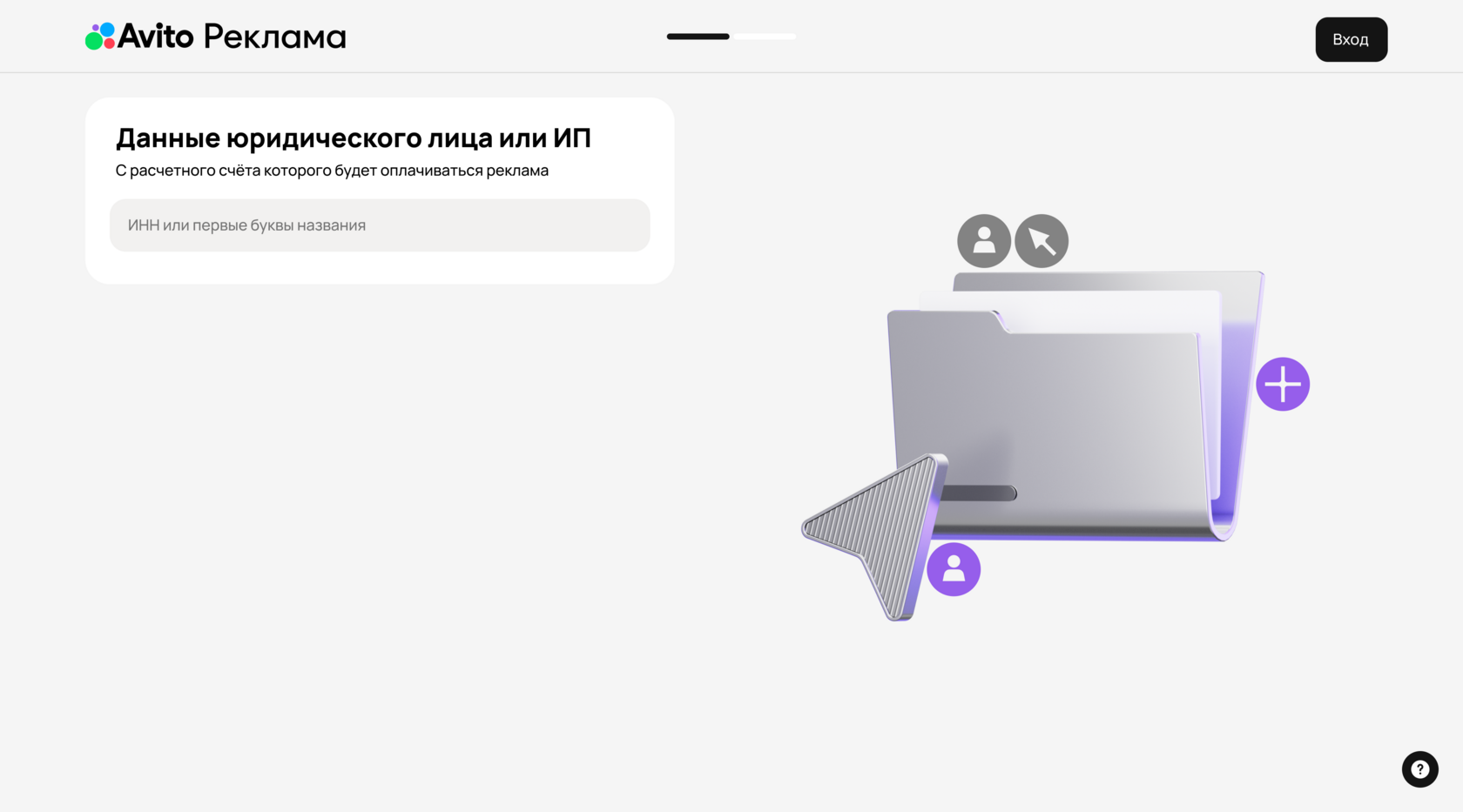
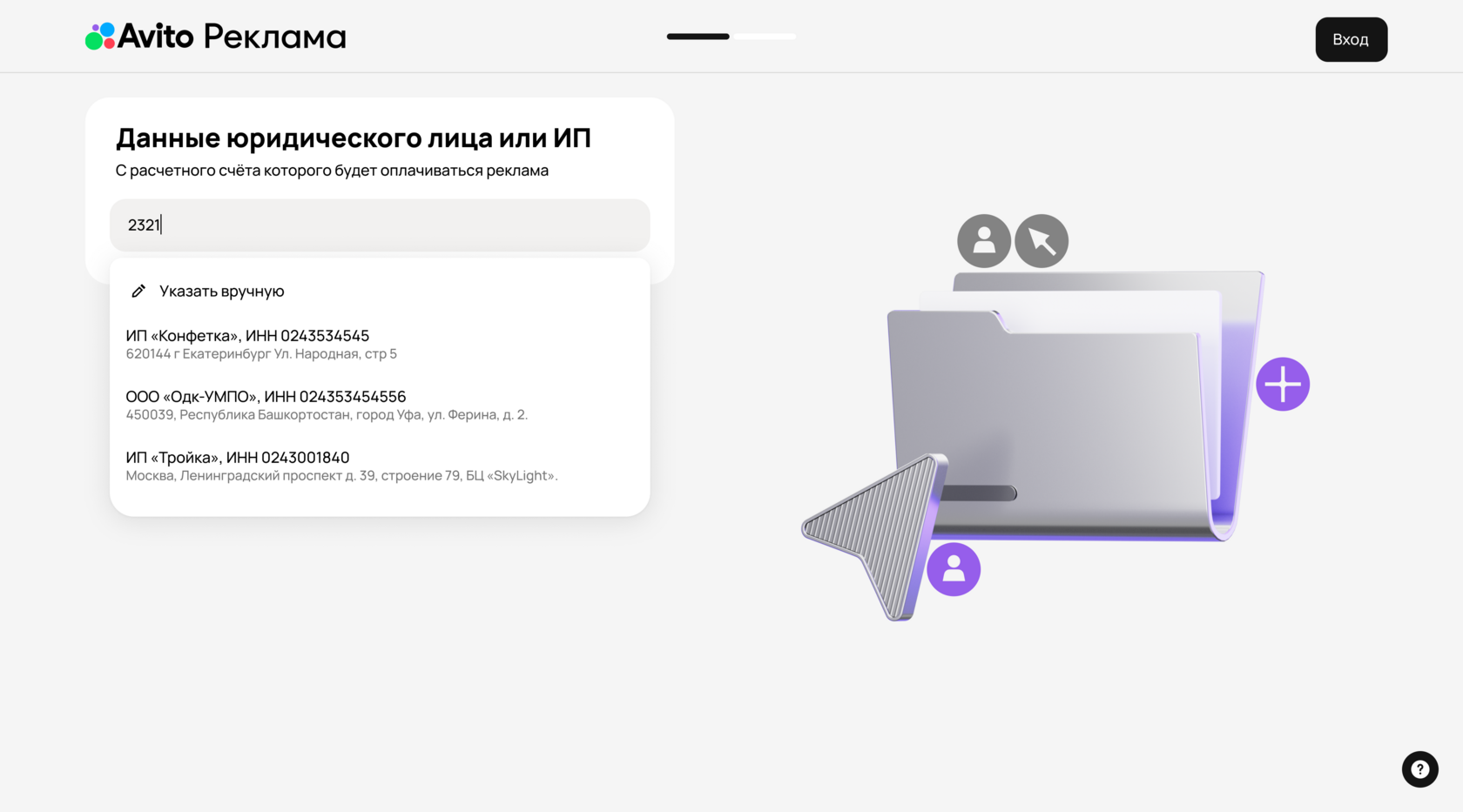
2. Система предложит ввести данные вручную. Их можно будет впоследствии отредактировать, но только до момента поступления первой оплаты.
3. После этого остаётся добавить контактное лицо, с которым сможет связаться поддержка в случае, если возникнут сложности с доступом. Следите, чтобы данные оставались актуальны.
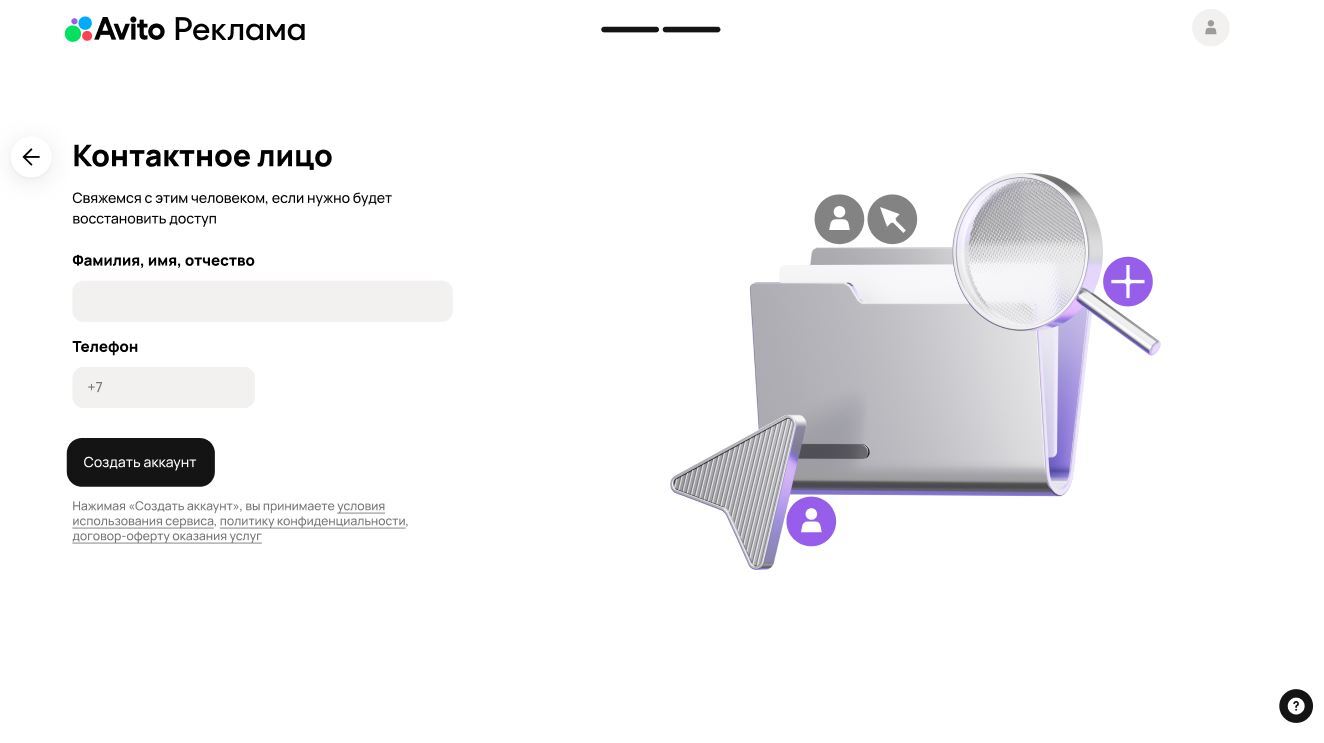
4. Готово, после этого у вас появится доступ в рекламный кабинет. Следующий шаг — пополнить баланс кабинета.
Рекламные форматы Авито Реклама
Формат – это набор требований к материалам креатива (пропорции, размеры, длина текста), позволяющий отобразить креатив на различных позициях сайта Авито и в мобильных приложениях. Рекомендации для того, чтобы креатив был востребованным, можно найти здесь .
В рекламном кабинете доступно шесть форматов:
| Тип кампании | Модель оплаты | Форматы | Описание |
|---|---|---|---|
| Текст, изображение | CPM | Медийный премиум link=https://ads-help.avito.com/formats/premium | Крупный и заметный графический баннер, поверх которого может быть опционально наложен логотип и текст |
| Текст, изображение | CPM | Медийный стандарт link=https://ads-help.avito.com/formats/media | Медийный баннер стандартных размеров |
| Текст, изображение | CPC | Нативный баннер link=https://ads-help.avito.com/formats/native | Тексто-графический баннер, изображение всегда дополняется заголовком и кнопкой. Мимикрирует под объявление |
| Текст, изображение | CPM | Баннер на главной link=https://ads-help.avito.com/formats/mainpage | Тексто-графический баннер, показы на первом экране главной страницы Авито |
| Текст, изображение | CPM | Баннер в профиле продавца link=http://ads-help.avito.com/formats/seller-profile | Тексто-графический баннер, показы на первом экране профиля продавца на Авито |
| Видео | CPM | Видео link=https://ads-help.avito.com/formats/video | Видеоролик, который может быть дополнен текстом и логотипом. Всегда имеет кнопку перехода |
| HTML5 | CPM | HTML5 link=https://ads-help.avito.com/formats/html5 | Интерактивный адаптивный баннер, позволяющий использовать анимации и реагировать на действия пользователя. Внешний вид может быть любым |
Избегайте текста в нижней части креатива, если вы планируете добавить обязательное предупреждение
Места показа баннеров
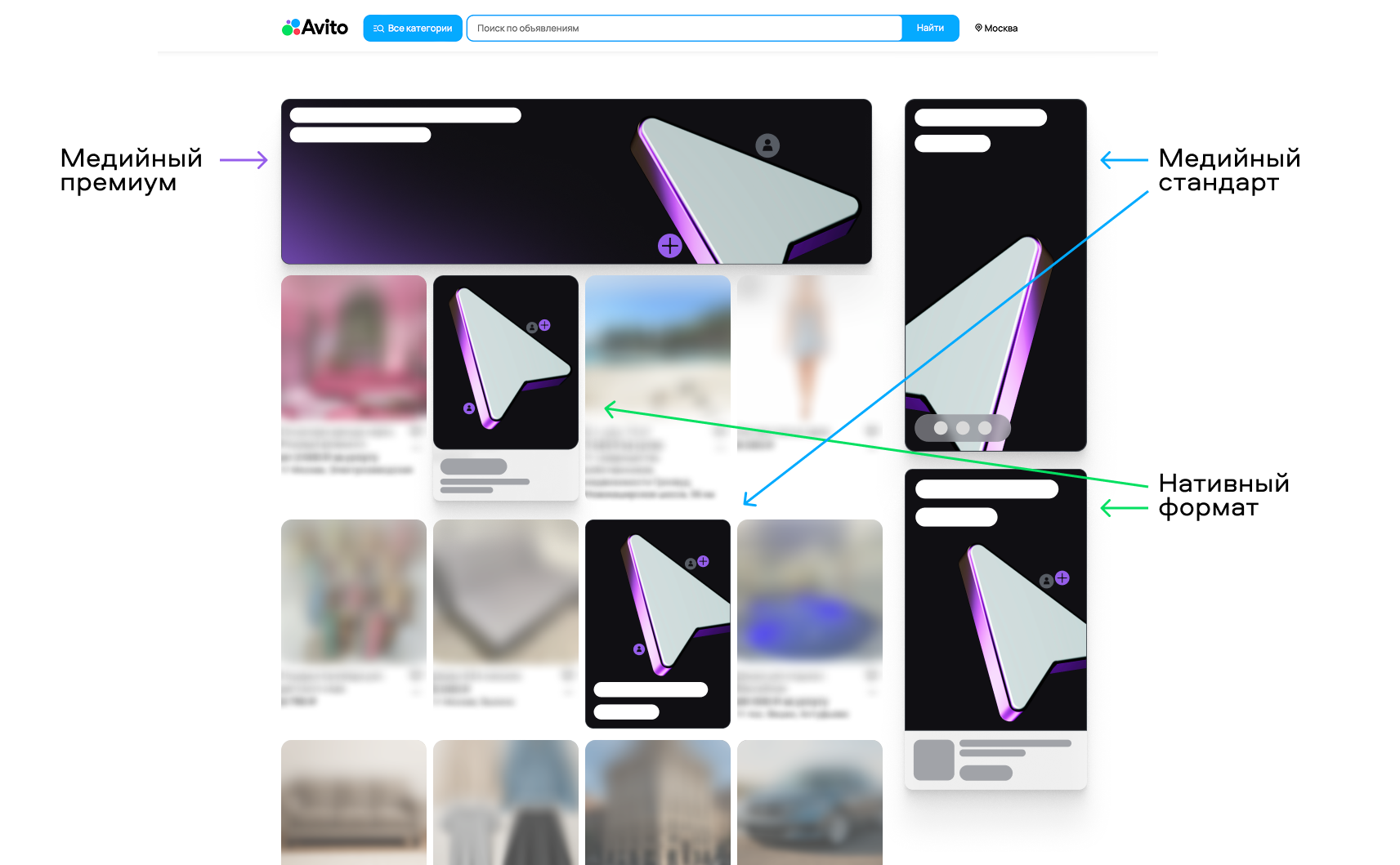
Каждый формат размещается на всех платформах Авито - сайт, мобильный сайт, приложения Android и iOS. Все форматы могут отобразиться на главной странице, страницах поиска в категориях Авито и в карточке объявления. Вероятность показа на конкретной странице зависит от выбранных настроек аудитории и ставки за клик или 1000 видимых показов.
Модерация
Каждый креатив проверяется модератором на соответствие техническим требованиям формата (можно найти на странице каждого формата, ссылка в таблице выше), а также требованиям закона «О Рекламе» и иным нормативным документам. Подробности про общие требования можно найти в разделе Модерация.
Персональный сервис
Для крупных рекламодателей возможно full-service размещение, с указанием узких таргетингов, созданием страницы бренда на Авито или креативного спецпроекта. Узнать подробнее.
Нативный баннер
Оптимально подходит для привлечение посетителей. Мы рекомендуем использовать фото товара или услуги
как изображение, а в тексте указать призыв к действию.
Этот формат доступен при типе кампании
– изображение и текст,
модель оплаты – CPС.
Баннеры показываются на всех платформах Авито: сайт,
мобильный сайт m.avito.ru, приложение Авито на Android и приложение Авито на iOS.
Ограничения формата
В отличие от медийных форматов для изображения в нативном баннере действуют следующие
ограничения:
- Текст на изображении не должен превышать 20% от площади изображения, включая логотип, если он нанесён на изображение. Обратите внимание, что для некоторых объектов рекламирования дисклеймер должен занимать не менее 5% изображения — это юридическое требование .
- Вы можете разместить логотип или товарный знак на изображении, но его пропорции не могут превышать 20% от площади изображения. При этом загружать логотип в отдельное поле не нужно.
- Нельзя размещать ссылки, QR-коды и другие контактные данные на изображении.
Не дублируйте логотип
Логотип можно добавить только один раз: либо загрузить его в специальное поле, либо разместить на изображении. Если на вашем изображении уже есть логотип, не загружайте его в отдельное поле.
Места размещения
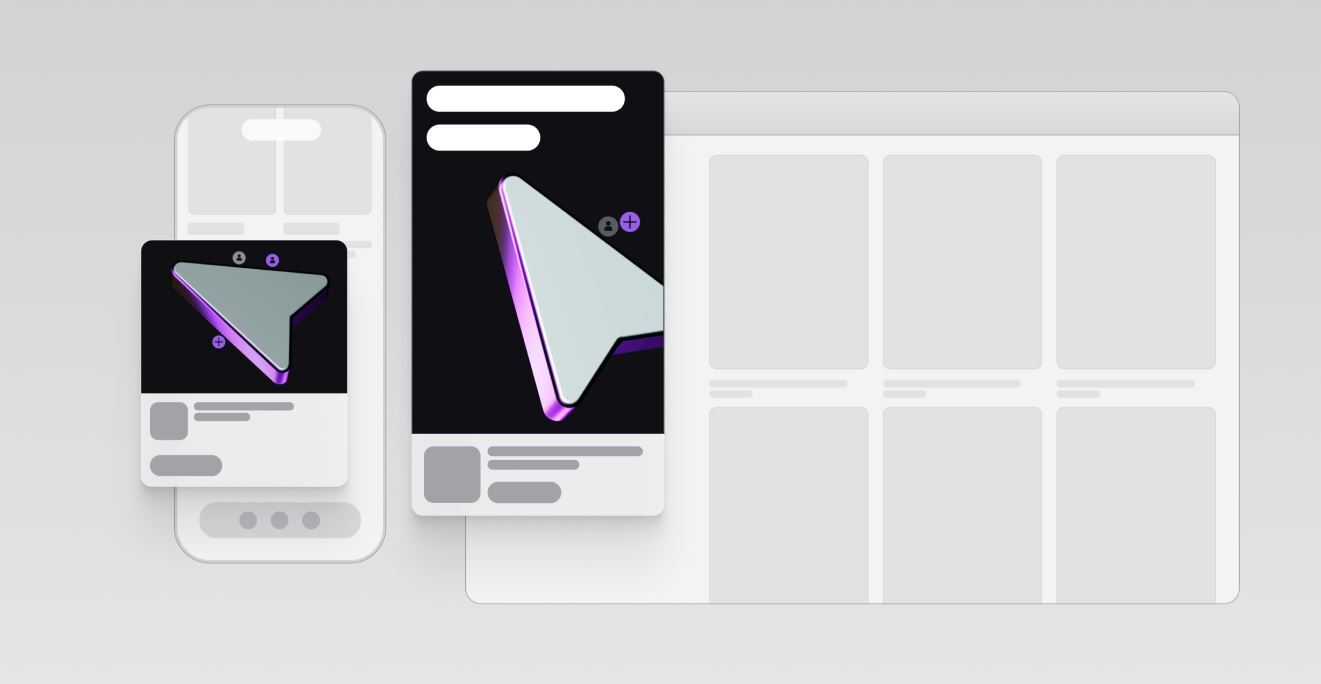
Нативный формат отображается в блоке рекомендаций на главной Авито, поисковой выдачи, мимикрируя под
объявление Авито. Также может показываться в карточке объявления и в других позициях.
Места
показа зависят от указанной цены за клик (CPC) и текущей активности рекламодателей.
Технические требования
| Поле | Обязательность | Правило |
|---|---|---|
| Изображения | обязательно | формат — JPEG и PNG, изображения необходимо готовить в соответствии с пропорциями ниже, рекомендуем по бокам изображений не располагать важный контент, максимальный вес — 2 мб |
| Заголовок | обязательно | до 30 символов (включительно) |
| Описание | обязательно | до 45 символов (включительно) |
| Ссылка | обязательно | ссылка/пиксель |
| Правовая информация | опционально | до 150 символов включительно (информация о рекламодателе и erid добавляется автоматически) |
| Возрастное ограничение | опционально | например, 18+ |
| Логотип | опционально | формат — JPEG и PNG, размер — 50x50рх, максимальный вес — 250 кб |
Подготовьте отдельные изображения под каждую пропорцию. Также изучите рекомендации по оформлению креатива .
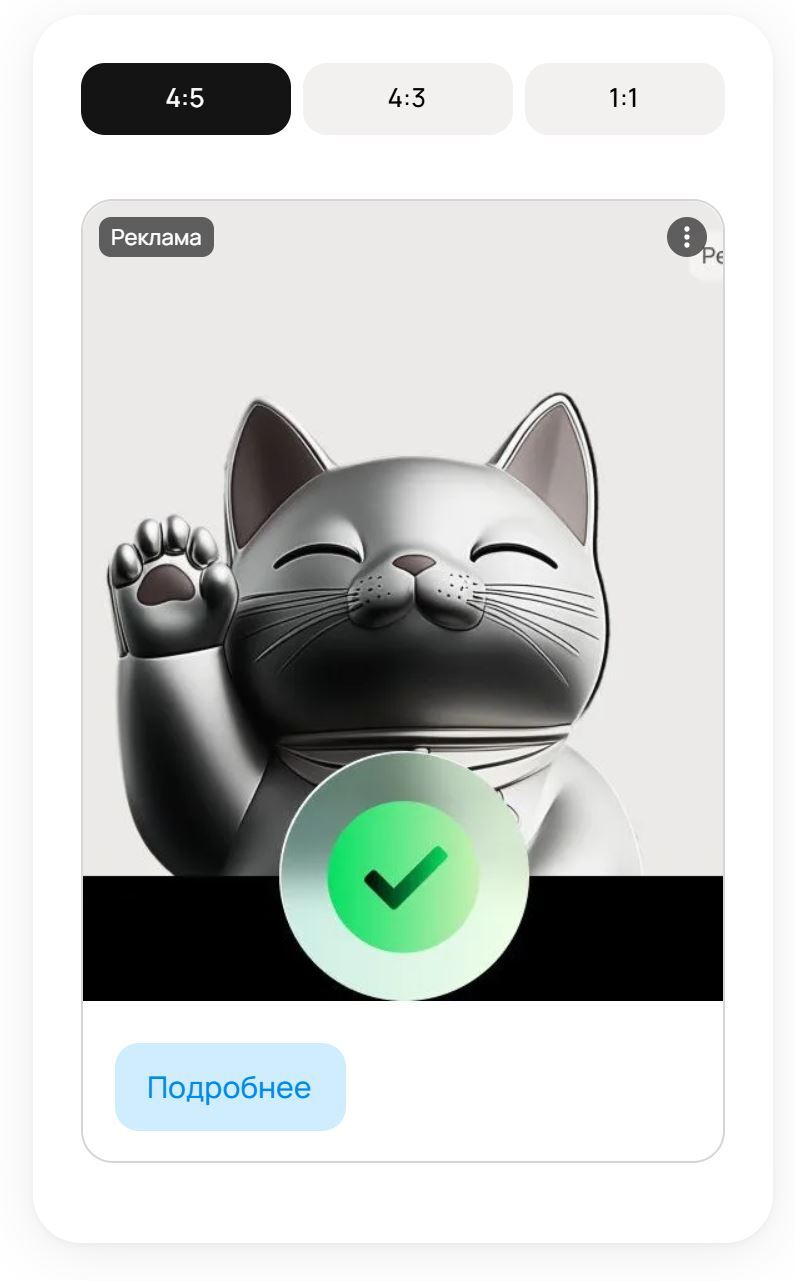
Пропорция 4:5
Рекомендуемый размер,
px: 600x750
Минимальный размер, px: 300x375
Максимальный
вес: 2 мб
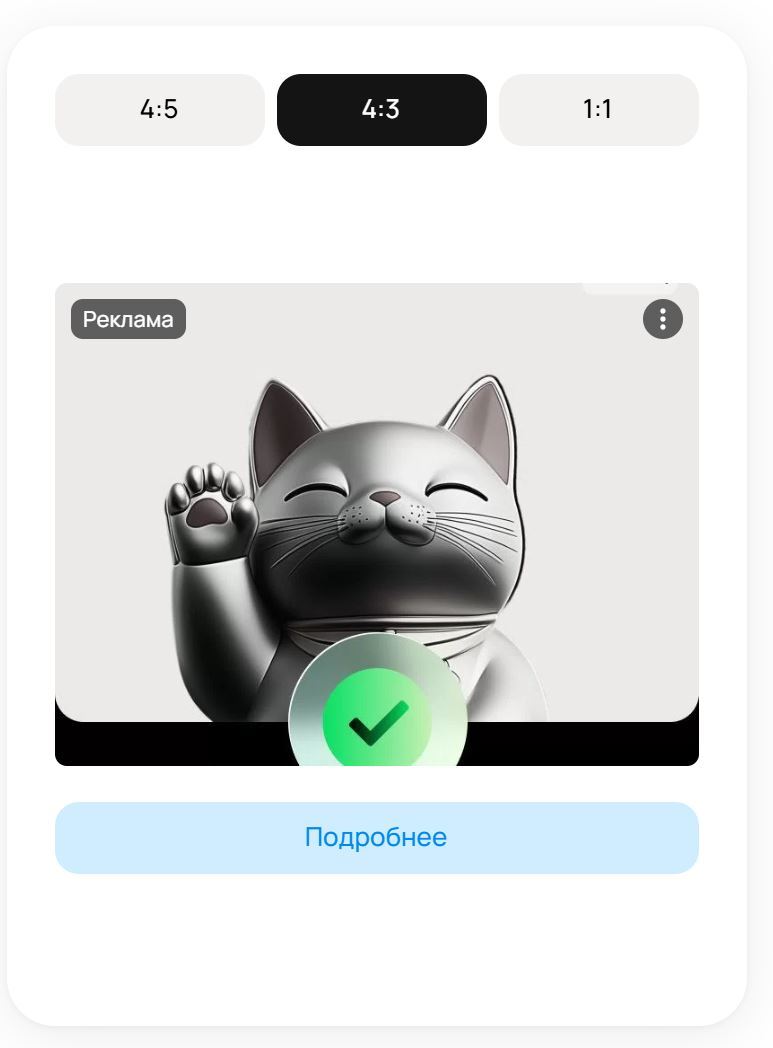
Пропорция 4:3
Рекомендуемый размер,
px: 720x540
Минимальный размер, px: 360x270
Максимальный
вес: 2 мб
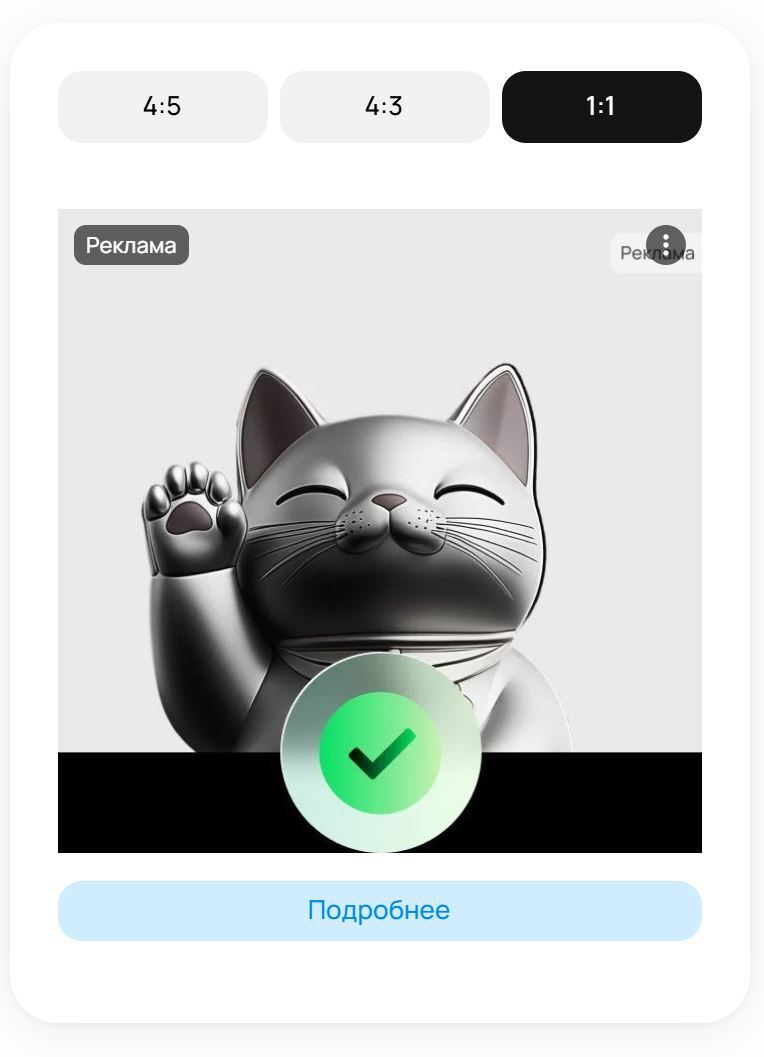
Пропорция 1:1
Рекомендуемый размер,
px: 472x472
Минимальный размер, px: 236x236
Максимальный
вес: 2 мб
Медийный премиум
Этот формат доступен при типе кампании – изображение
и текст
, модель оплаты – CPМ, стоимость задается за 1000 видимых показов с
НДС.
Вы можете загрузить в разделе Креатив
одно изображение рекомендуемых размеров и
в интерфейсе кабинета отредактировать под каждую пропорцию, либо подготовить изображения под каждую
пропорцию и загрузить их.
Баннеры показываются на всех платформах Авито: сайт, мобильный сайт
m.avito.ru, приложение Авито на Android и приложение Авито на iOS.
Места размещения
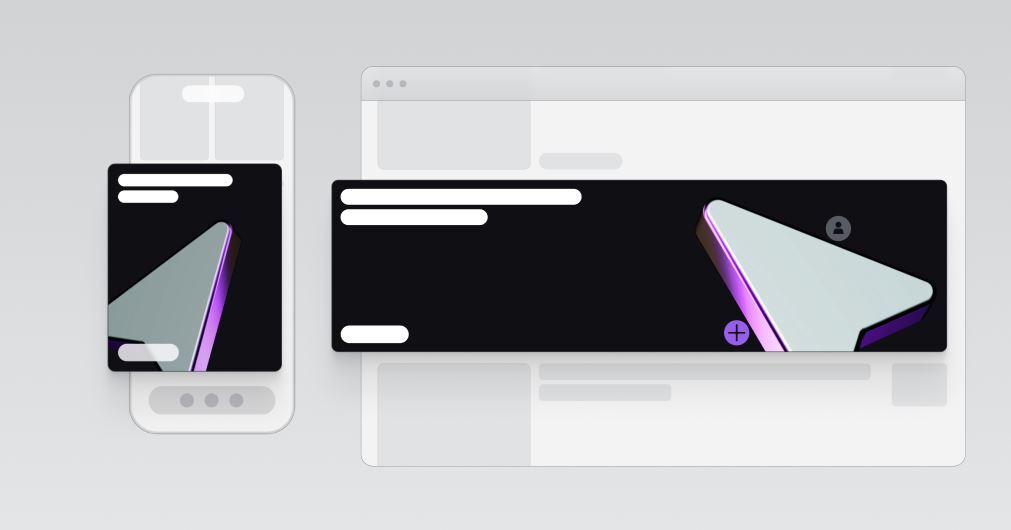
Состоит из основного изображения, поверх может быть добавлен текст. Баннер размещается на наиболее крупных позициях на каждом устройстве.
Баннер показывается на главной Авито и в поисковой выдаче, занимая всю ширину блока рекомендаций. Также может отображаться в видеоленте Авито и в карточке объявления.
Технические требования
| Поле | Обязательность | Правило |
|---|---|---|
| Изображения | обязательно | формат — JPEG и PNG, изображения необходимо готовить в соответствии с пропорциями ниже, рекомендуем по бокам изображений не располагать важный контент, на изображении не должно быть QR-кода |
| Ссылка | обязательно | ссылка/пиксель |
| Логотип | опционально | формат — JPEG и PNG, размер — 50x50 |
| Заголовок | опционально | до 30 символов (включительно) |
| Описание | опционально | до 45 символов (включительно) |
| Правовая информация | опционально | до 150 символов включительно (информация о рекламодателе и erid добавляется автоматически) |
| Возрастное ограничение | опционально | например, 18+ |
Либо вы можете подготовить отдельные изображения под каждую пропорцию. Также
изучите рекомендации по оформлению
креатива
.
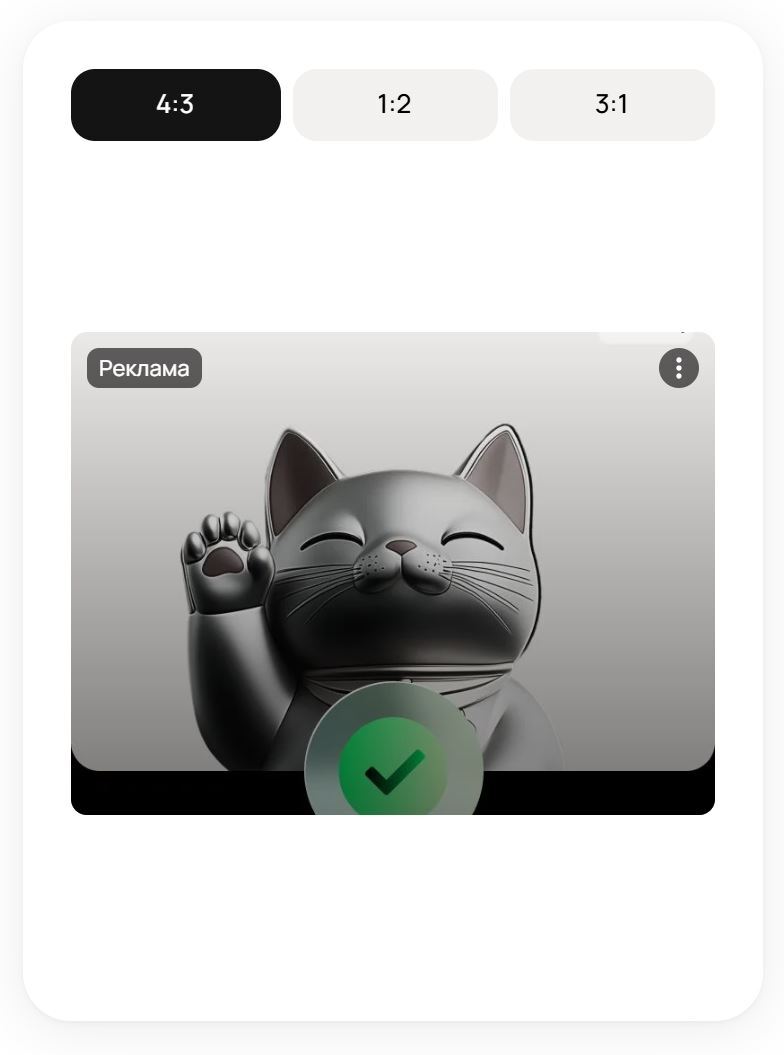
Пропорция 4:3
Рекомендуемый размер,
px: 750х564
Минимальный размер, px: 375х282
Максимальный
вес: 2 мб
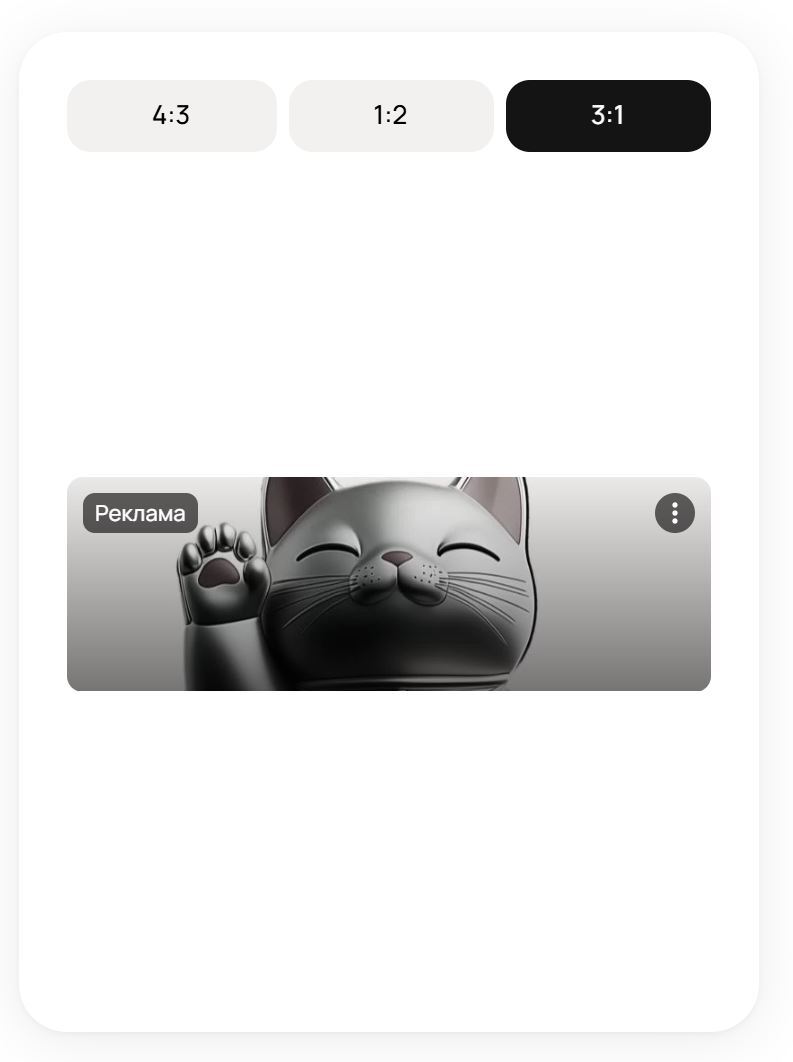
Пропорция 3:1
Рекомендуемый размер,
px: 1960 × 654
Минимальный размер, px: 980 × 327
Максимальный
вес: 2 мб
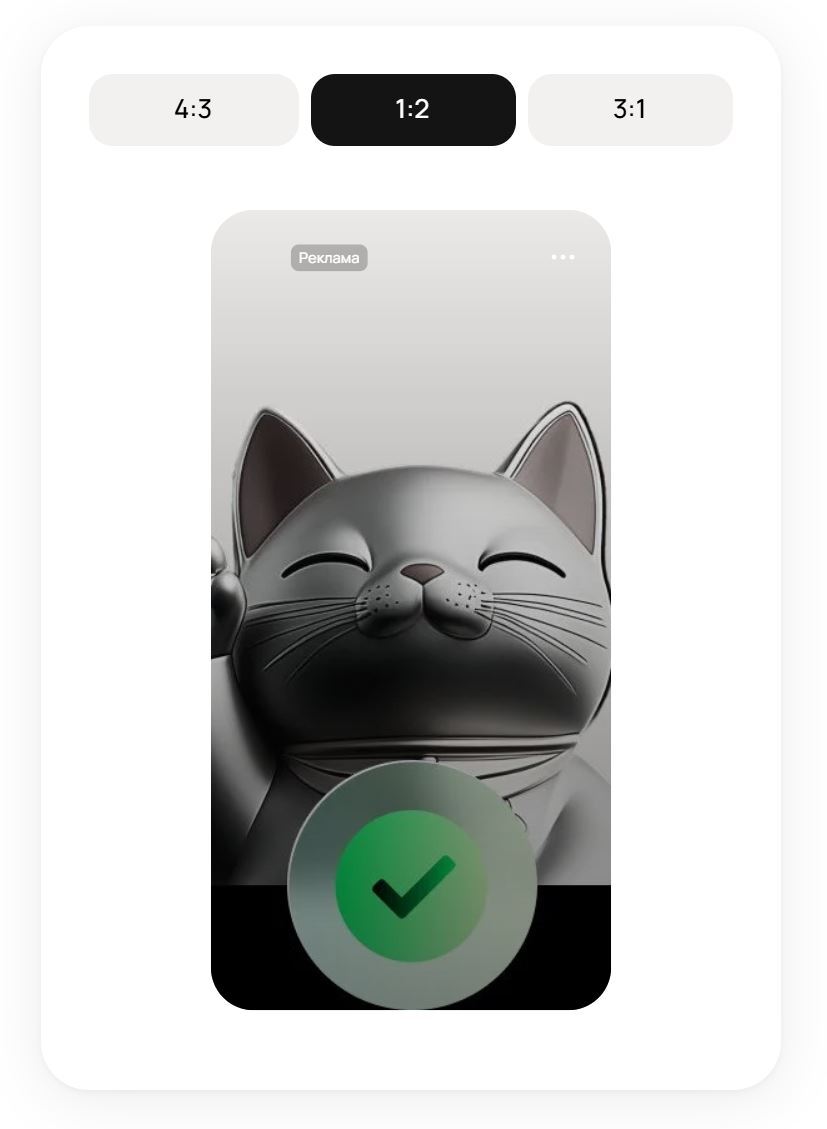
Пропорция 1:2
Рекомендуемый размер,
px: 600 × 1200
Минимальный размер,
px: 300 × 600
Максимальный вес: 2 мб
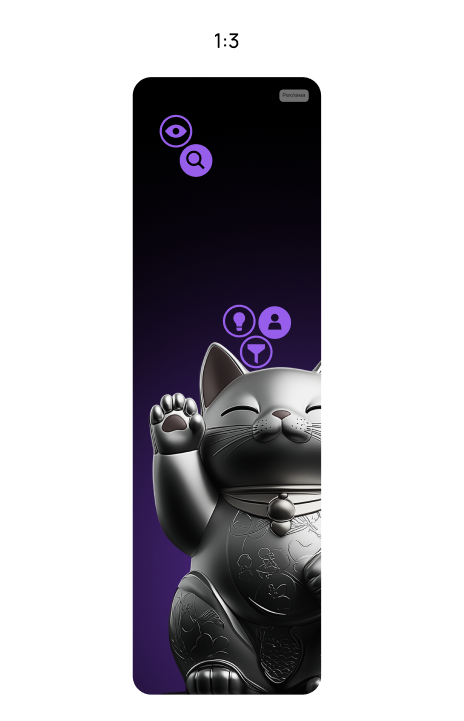
Пропорция 1:3
Рекомендуемый и
минимальный размер, px: 300х900
Максимальный вес: 500 кб
Медийный стандарт
Этот формат доступен при типе кампании – изображение и текст, модель оплаты
– CPM, стоимость за 1000 видимых показов задается с НДС.
Баннеры показываются
на всех платформах Авито: сайт, мобильный сайт m.avito.ru, приложение Авито на Android и приложение
Авито на iOS.
Места размещения

Состоит из основного изображения, поверх может быть добавлен текст
Медийный стандарт отображается в блоке рекомендаций главной Авито и в поисковой выдаче по категориям на всех платформах. Может также показываться в карточке объявления и в вертикальных позициях 300х600 десктопа при конкурентной ставке.
Технические требования
| Поле | Обязательность | Правило |
|---|---|---|
| Изображения | обязательно | формат — JPEG и PNG, изображения необходимо готовить в соответствии с пропорциями ниже, рекомендуем по бокам изображений не располагать важный контент, максимальный вес — 2 мб, на изображении не должно быть QR-кода |
| Ссылка | обязательно | ссылка/пиксель |
| Логотип | опционально | формат — JPEG и PNG, размер — 50x50px, максимальный вес — 250 кб |
| Заголовок | опционально | до 30 символов (включительно) |
| Описание | опционально | до 45 символов (включительно) |
| Правовая информация | опционально | до 150 символов включительно (информация о рекламодателе и erid добавляется автоматически) |
| Возрастное ограничение | опционально | например, 18+ |
Подготовьте отдельные изображения под каждую пропорцию. Также изучите рекомендации по оформлению креатива
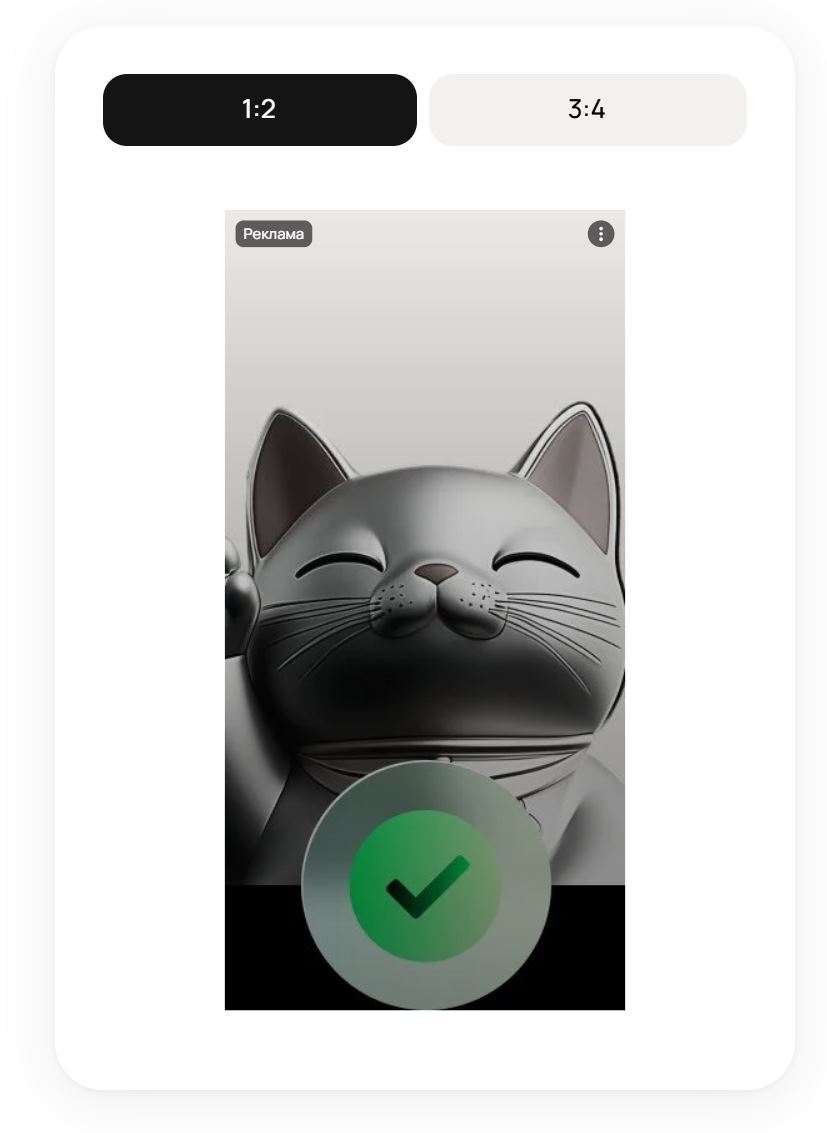
Пропорция 1:2
Рекомендуемый размер,
px: 600 x 1200
Минимальный размер, px: 300 × 600
Максимальный
вес: 2 мб
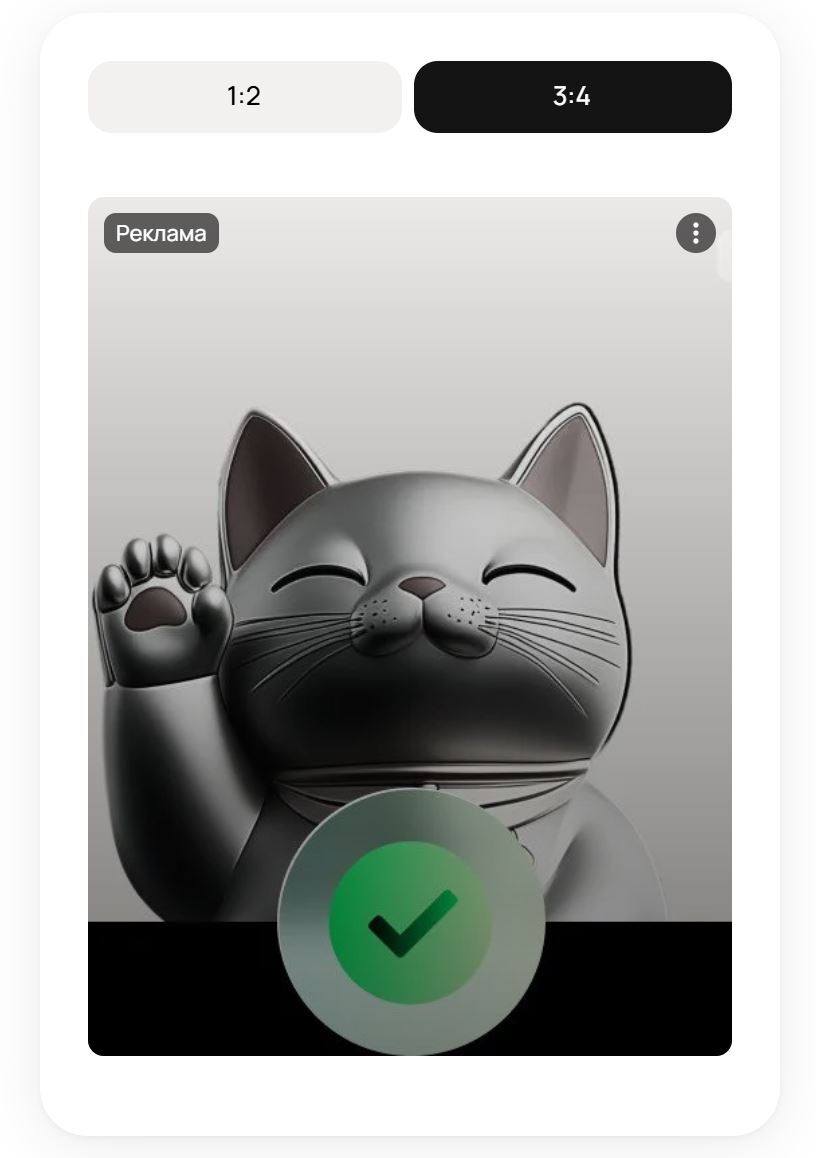
Пропорция 3:4
Рекомендуемый размер,
px: 472 × 628
Минимальный размер, px: 236x314
Максимальный
вес: 2 мб
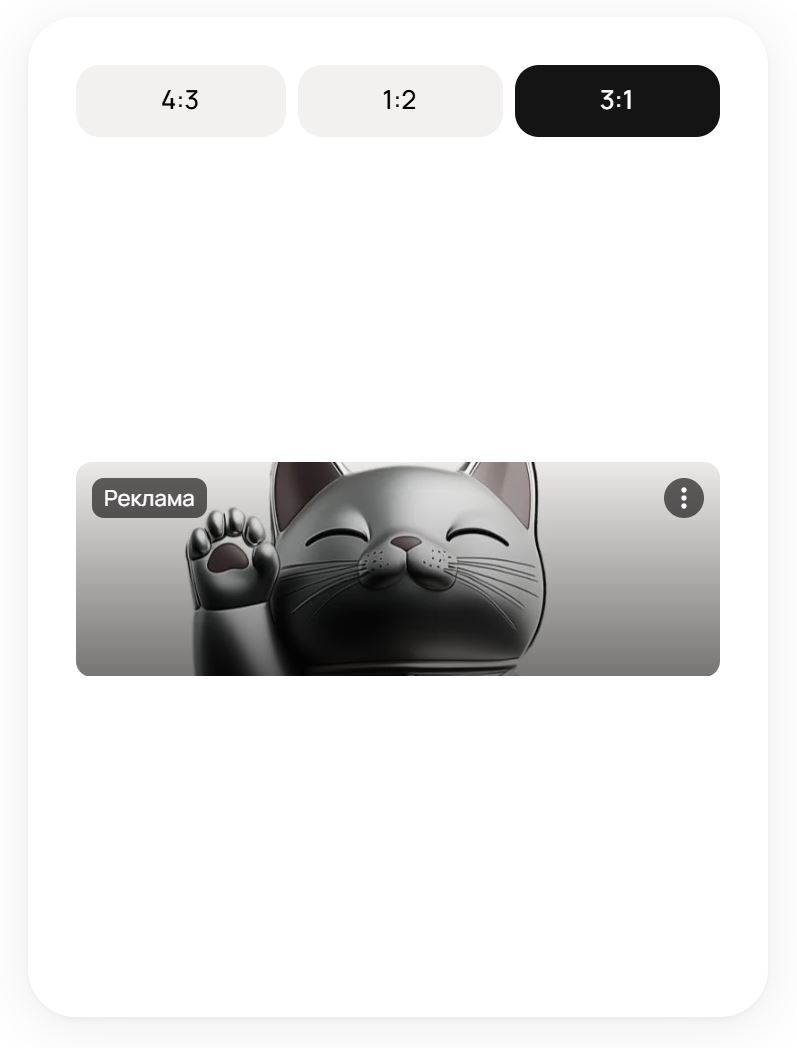
Пропорция 3:1
Рекомендуемый размер,
px: 720 х 240
Минимальный размер, px: 360 х 120
Максимальный
вес: 2 мб
Баннер на главной
Минимальный бюджет одной группы в рекламной кампании для запуска данного формата — 200 тысяч рублей
Этот формат доступен при типе кампании
– изображение и текст,
модель оплаты – CPM, стоимость за 1000 видимых показов задается с НДС.
Баннеры
показываются на всех платформах Авито: сайт, мобильный сайт m.avito.ru, приложение Авито на Android
и приложение Авито на iOS.
Места размещения
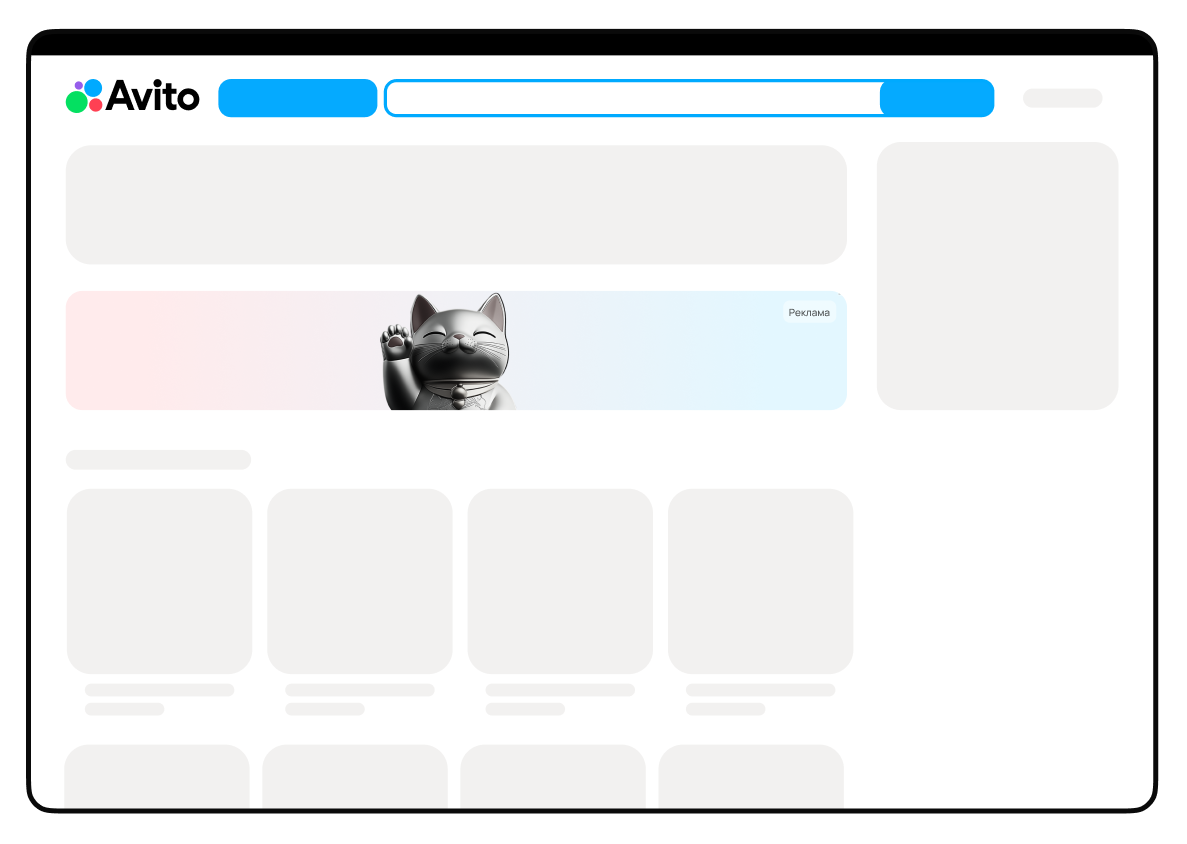
Показы на первом экране главной страницы — с нее начинается взаимодействие пользователя с Авито.
Технические требования
Воспользуйтесь конструктором по созданию креатива, который поможет вам сделать подходящее для формата изображение. А так же изучите требования по оформлению креатива.
| Поле | Обязательность | Правило |
|---|---|---|
| Изображения | обязательно | формат — JPEG и PNG, изображения необходимо готовить в соответствии с пропорциями ниже (подготовьте обе пропорции), рекомендуем по бокам изображений не располагать важный контент (охранная зона — 16 px с каждой стороны), максимальный вес — 500 кб, на изображении не должно быть QR-кода |
| Правовая информация | опционально | до 150 символов включительно (информация о рекламодателе и erid добавляется автоматически) |
| Возрастное ограничение | опционально | например, 18+ |
Либо вы можете подготовить отдельные изображения под каждую пропорцию:
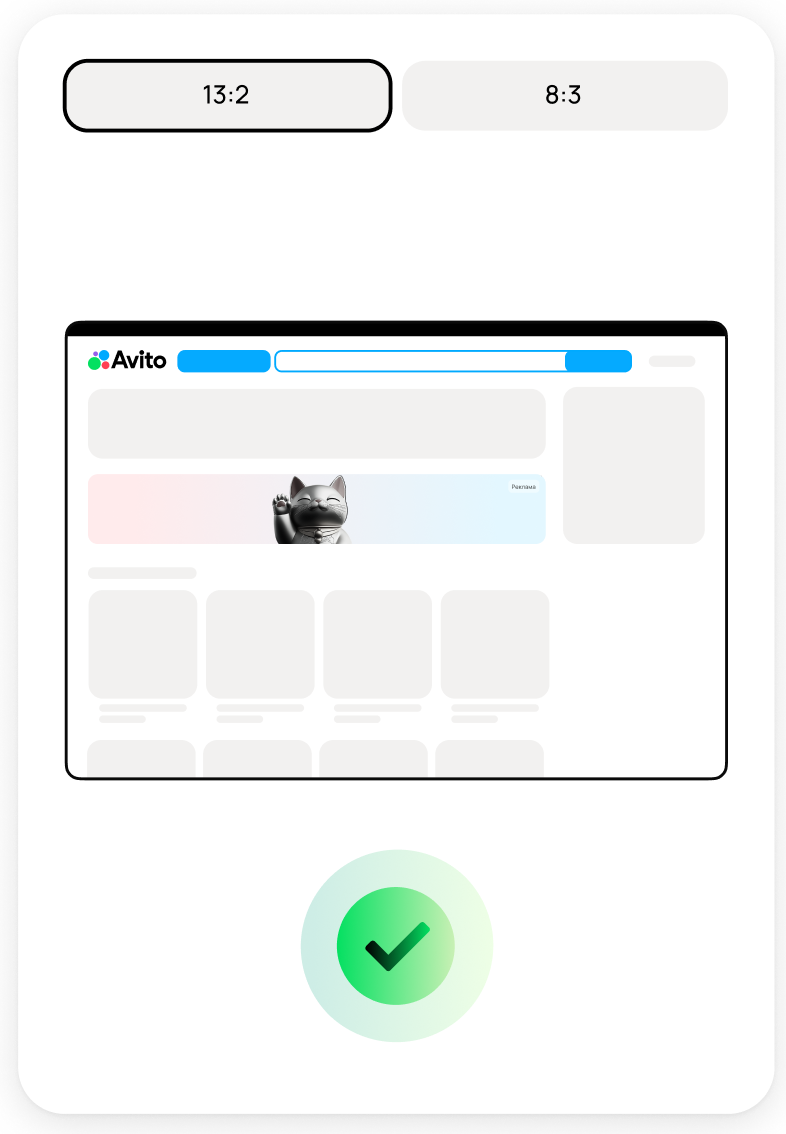
Пропорция 13:2
Рекомендуемый
размер, px: 2934 x 456
Максимальный вес: 500 кб
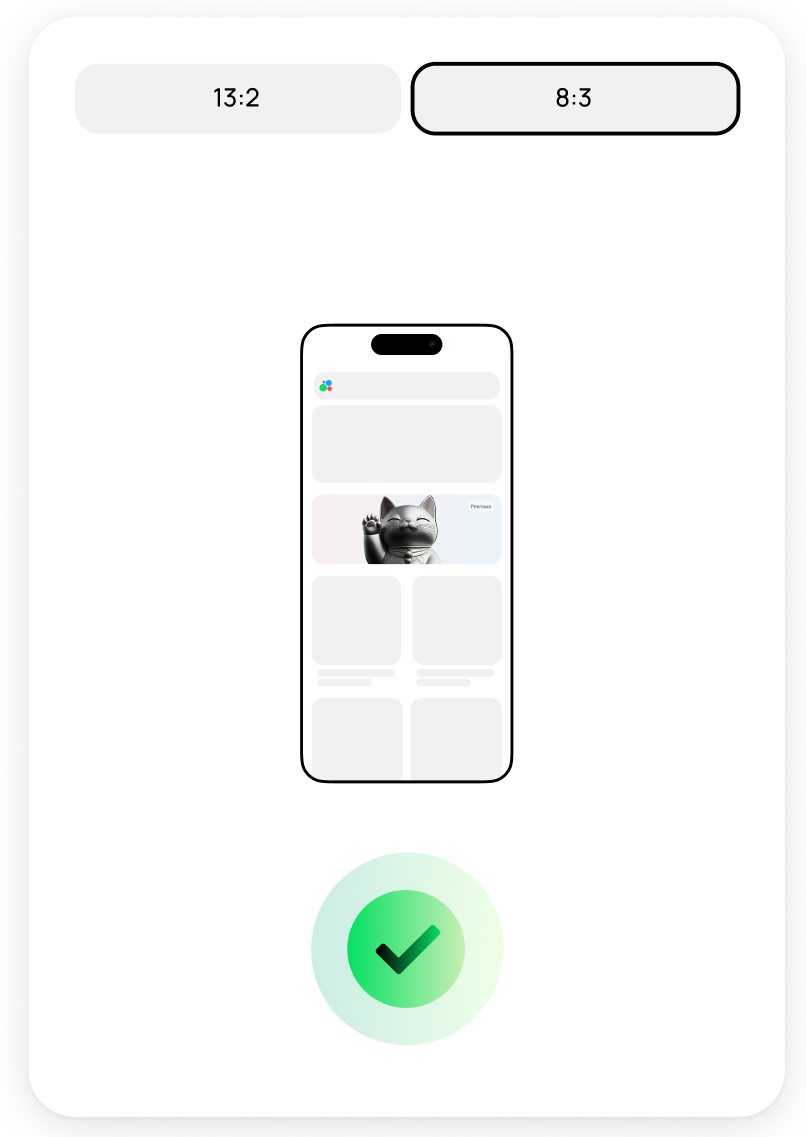
Пропорция 8:3
Рекомендуемый размер,
px: 1320 x 492
Максимальный вес: 500 кб
Баннер в профиле продавца
Этот формат доступен при типе кампании – изображение и текст, модель оплаты – CPM, стоимость за 1000 видимых показов задается с НДС.
Места размещения
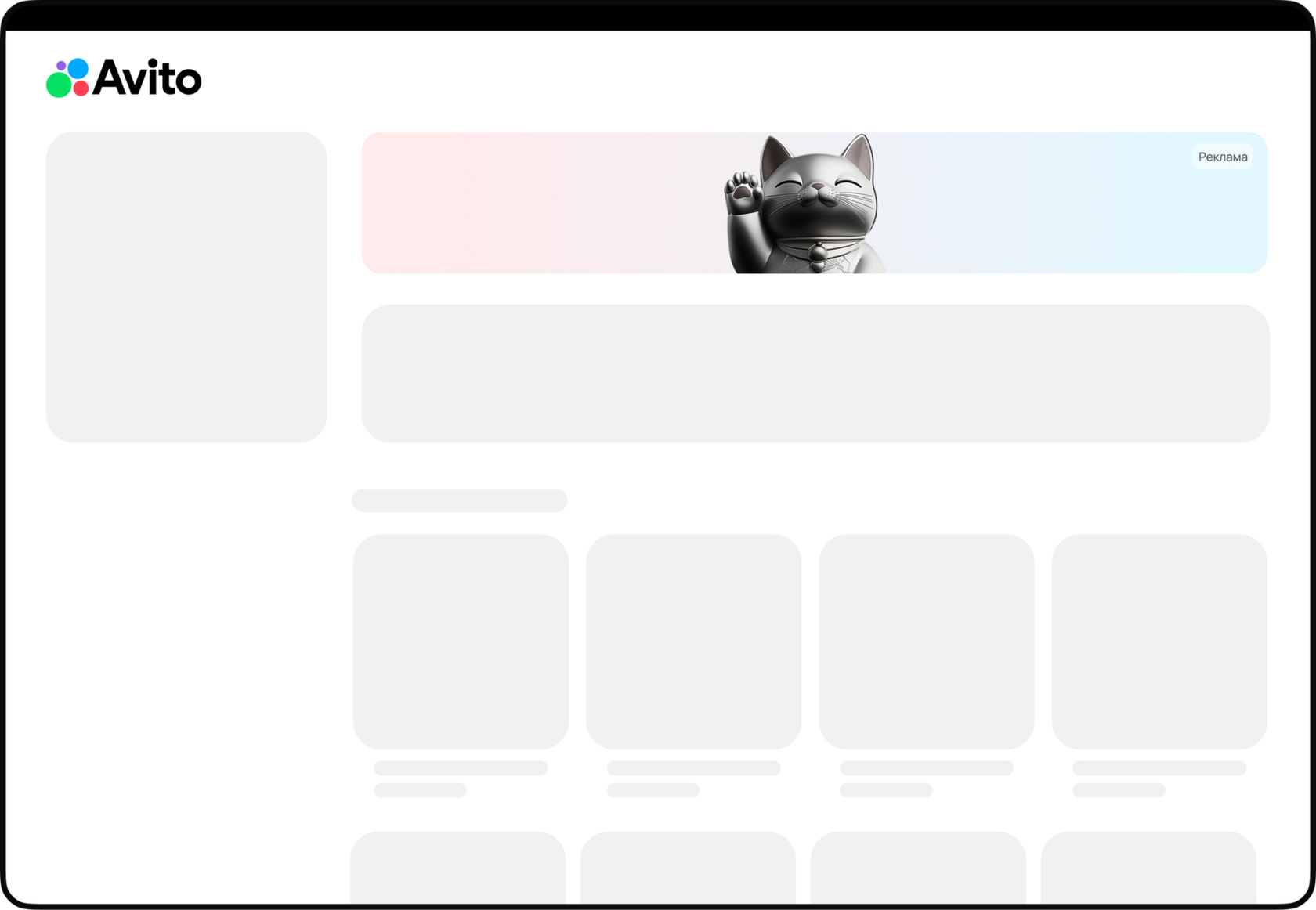
Баннер появится на первом экране профиля продавца на Авито. Его смогут увидеть потенциальные
покупатели, которые заинтересовались предложением этого продавца и открыли его профиль, чтобы
изучить другие объявления.
Баннер показывается на всех платформах Авито: на сайте avito.ru
и его мобильной версии, в приложении на Android и на iOS.
Технические требования
Вы можете использовать конструктор по созданию креатива, который поможет вам сделать подходящее для формата изображение. Ещё рекомендуем изучить требования по оформлению креатива .
| Поле | Обязательность | Правило |
|---|---|---|
| Изображение | обязательно | формат — JPEG и PNG. Полная версия сайта — 2934 x 456 px, мобильное приложение и мобильная версия — 1320 x 492 px. Рекомендуем по бокам изображений не располагать важный контент (отступите 16 px с каждой стороны). Максимальный вес — 500 кб, на изображении не должно быть QR-кода |
| Правовая информация | опционально | до 300 символов включительно (информация о рекламодателе и erid добавляется автоматически) |
| Дисклеймер | опционально | для некоторых объектов рекламирования дисклеймер должен занимать не менее 5% изображения — это юридическое требование |
| Возрастное ограничение | опционально | например, 18+ |
Также вы можете подготовить отдельные изображения под каждую пропорцию:
Пропорция 13:2
Рекомендуемый размер, px: 2934 x 456
Максимальный вес: 500 кб
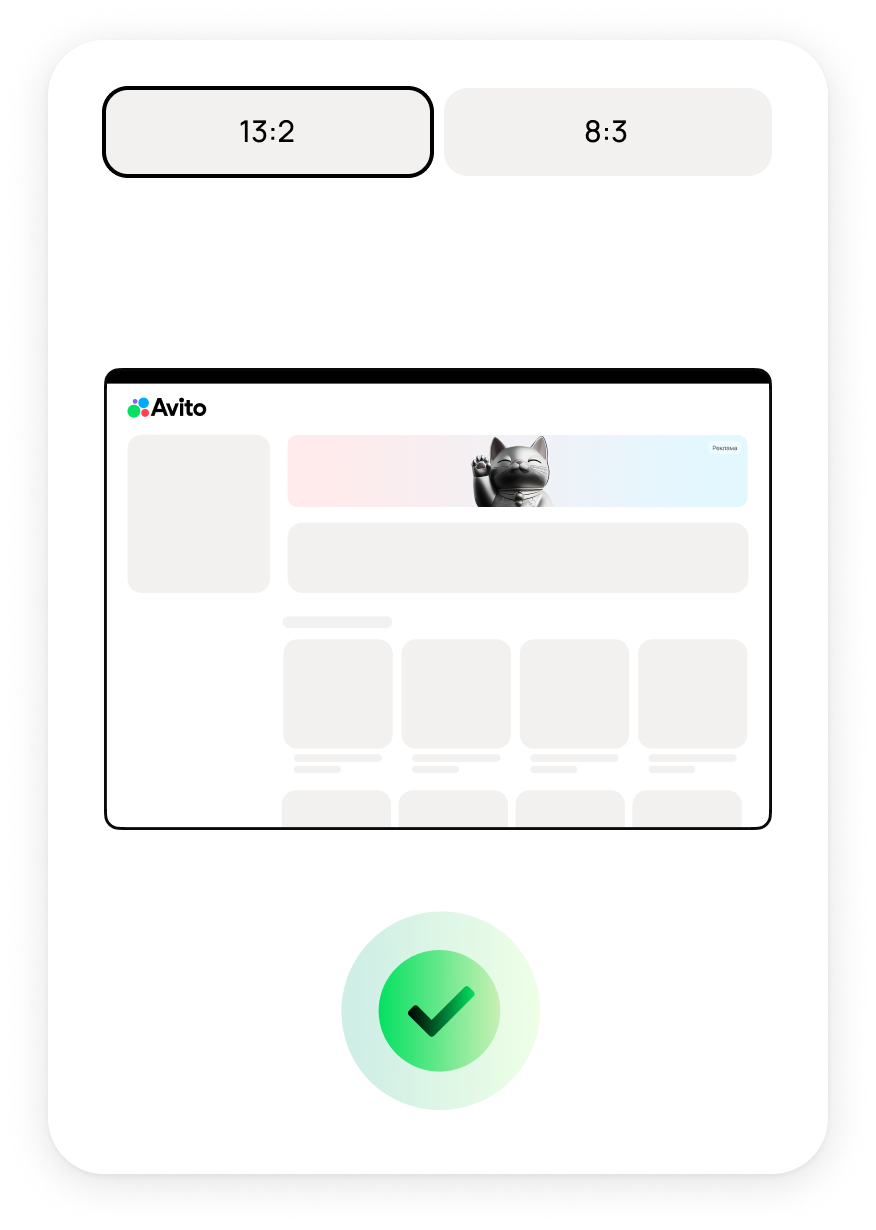
Пропорция 8:3
Рекомендуемый размер, px: 1320 x 492
Максимальный вес: 500 кб
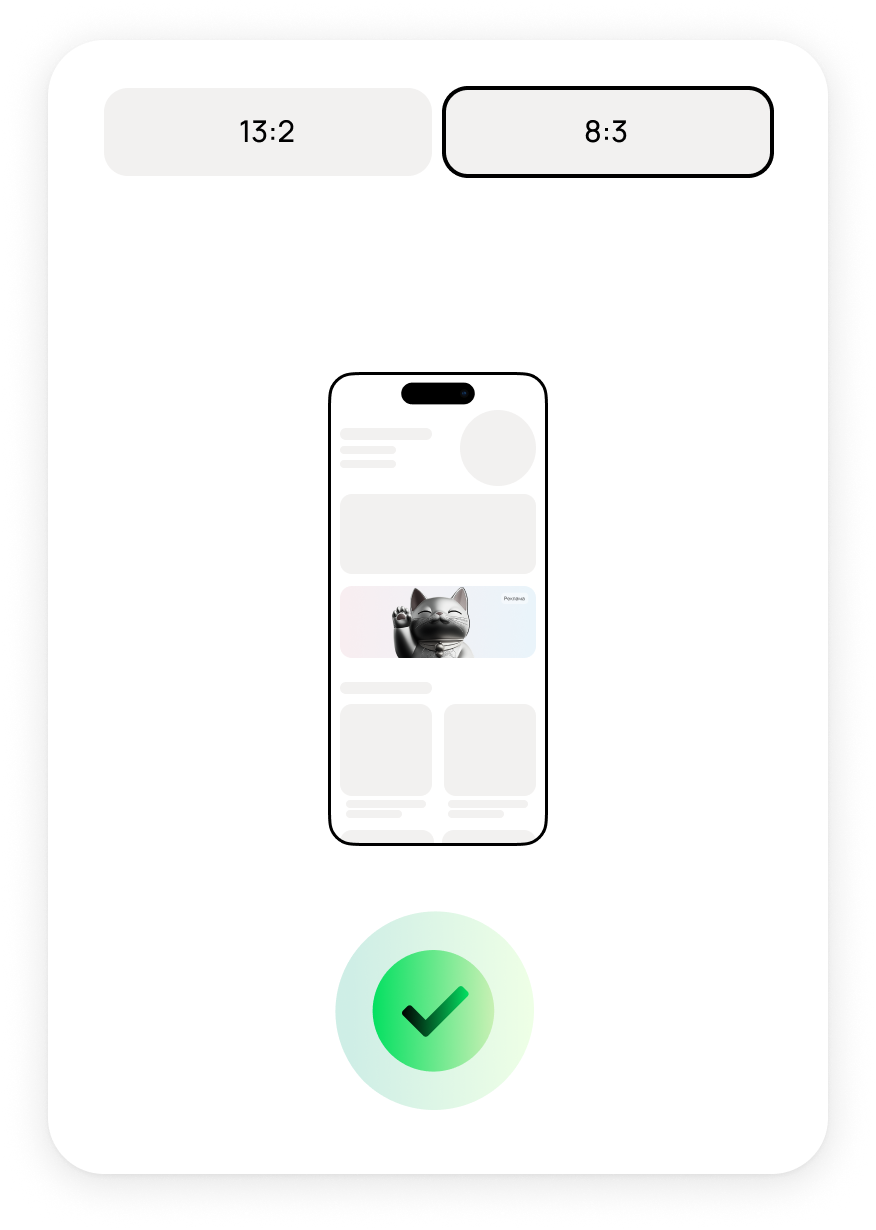
Видео
Этот формат доступен при типе
кампании
– Видео, модель оплаты – CPM, цена за 1000 видимых
показов задается с НДС. Видимый показ засчитывается при нахождении более 50%
площади видео на экране пользователя не менее 2 секунд. Формат идеально подходит для яркой
презентации продукта или бренда и сторителлинга.
Баннеры показываются на всех платформах Авито:
сайт, мобильный сайт m.avito.ru, приложение Авито на Android и приложение Авито на iOS.
Ограничения формата
Видео размещается на Авито в формате outstream, рекомендуемая продолжительность
ролика — до 10 секунд.
Вы можете размещать ролики до 20 секунд, но в этом случае показатели
досмотра могут быть низкими.
Места размещения

Видеоролики размещаются при навигации по категориям, в поисковой выдаче, а также в карточке объявления. Видео воспроизводится автоматически, как только попадает в видимую часть экрана устройства пользователя. По умолчанию звук в ролике выключен, но пользователь может его включить.
Технические требования
| Поле | Обязательность | Правило |
|---|---|---|
| Видео | обязательно | видеофайл (*mp4), соотношение сторон — 21:9 или 16:9, вес файла не должен превышать 10 мб включительно, рекомендуем по бокам изображений не располагать важный контент. Рекомендуемая продолжительность видео — до 10 секунд, максимальная — 20 секунд, битрейт аудио - 16 Кбит/c, частота аудио - не ниже 44 кГц, частота видео — 20–30 кадров в секунду, на видео не должно быть QR-кода |
| Текст кнопки | обязательно | до 15 символов (включительно) |
| Ссылка | обязательно | ссылка/пиксель |
| Логотип | опционально | 50x50px, максимальный вес 250 кб |
| Заголовок | опционально | до 30 символов (включительно) |
| Описание | опционально | до 45 символов (включительно) |
| Правовая информация | опционально | до 150 символов включительно (информация о рекламодателе и erid добавляется автоматически) |
| Возрастное ограничение | опционально | например, 18+ |
HTML5 баннер
Этот формат доступен при типе
кампании
– HTML5, модель оплаты – CPМ, стоимость задается с
НДС.
Отличное подходит для интерактивных креативов, а также слайд-шоу и
сторителлинга.
Баннеры показываются на всех платформах Авито: сайт, мобильный сайт m.avito.ru,
приложение Авито на Android и приложение Авито на iOS.
Формат делится на «Стандартный
HTML5»
и «Премиум HTML» (баннер на всю высоту экрана).
HTML5 баннер — Стандартный
«Стандартный HTML5» — адаптивный баннер для размещения на всех платформах Авито.
Максимальный размер файла — 500 кб.
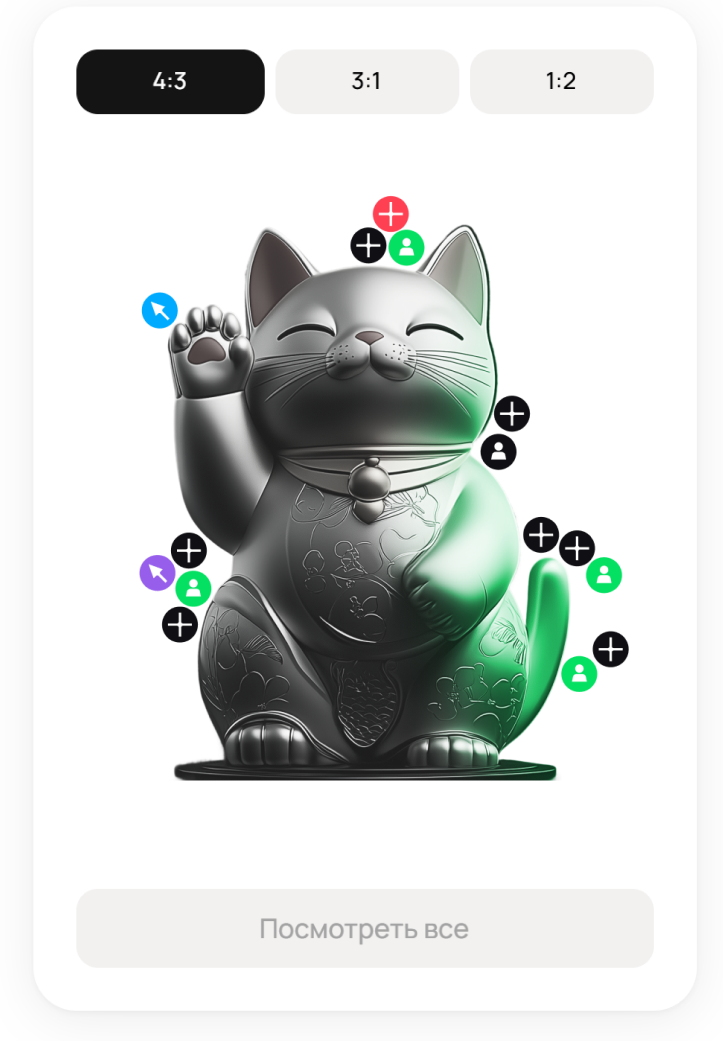
HTML5 баннер — Премиум
«Премиум HTML5» — большой вертикальный HTML5 баннер на сайте Авито. Минимальный
размер — 300х900рх. Максимальный размер файла — 500 кб.
Ограничения и нюансы формата
html-файл в архиве должен называться index.html
- Стандартный HTML5-баннер должен корректно адаптироваться под соотношения сторон iframe-контейнера: 1:2, 4:3 и 3:1. Мы рекомендуем проверять работу на размерах: 300x600, 320x240 и 980x325.
- Не указывайте ссылку для перехода по клику на баннер внутри баннера. Добавьте эту ссылку в интерфейсе, она будет работать при клике на любую часть баннера.
- Креатив формата HTML5 может быть загружен:
- в виде html-файла, при этом в коде файла не должно быть загрузки внешних ресурсов (скрипты, изображения, стили)
- в виде zip архива содержащего index.html файл и все необходимые ресурсы для его отображения: изображения, стили и скрипты. Пути к ресурсам должны быть относительным (./code.js). Все ресурсы должны находиться на корневом уровне архива рядом с index.html
5. Поверх исходного креатива заказчика мы добавляем контейнер с маркировкой, который содержит элементы с различными css классами. Чтобы избежать конфликта стилей, не используйте в своем исходном коде css классы с названиями, начинающимися с «advhtml5».
6. Для поддержки адаптивности мы рекомендуем использовать относительные единицы измерения (%, vh, vw), центрировать значимый контент, использовать векторные изображения для фона.
7. Если используется контейнер canvas inline, необходимо добавить стили style="border: 1px solid #000; box-sizing: border-box;».
8.Используйте SVG-иллюстрации и размещайте небольшие изображения в basе64, чтобы баннер быстрее загружался и отображался у пользователя.
9. Внутри HTML5-файла допускается использовать свои пиксели/треккеры от adriver.ru , поддержки других провайдеров идёт через поддержку . Их добавление может занять до трех недель.
10. Вы можете использовать пиксели любых верификаторов на клик и на показ, но их нужно указать в интерфейсе при добавлении креатива, а не внутри HTML5-файла.
11. При создании HTML нельзя использовать Google Web Designer (GWD)
12. Не поддерживаем баннеры, где путь до изображения собирается через JS
Места размещения

Динамичные изображения с интерактивными элементами.
Формат HTML5 отображается в поисковой выдаче и карточке объявления на всех платформах.
Особенности отображения баннера в приложениях Авито на iOS/Android
- Для рендеринга всей HTML5 рекламы в приложение используется один платформенный WebView компонент. Поэтому креатив должен быть готов к перезагрузкам одного и того же HTML5 кода.
- В интерфейсе рекламный плейсхолдер меняется на загруженный HTML5 контент после его рендеринга в WebView компоненте.
Технические требования
| Поле | Обязательность | Правило |
|---|---|---|
| Файл | обязательно | HTML-файл или zip-архив |
| Ссылка | обязательно | ссылка/пиксель |
| Правовая информация | опционально | до 150 символов включительно (информация о рекламодателе и erid добавляется автоматически) |
| Возрастное ограничение | опционально | например, 18+ |
Персональный сервис
Авито Реклама предлагает рекламный кабинет для самостоятельной
настройки и управления рекламой, но вы можете запускать рекламу через персонального менеджера. Это
включает в себя:
- Подготовку pre-campaign и post-campaign аналитики
- Создание страниц для бренда на Авито или креативных спецпроектов, интерактивных игр
- Проведение brandlift-кампаний
- Специальные таргетинги, размещение с учетом собственной аудитории
- Размещение на эксклюзивных позициях и форматах
Как это работает:
- Оставьте заявку на странице.
- Обсудите свою задачу с персональным менеджером;
- Подготовьте медиаплан, а также креативы, соответствующие специальным требованиям;
- Рекламная кампания будет запущена в согласованные сроки, а результат максимально приближен к медиаплану;
- По итогам размещения будет предоставлен отчет.
Важно!
Вы сможете отслеживать статистику по размещению, но количество изменений в настройках будет ограничено. Изменения нужно будет передавать через персонального менеджера.
Как модерируют рекламу. Основные принципы
Чтобы реклама прошла модерацию, она должна соответствовать закону РФ и не противоречить правилам Авито
Ознакомьтесь с выжимкам из них в этом разделе, прежде чем размещать материалы
Всю систему модерации рекламы и рекламных креативов на Авито можно разделить на несколько логических блоков.
1. Запрещённые к рекламированию товары и услуги
По закону и правилам Авито, некоторые товары, услуги и прочее рекламировать нельзя. Весь список собрали здесь .
2. Общие требования к рекламе (по закону РФ)
Это свод общих законных требований к рекламе. Например, что реклама не должна содержать иностранные
слова
или иметь трагическое содержание. С этими правилами можно ознакомиться тут.
3. Тематические требования к рекламе
Это требования к содержанию, документам, таргетированию или дисклеймерам (предупреждениям) в определенных тематиках рекламы. Например, БАДы, детское питание и т.д. Полный список здесь.
4. Модерация ККТУ (Классификатор категорий товаров и услуг)
ККТУ — это классификатор категорий товаров и услуг. Он используется при маркировке
рекламы и показывает, в какую группу товаров
или услуг входит объект рекламы. Авито проверяет, соответствует ли указанный ККТУ объекту
рекламирования и не выбрана ли запрещённая категория.
Например, в классификаторе вы выбрали
категорию 3.1.1 Стиральные машины, но рекламируете утюг. В таком
случае рекламу отклонит модерация.
5. Модерация креативов: текста, изображения, ссылок
Это блок правил, относящихся к креативам, а именно требования к:
Почему могут отклонить изображение или текст
Изображение или текст не соответствует правилам Авито.
Такую рекламу разместить
на Авито не получится.
Креатив содержит элементы фирменного стиля Авито.
Что делать: измените
креатив так, чтобы на нём не было фирменного стиля Авито. Например, нельзя использовать изображение
поисковой строки, процесс ввода поискового запроса, кнопки, имитирующие интерфейс Авито, и другие
элементы.
Креатив с фирменным стилем Авито, который может отклонить модерация
На изображении есть ссылка, QR или штрих-код.
Что делать: уберите
с изображения ссылку, QR или штрих-код.
Креатив со ссылкой, который может отклонить модерация
На изображении есть элементы, которые вводят пользователя в заблуждение и не ведут к нужному
результату.
Что делать: уберите элементы, которые могут запутать
пользователя или не привести к желаемому результату. Например, не должно быть деталей, которые
выглядят как кнопки и словно позволяют перейти на сайт, запустить приложение, воспроизвести видео
или закрыть окно. Это могут быть кнопки с текстом «Подробнее», «Заказать», «Купить» и другие.
Креатив с кнопкой, который может отклонить модерация
Текст на изображении содержит ошибки.
Что делать: внимательно
проверьте, нет ли на изображении грамматических ошибок.
Креатив с ошибкой, который может отклонить модерация
Изображение должно быть качественным (в высоком разрешении) и чётким, без сжатия. Фон
изображения должен быть непрозрачным.
Что делать: загрузите
изображение хорошего качества и снова отправьте кампанию на проверку. Технические требования к
изображениям можно найти тут.

Креатив с нечётким изображением, который может отклонить модерация
Текст или изображение содержит иностранные слова, для которых не указан перевод или он
некорректный.
Что делать: проверьте, чтобы на изображении не было
иностранных слов (исключение — название бренда), подробнее про использование иностранных слов
можно почитать в
пункте 1.3 общих требований к рекламе.
Креатив с использованием иностранного слова, который может отклонить модерация
Текст на изображении содержит необоснованную характеристику товара или
услуги.
Что делать: уберите из текста на изображении необоснованную
характеристику товара или услуги. Например, это может быть утверждение о том, что товар самый
лучший
или абсолютный, без предоставления каких-либо доказательств
этого.
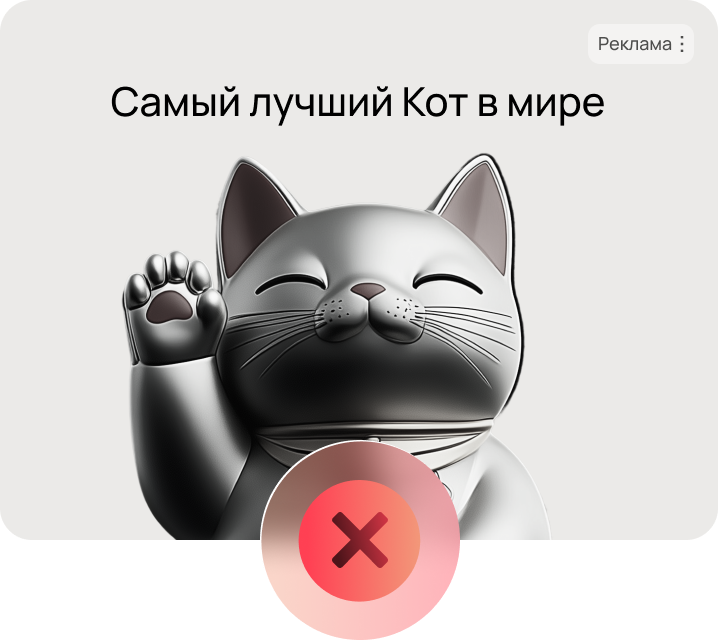
Креатив с преувеличенной характеристикой, который может отклонить модерация
Текст на изображении содержит многократное повторение слов или
выражений.
Что делать: уберите с текста избражения многократное
повторение слов или выражений.
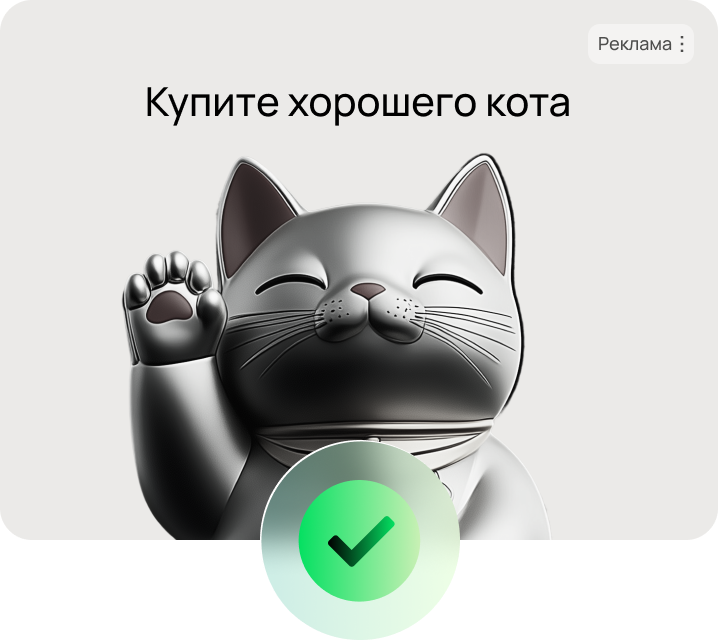
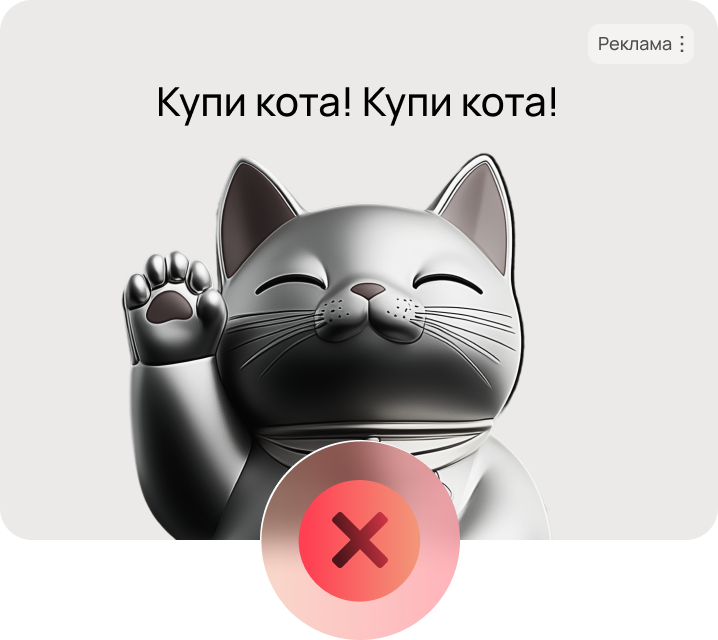
Креатив с повторением слов, который может отклонить модерация
Текст на изображении разделён символами.
Что делать: уберите
символы между буквами на изображении.
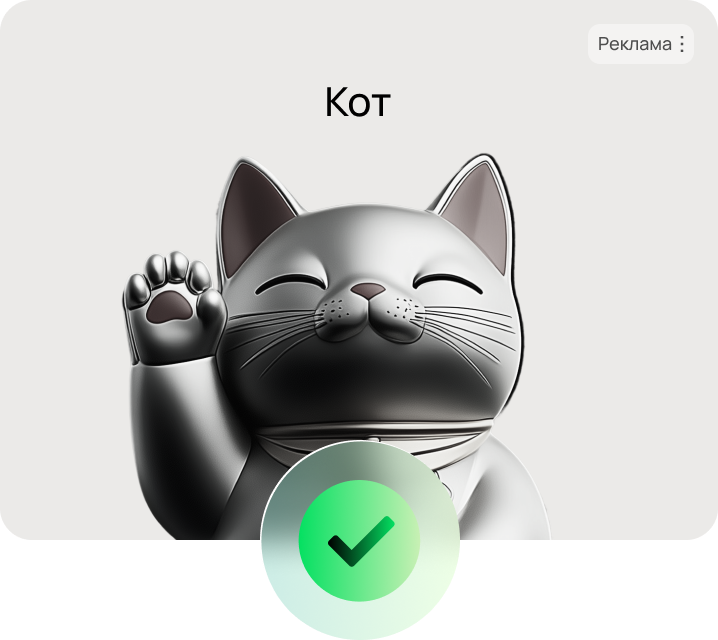
Креатив с текстом, который разделён символами. Его может отклонить модерация
Текст указан не полностью или не помещается на креативе.
Что
делать:
сделайте так, чтобы текст полностью поместился на креативе.

Креатив с текстом, который не поместился. Его может отклонить модерация
Текст содержит недопустимую лексику.
Что делать: уберите
текст, который содержит недопустимую лексику. Это может быть использование ненормативной лексики,
оскорбительных выражений, бранных слов, а также рекламу, содержащую неэтичные или неприемлемые
образы и сравнения.
Креатив с текстом, который может отклонить модерация
На изображении есть текст или логотип — они не должны занимать более 20% креатива в Нативном
формате рекламы.
Что делать: уберите с изображения текст или логотип
или сделайте так, чтобы он не занимал более 20% креатива.
Изображение должно соответствовать тексту объявления и содержанию страницы, на которую ведёт
креатив.
Что делать: загрузите другое изображение, которое
соответствует требованию.
На изображении не должно быть контрастных рамок, а его фон не должен содержать яркие
кислотные цвета.
Что делать: загрузите другое изображение, которое
соответствует требованию.
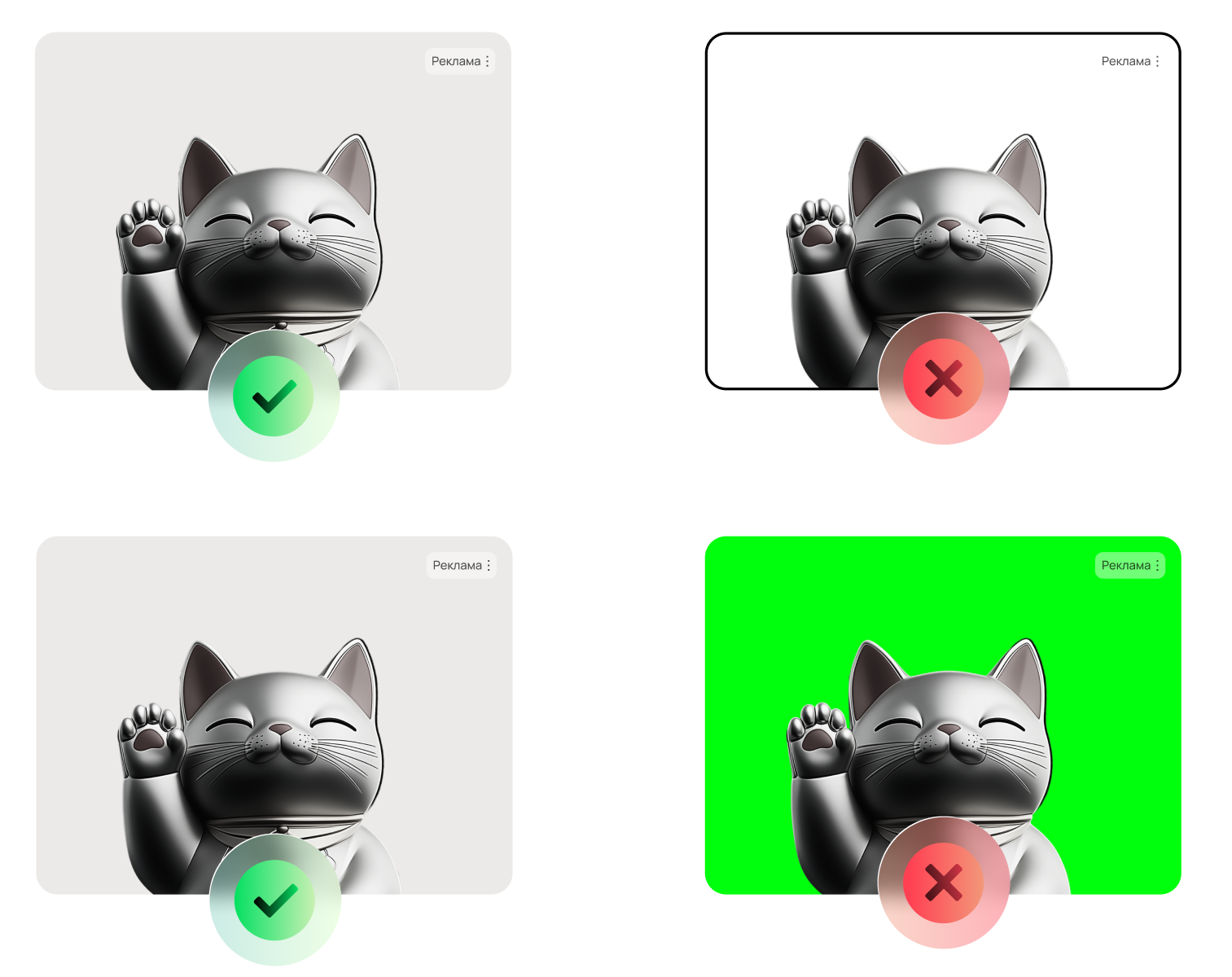
Креативы, которые может отклонить модерация
Нельзя использовать изображения товаров или услуг, реклама которых запрещена или ограничена
законодательством: оружие, алкогольная продукция, наркотические и психотропные вещества, табачные
изделия, азартные игры и другое.
Что делать: загрузите другое
изображение, которое соответствует требованию. Допускаются изображения изделий, конструктивно
сходных с оружием. Например, нарисованное оружие в рекламе игр, при условии, что на изображении нет
жестоких сцен, прицеливания и т. д.
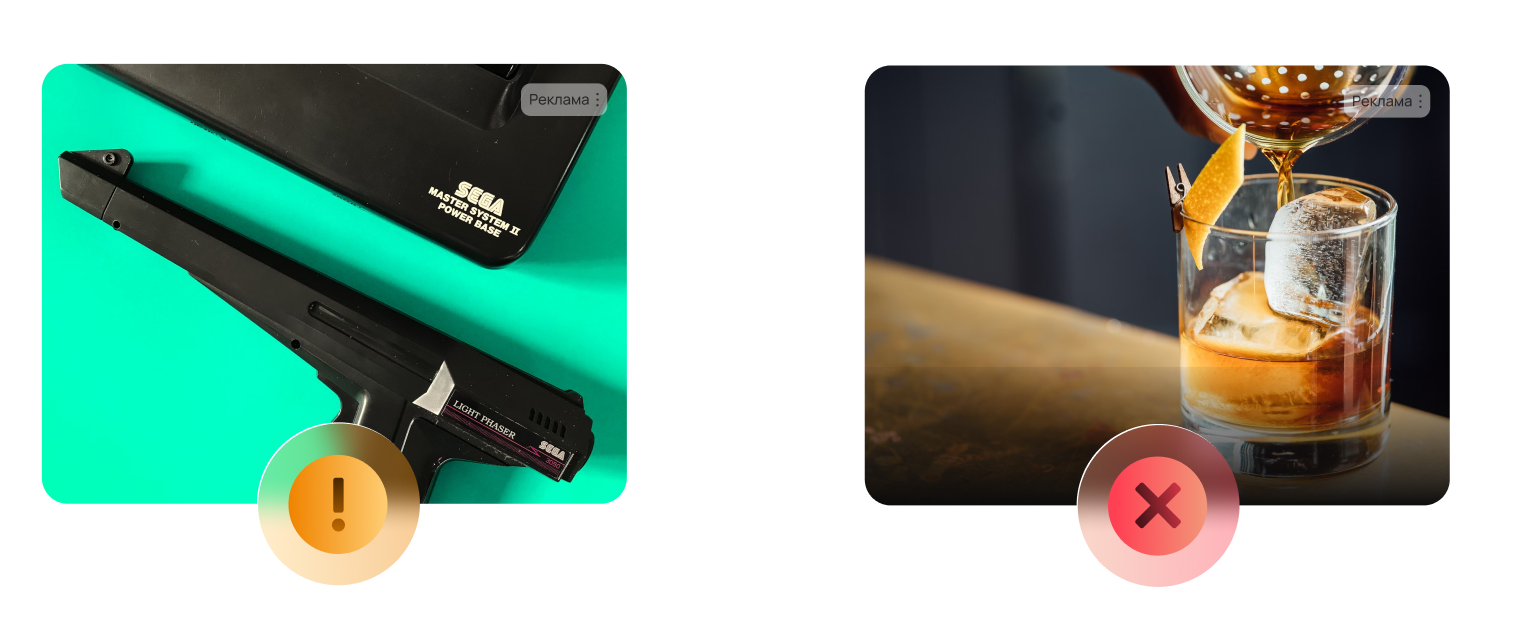
Креативы, которые может отклонить модерация
В изображениях нельзя использовать фотографии паспортного вида.
Что
делать:
загрузите другое изображение, которое соответствует требованию.
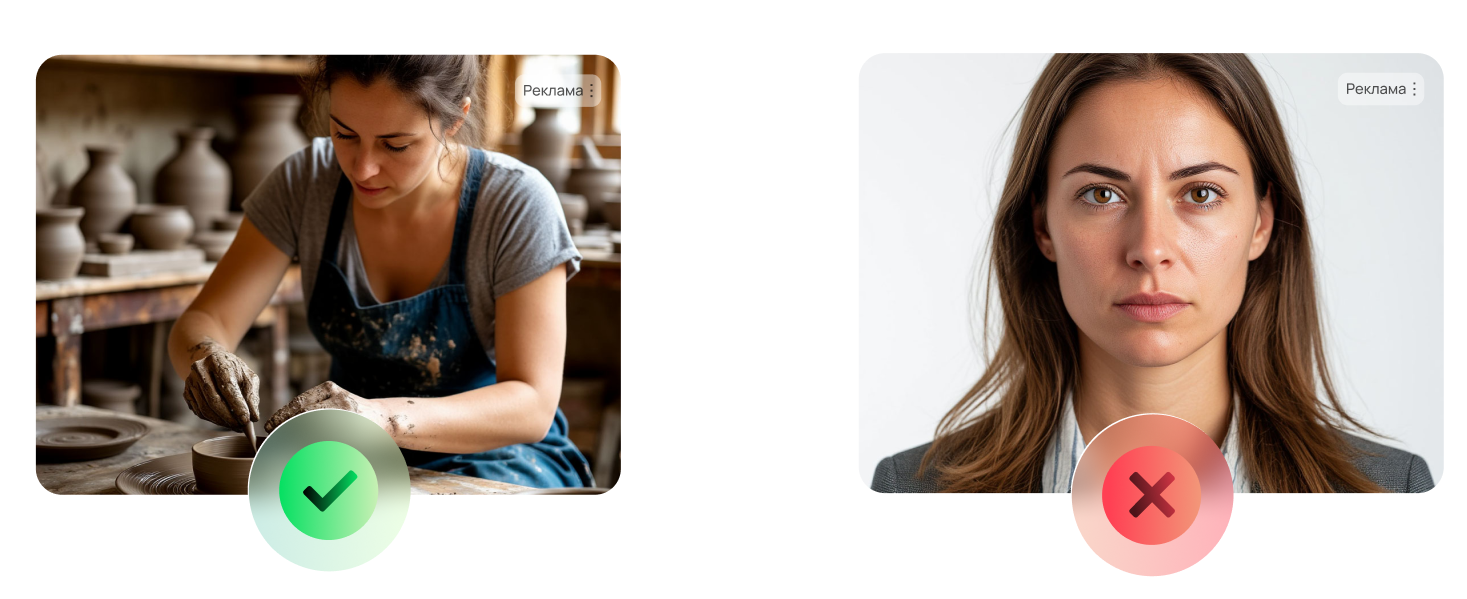
Нельзя использовать изображения, которые могут быть восприняты неоднозначно, шокировать или
вызвать негативные эмоции у пользователей. Например, изображения военных действий и жестоких сцен,
изображения для рекламы ритуальных услуг и другие.
Что делать: загрузите
другое изображение, которое соответствует требованию.
Запрещены натуралистические изображения болезней, медицинских процедур и
операций.
Что делать: загрузите другое изображение, которое
соответствует требованию.
Нельзя использовать изображения с оголенными интимными частями тела.
Что
делать:
загрузите другое изображение, которое соответствует требованию.
Запрещены изображения, которые могут быть восприняты как вульгарные, оскорбительные или
унижающие достоинство человека.
Что делать: загрузите другое
изображение, которое соответствует требованию.
Нельзя использовать изображения, заголовок или описание, которые ассоциируются с «желтым
контентом».
Что делать: загрузите другое изображение, которое
соответствует требованию. Например, запрещены сенсационные, провокационные или вводящие в
заблуждение элементы, фотографии до и после, изображения проблемных зон тела и т.д.
Использование образа человека на рекламном баннере должно быть
целесообразным.
Что делать: загрузите другое изображение, которое
соответствует требованию. Добавляйте образ человека, только если без него не получится
продемонстрировать ваш товар или услугу.
Почему могут отклонить ссылку
Реклама не соответствует правилам Авито.
В таком случае
запустить кампанию не получится.
Страница недоступна.
Что делать: проверьте, чтобы посадочная
страница корректно
работала.
Содержание страницы не соответствует рекламе.
Что делать: рекламный
креатив, на который ведет ссылка, должны соответствовать друг другу и работать корректно. Нельзя
вести на сайты в стадии разработки, пустые группы и прочее.
На странице есть недопустимые всплывающие элементы.
Что
делать:
удалите эти элементы или замените ссылку на страницу. Например,
там могут быть всплывающие окна, которые вызывают проблемы и могут быть нежелательны для
пользователя. Они могут мешать просмотру страницы, приводить к кликам в нежелательные места или на
непрозрачные ссылки, а также могут быть частью рекламного спама.
Почему могут отклонить поля с правовой информацией
Не указан срок акции.
Что делать: изучите юридические требования
к
некоторым видам рекламируемых продуктов.
Не хватает существенных условий предложения.
Что делать: изучите
юридические требования
к
некоторым видам рекламируемых продуктов.
Срок акции указан некорректно.
Что делать: изучите
юридические требования
к
некоторым видам рекламируемых продуктов.
Не указан организатор.
Что делать: изучите юридические требования
к
некоторым видам рекламируемых продуктов.
Условия указаны некорректно.
Что делать: изучите юридические требования
к
некоторым видам рекламируемых продуктов.
Реклама не соответствует правилам Авито.
В таком случае запустить кампанию не
получится.
Почему могут отклонить поля разрешений/лицензий
Документ пустой.
Что делать: загрузите документ, содержащий
нужную информацию.
Документ не содержит необходимой информации.
Что делать: загрузите
другой документ. То, какую информацию он должен в себе содержать, зависит от того, что вы
рекламируете.
Документ не соответствует товару или услуге.
Что делать: загрузите
документ, который будет соответствовать тому, что вы рекламируете.
Реклама не соответствует правилам Авито.
В таком случае запустить кампанию не
получится.
Почему могут отклонить видео
Видео содержит недопустимые графические элементы.
Что делать: исправьте
видео. Креатив могут отклонить, если в нём есть графические элементы, мигающий фон, гипнотический
эффект, помехи или резкие звуки.
Мой креатив отклонили. Что делать?
Если ваш креатив не пройдет модерацию, вы узнаете об этом в рекламном кабинете. Там будет написана краткая причина отклонения.
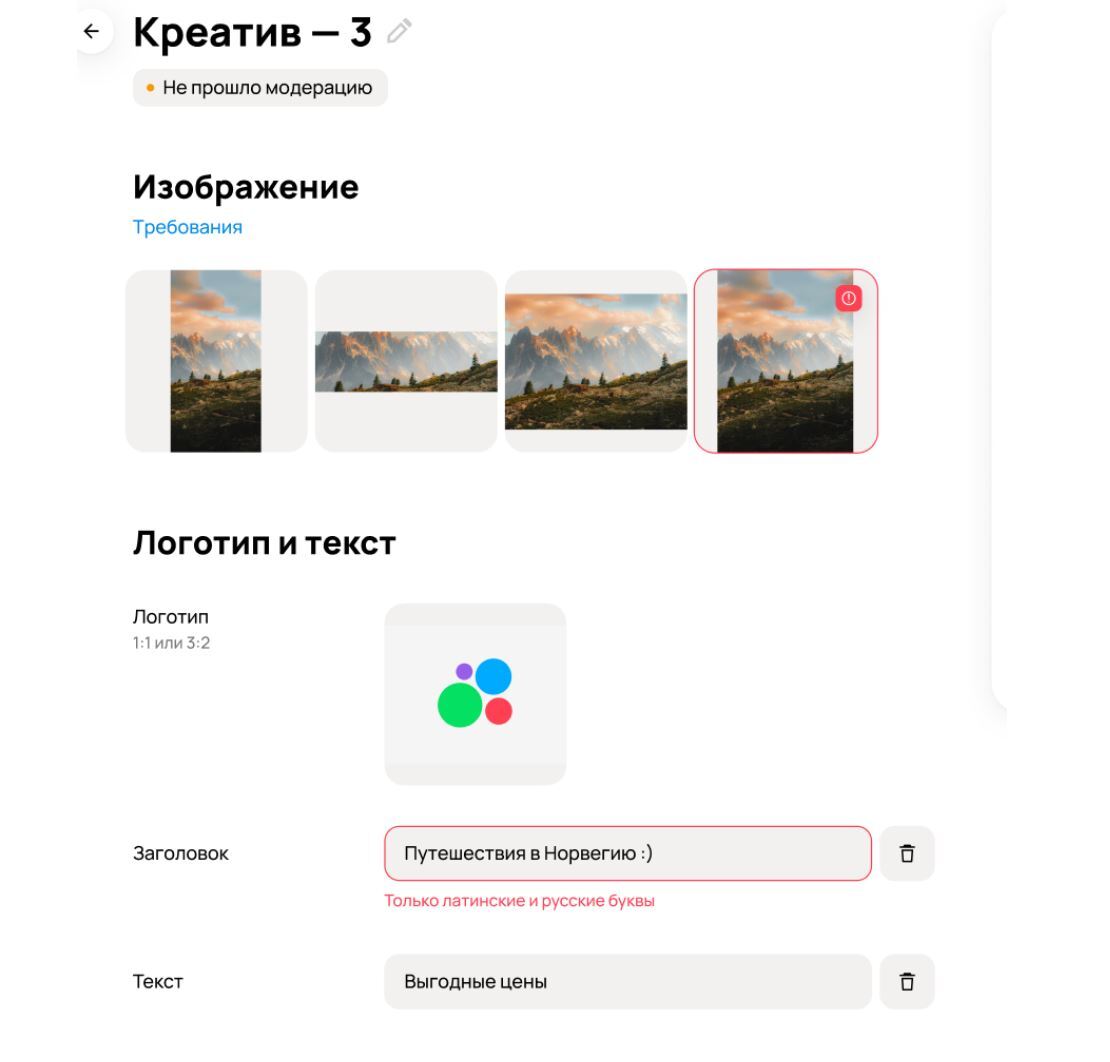
Рис. 1 — Что мы тут видим
- Проверьте, не нарушает ли ваша рекламная кампания юридические правила.
- Если вы рекламируете продукт, к размещению которого есть особые требования , внимательно прочитайте, не нарушает ли он их.
- Изучите требования к креативу, которые описаны выше.
- Если нашли ошибку — исправьте её и заново отправьте креатив на модерацию.
Если креатив самостоятельно восстановить не получилось, напишите нам.
Регистрация в ОРД
По закону, каждое рекламное предложение должно маркироваться (пометка Реклама и сведения о рекламодателе), а также иметь уникальный токен (erid)
Что стоит знать:
- Для получения токенов все креативы регистрируются в ОРД с помощью Авито. Поставщик токенов — ОРД-А.
- Из одного загруженного креатива (изображение, текст, видео) создается несколько рекламных предложений для разных позиций на каждой платформе (десктоп, Mobile WEB, Android, IOS).
- Каждое объявление получает свой erid, после того как исходный креатив пройдет модерацию.
Информация о договоре
Договор — обязательный атрибут для передачи данных ОРД. Без информации об изначальном договоре не
получится запустить рекламную кампанию.
Есть два вида договоров:
Изначальный
договор
— договор о размещении рекламы, заказчиком которого выступает рекламодатель.
Исполнителем может быть Авито, рекламное агентство или другой посредник - зависит от вашего
кейса.
Исполнительский договор — договор о размещении рекламы, исполнителем по
которому выступает Авито. Заказчиком может быть конечный рекламодатель, рекламное агентство или
другой посредник.
Подробнее об изначальном
договоре.
Поле «Описания объекта рекламирования» (обязательно, если в ККТУ указано значение 30.15.1 «Прочие товары и услуги») в ОРД принимает до 1000 символов
Какие данные нужны?
Всё зависит от того, кто рекламодатель — ваша компания, ваш клиент или клиент другого посредника. В
ОРД необходимо передать данные юридических лиц или ИП и договоров между ними. Данные о договоре с
Авито будут переданы автоматически, остальные реквизиты вам нужно будет указать при создании
рекламной кампании.
Выберите подходящий для вашего случая кейс:
Я рекламодатель и рекламирую сам себя
На баннере будет указан ИНН юридического лица или ИП, оплатившего счёт Авито.Я представитель агентства и запускаю своего клиента
На баннере будет указан ИНН рекламодателя, оплатившего счёт вашего юридического лица или ИП, в ОРД переданы данные изначального договора между рекламодателем и вашим юридическим лицом или ИП.Я представитель агентства и запускаю клиента другого агентства
Рекламодатель оплатил счет посреднику, далее заказ получило ваше агентство и размещает его на Авито. В ОРД будут переданы данные рекламодателя, посредника, изначального договора между ними, а также данные вашего юридического лица или ИП и реквизиты договора с Авито.Обратите внимание:
Рекламодатель, посредник, агентство — все участники цепочки должны быть российскими юридическими лицами или ИП
Я рекламодатель и рекламирую сам себя
Если в поле «Рекламодатель» вы не видите свою компанию, проверьте, выключен ли у вас AdBlock. После этого обновите страницу
Давайте рассмотрим процесс запуска рекламы в этом случае на примере вымышленной компании «ООО Солнечный мёд», которая производит и продаёт натуральный мёд.
Регистрация компании
Компания ООО «Солнечный Мёд» (ИНН 1234567890) регистрируется в рекламном кабинете Авито:
- Вводит свои данные: полное наименование, ИНН, ОГРН, КПП
- Указывает юридический и почтовый адрес: г. Москва, улица Пчелиная, дом 6
Пополнение рекламного счёта
После регистрации:
- Пользователь выставляет счёт на 50 000 рублей на реквизиты ООО «Солнечный мёд»
- Компания оплачивает счёт, и сумма зачисляется на баланс её рекламного кабинета
После этого между компанией Солнечный Мёд и Авито автоматически сформировался изначальный договор , в котором Авито является конечным исполнителем, поэтому такой договор является одновременно изначальным и исполнительским и подается в ОРД 1 раз.
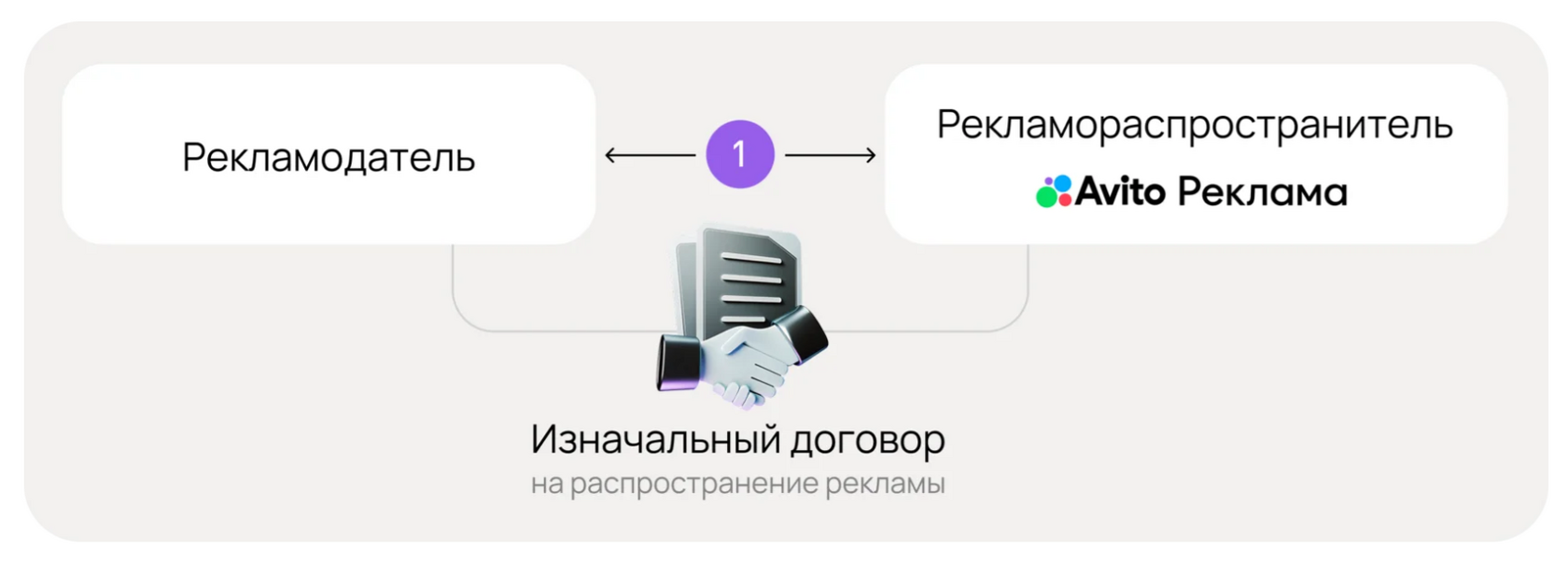
Как выглядит цепочка ОРД
Как заполнить данные ОРД в этом случае:
- В графе ОРД при создании кампании нужно выбрать «Рекламирую сам себя». Тогда данные изначального договора подтянутся автоматически.
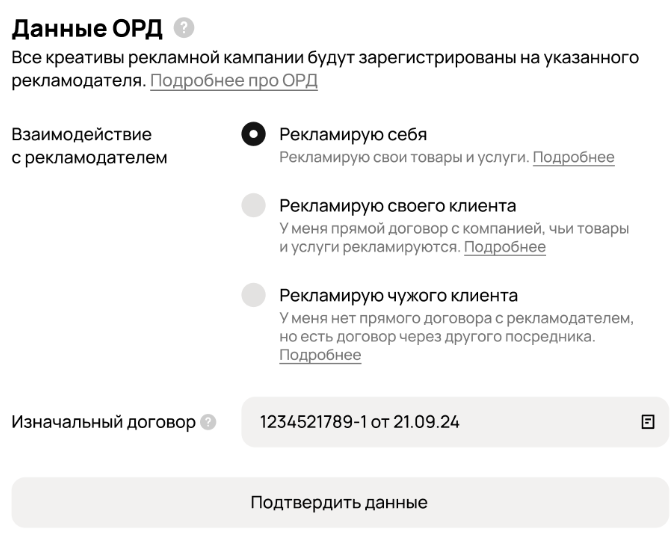
Далее вы сможете увидеть и проверить все данные по договору:
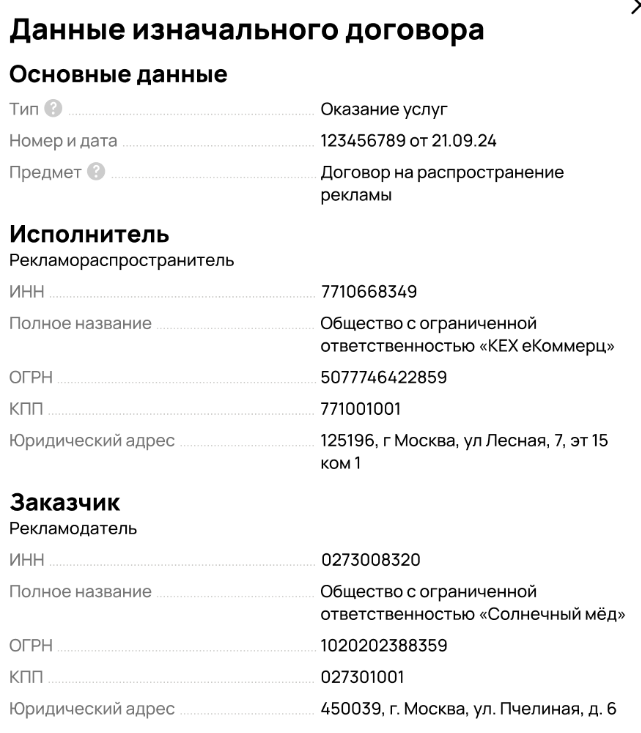
Затем подтвердите, что все данные, которые будут поданы в ОРД, корректны. После запуска
рекламной кампании вносить изменения в эти данные не получится, поэтому важно убедиться, что в
цепочке нет других посредников. Если посредники всё же есть, выберите другой кейс.
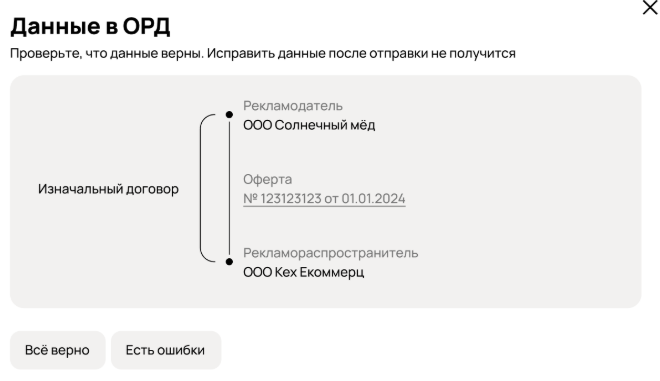
Цепочка данных ОРД:
В этом кейсе в ОРД передается следующая информация:
1. Данные рекламодателя (вашей
компании)
Тип организации (юр.лицо или ИП), страна регистрации, ИНН, название и
роль
2. Данные о рекламораспространителе (Авито):
Тип организации (юр.лицо
или ИП), страна регистрации, ИНН, название и роль
3. Информация о
рекламе:
Формат, содержание (текст, ссылки, визуальные материалы), период
размещения, география, таргетинги.
4. Данные договора (А также УПД к договору с Авито и
статистику)
Если Авито не является стороной договора, то данные акта к изначальному
договору не подаются. Это должна сделать одна из сторон такого договора.
Договор оказания услуг
№ 123456789 (номер аккаунта) от 01.06.2025 (дата
регистрации)
между «Солнечный Мёд» (заказчик) и ООО «КЕХ
Екоммерц»(исполнитель).
Данные договора будут переданы в ОРД автоматически, не
нужно их добавлять в интерфейсе.
Сам договор
можно посмотреть по ссылке.
Я представитель агентства и запускаю своего клиента:
Разберём этот кейс также на примере. Агентство ООО «Креативный креатив» (юрлицо А) запускает рекламу для ООО «Солнечный мёд» (юрлицо B) через платформу Авито. Посредником может быть не только рекламное агентство, но и любая другая компания, которая принимает оплату рекламного бюджета от рекламодателя и передает их рекламной площадке Авито .
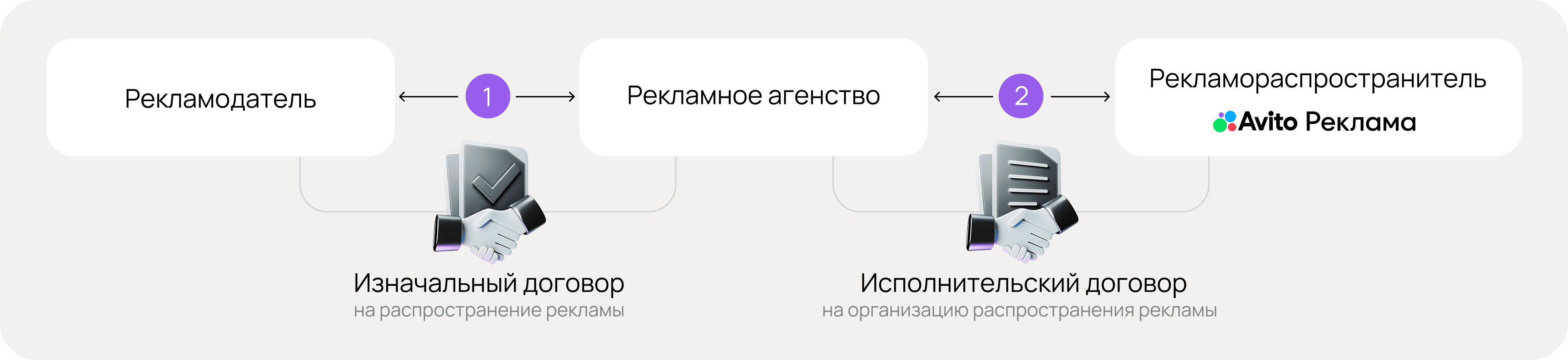
Регистрация агентства
«Креативный Креатив» регистрируется в рекламном кабинете Авито и пополняет рекламный аккаунт.
Оплата:
Агентство получает счёт на свои реквизиты
(р/с «Креативный креатив») и оплачивает 100 000 ₽ на баланс.
При создании РК указывает
рекламодателя («Солнечный мёд»).
Как заполнить данные ОРД в этом случае:
- В графе ОРД при создании кампании нужно выбрать «Рекламирую своего клиента»
2. Затем указать данные изначального (между вашим агентством и клиентом) договора. Данные исполнительского договора между агентством и Авито подгрузятся автоматически.
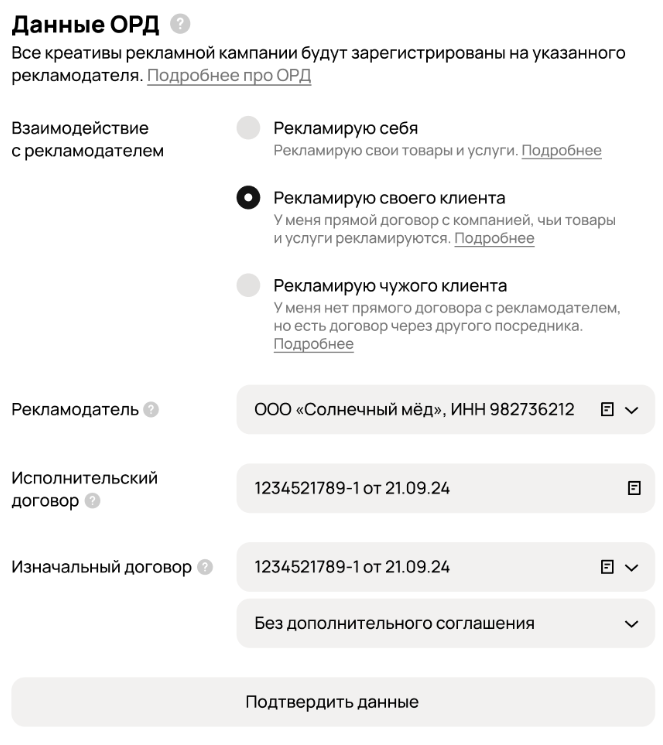
Информация об исполнительском договоре появляется автоматически, данные также отображаются в разделе
Аккаунт. Исполнительский договор заключается между Авито (ООО «Кех Екоммерц») и вами при создании
рекламного кабинета и оплате счета. Данные сторон и данные договора передаются в ОРД автоматически,
для этого не нужно ничего делать.
Далее вы сможете увидеть и проверить все данные по
договорам:
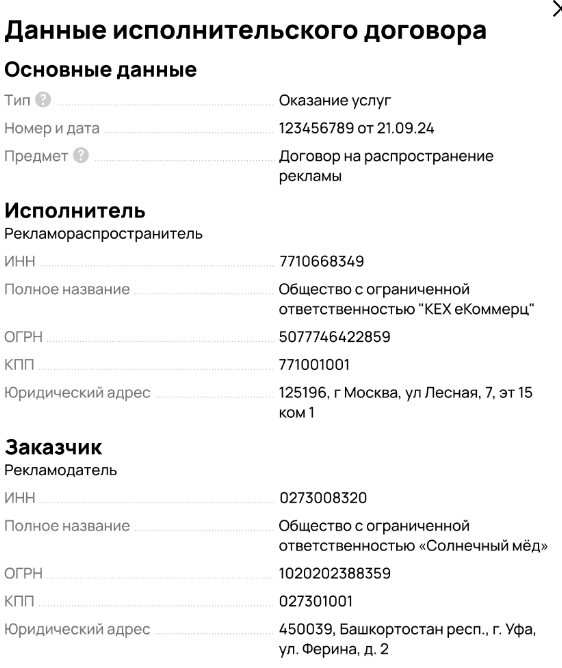
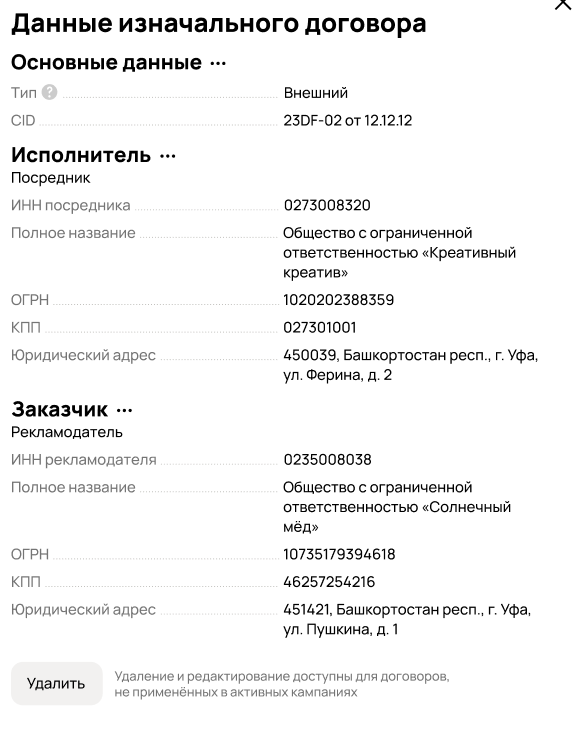
Затем подтвердите, что все данные, которые будут поданы в ОРД, корректны. После запуска рекламной
кампании вносить изменения в эти данные не получится, поэтому важно убедиться, что все указано
верно.
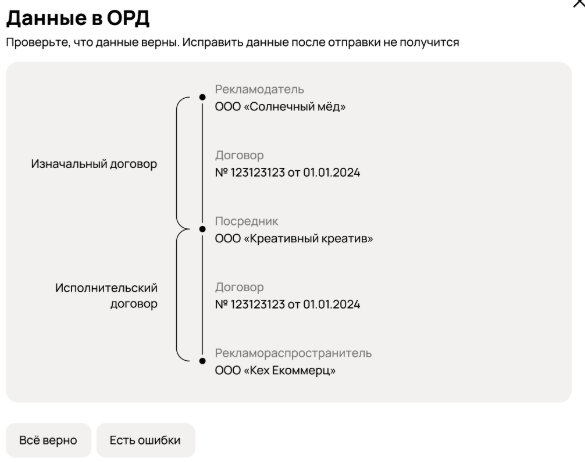
Цепочка данных ОРД:
В этом случае важно указать данные договора, заключённого между вами и клиентом, чтобы оператор
рекламных данных видел, на каком основании вы рекламируете другую компанию.
1. Данные
рекламодателя (вашего клиента). Пример:
«Солнечный мёд» (юрлицо B)
Тип организации
(юр.лицо или ИП), страна регистрации, ИНН, название и роль
2. Данные о
рекламораспространителе (ООО «КЕХ Екоммерц»):
Тип организации (юр.лицо или ИП),
страна регистрации, ИНН, название и роль
3. Данные о посреднике(вашем агентстве).
Пример:
«Креативный креатив» (юрлицо А)
Тип организации (юр.лицо,
физ.лицо или ИП), страна регистрации, ИНН, название и роль
4. Информация о
рекламе:
Формат, содержание (текст, ссылки, визуальные материалы), период
размещения, география.
5. Данные двух договоров
- Данные исполнительского договора (между ООО «Креативным креатив» и ООО «КЕХ Екоммерц»)
- Данные изначального договора (между ООО «Креативным креатив» и ООО «Солнечным мёдом») При этом подать данные акта к этому договору должна одна из сторон договора, так как Авито эти данные не подает.
В поле «Рекламодатель» укажите наименование клиента, в данном случае «Солнечный мёд» и его ИНН,
а в поле «Изначальный договор» прикрепите данные изначального договора,
заключённого между вашим агентством и клиентом. В дальнейшем
система сохранит эти данные, чтобы вам не приходилось каждый раз их вводить вручную.
Я представитель агентства и запускаю клиента другого агентства
Давайте также рассмотрим эту ситуацию на
примере.
Участники цепочки:
- Рекламодатель: ООО «Солнечный мёд» (юрлицо А).
- Агентство-заказчик: «Маркетинговый маркетинг» (юрлицо В) – напрямую работает с клиентом, ООО «Солнечный мёд».
- Агентство-посредник: «Креативный креатив» (юрлицо С) – имеет прямой договор с ООО «КЕХ Екоммерц».
- Рекламораспространитель: ООО «КЕХ Екоммерц»

Цепочка ОРД
Как это работает
- ООО «Маркетинговый маркетинг» (юрлицо В) получает заказ от ООО «Солнечный Мёд» (юрлицо А) на рекламу мёда, а «Маркетинговый маркетинг» поручает (напрямую или через других посредников — это не важно) организовать рекламу агентству «Креативный креатив» (юрлицо С), которое имеет прямой договор с ООО «КЕХ Екоммерц».
- ООО «Креативный креатив» (юрлицо С) регистрирует рекламный аккаунт Авито, указывает свои реквизиты (юрлицо С), добавляет ООО «Солнечный мёд» (А) как рекламодателя, вносит данные о посреднике — ООО «Маркетинговый Маркетинг» (юрлицо В).
Финансы:
- ООО «Солнечный мёд» (юрлицо А) оплачивает рекламный бюджет ООО «Маркетинговый маркетинг» (юрлицо B)
- ООО «Маркетинговый маркетинг» (юрлицо B) напрямую или через посредников передает рекламный бюджет в агентство ООО «Креативный Креатив» (юрлицо С), имеющее прямой договор с Авито.
- ООО «Креативный Креатив» (юрлицо С) пополняет баланс со своего р/с в банке и запускает рекламу по медиаплану от «Медового маркетинга».
Как заполнить данные ОРД в этом случае:
- В графе ОРД при создании кампании нужно выбрать «Рекламирую чужого клиента»
- Далее выбрать или создать рекламодателя «Солнечный мёд»
- Выбрать или создать изначальный договор. При создании изначального договора нужно указать данные посредника «Маркетинговый маркетинг»
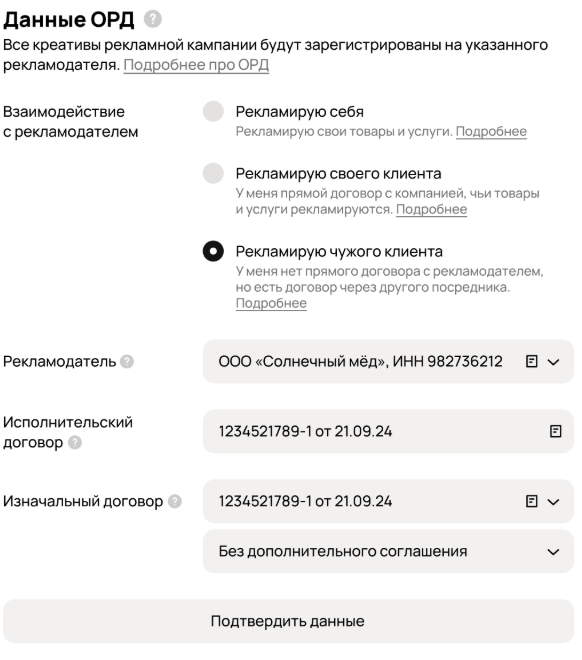
Далее вы сможете увидеть и проверить все данные по договорам:
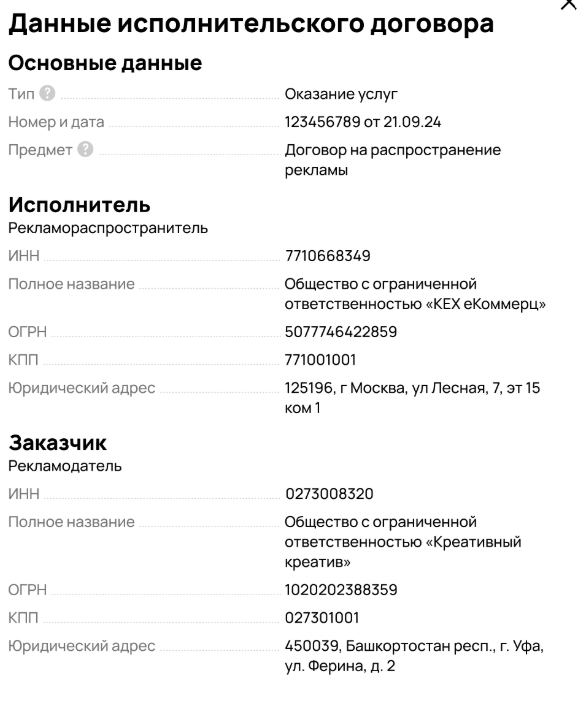
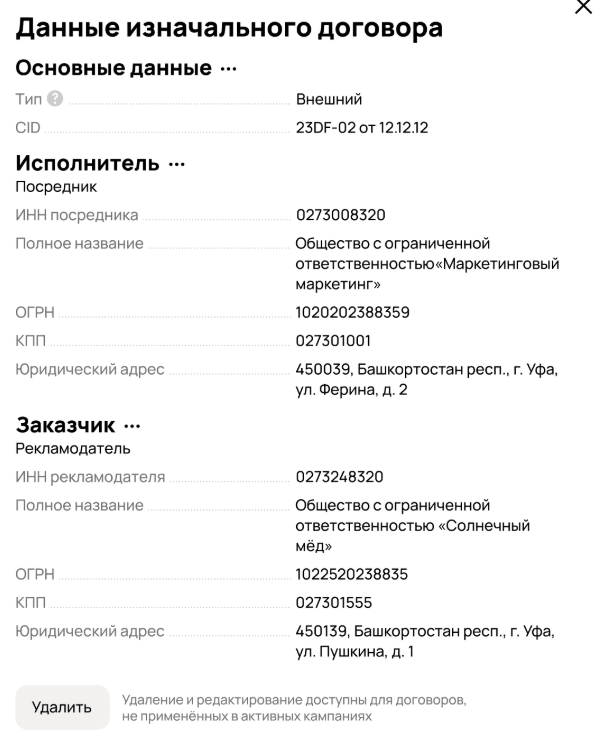
Затем подтвердите, что все данные, которые будут поданы в ОРД, корректны. После запуска рекламной кампании вносить изменения в эти данные не получится, поэтому важно убедиться, что все указано верно.
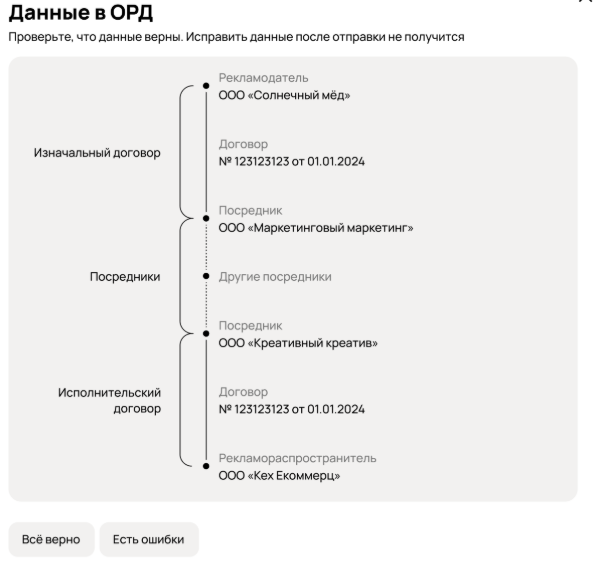
Цепочка ОРД
В этом кейсе в ОРД передается следующая информация:
1. Данные рекламодателя (вашего
клиента). Пример:
ООО «Солнечный мёд» (юрлицо А).
Тип организации (юр.лицо или ИП),
страна регистрации, ИНН, название и роль
2. Данные о рекламораспространителе (ООО «КЕХ
Екоммерц»):
Тип организации (юр.лицо или ИП), страна регистрации, ИНН, название и
роль
3. Данные об агентстве, которое заключило изначальный договор с рекламодателем.
Пример:
«Маркетинговый маркетинг» (юрлицо В)
Тип организации
(юр.лицо или ИП), страна регистрации, ИНН, название и роль
4. Данные о вашем агентстве,
которое заключило договор с Авито ООО «КЕХ Екоммерц». Пример:
«Креативный креатив»
(юрлицо С)
Тип организации (юр.лицо, физ.лицо или ИП), страна регистрации, ИНН, название и
роль
5. Информация о рекламе:
Формат, содержание (текст, ссылки,
визуальные материалы), период размещения, география.
6. Данные договоров:
а)
Изначальный (между ООО «Маркетинговый маркетинг» и ООО «Солнечный мёд») - необходимо указать при создании рекламной кампании
в
интерфейсе,
б) Исполнительский (между ООО «Креативный креатив» и ООО «КЕХ
Екоммерц») - можно посмотреть в разделе Аккаунт
, эти данные будут переданы
автоматически.
Цепочка ОРД
Изначальный договор
Изначальный договор (ИД) – это договор между рекламодателем (заказчиком рекламы —
его данные по закону должны отображаться на рекламном креативе) и его исполнителем. Им может быть
Авито, рекламное агентство или другой посредник.
Изначальный договор выступает связующим звеном
между всеми участниками рекламной цепочки.
Если вы рекламируете сами себя, то
исполнителем по этому договору выступает Авито и данные договора передаются автоматически.
Дополнительно ничего указывать не нужно.
Если вы представитель агентства и запускаете
рекламу своего клиента
, необходимо указать данные договора, который рекламодатель (ваш
клиент) заключил с исполнителем (вашей компанией).
Если вы представитель агентства и
запускаете клиента другого агентства
, то исполнителем является не ваша компания, а
посредник (другое агентство). В этом случае нужно указать данные договора между рекламодателем и
посредником.
Как работать с договорами в рекламном кабинете
В рекламном кабинете договоры и дополнительные соглашения к ним можно сохранять для выбранного
рекламодателя.
Важно: если вы рекламодатель и рекламирует сам себя, то данные договора
заполнять не нужно, они подтягиваются при создании рекламной
кампании автоматически.
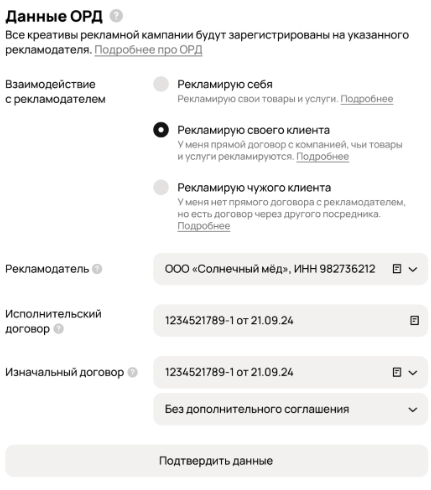
После создания можно посмотреть данные договоров:
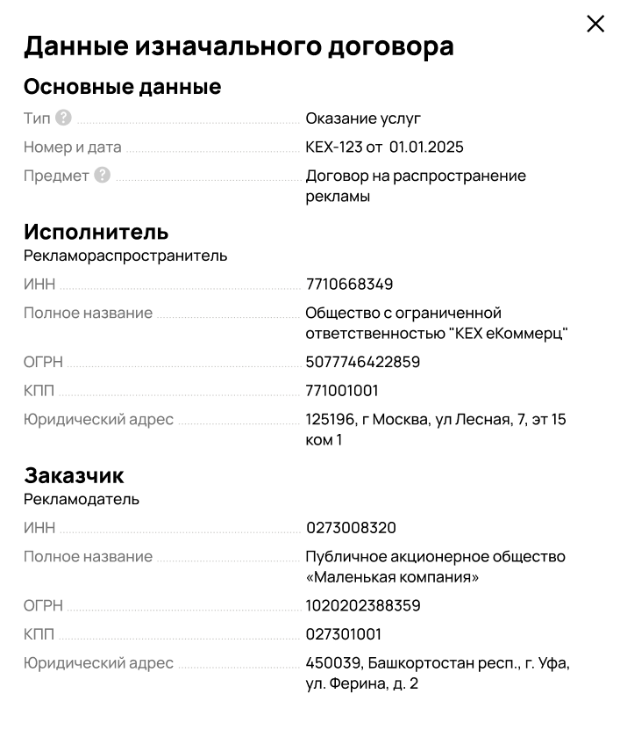
После создания рекламной кампании и до её запуска рекламодателя и договор можно менять или
удалять, если обнаружилась ошибка.
Чтобы поменять рекламодателя, вернитесь
к черновику кампании и
выберите другого рекламодателя в соответствующей графе.
Аналогичным образом
можно поменять и договор:
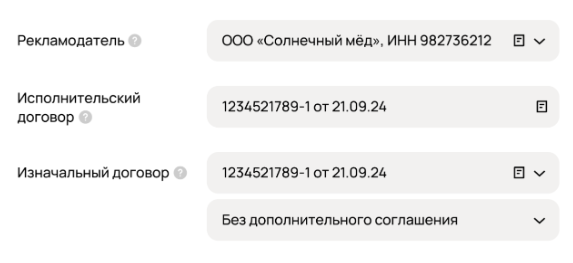
Типы изначального договора
Существует три типа изначального договора. В рекламном кабинете его нужно указать при заведении
данных ОРД.

Для каждого договора можно добавить дополнительное соглашение, структура которого во многом
повторяет сам договор.
Использовать дополнительные соглашения удобно, когда размещаются
несколько рекламных кампаний в разное время по одному рамочному договору между рекламодателем и
исполнителем.
Оказание услуг
Оказания услуг — наиболее распространенный тип договора, по которому рекламное
агентство (исполнитель) оказывает услуги по размещению рекламы рекламодателю (заказчику). Предмет
договора нужно уточнить в отдельном поле.
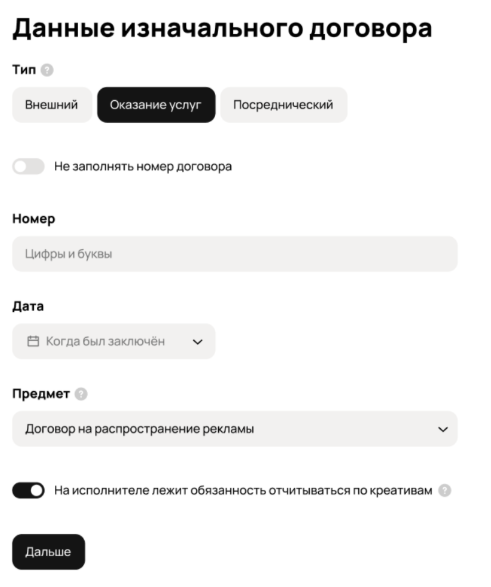
Отметка «Не заполнять номер договора» — её нужно включить в том случае, если у
договора нет номера, чтобы не оставлять поле пустым.
Отметка «На исполнителе лежит
обязанность отчитываться по креативам»
Эта отметка означает, что исполнитель
изначального договора (ваше агентство или другой посредник) обязуется обеспечить отправку данных по
креативу в ОРД. Чтобы проставить отметку, нажмите на переключатель — он станет чёрным.
- Если в изначальном договоре между исполнителем (агентством или другим посредником) и рекламодателем (заказчиком) указано, что исполнитель обеспечивает отправку данных по креативу в ОРД, то отметку надо поставить. Информация об этой отметке будет передана в ОРД вместе с данными договора.
- Если в изначальном договоре между исполнителем и рекламодателем такого пункта нет, то отметку ставить не нужно.
Обратите внимание, что после старта рекламной кампании поставить или убрать отметку будет
нельзя. Ставьте отметку, только если вы или агентство-посредник действительно взяли на себя
обязательство отчитаться по креативам в ОРД по договору с рекламодателем.
Даже если вы поставили
отметку, Авито в любом случае зарегистрирует креативы в ОРД, а маркировка рекламы будет сделана
автоматически.
Разберём на примерах:
Вы рекламируете сами себя — в этом
случае отметка не появится. Авито, как исполнитель договора, автоматически передаст данные по
креативу в ОРД.
Вы представитель агентства и рекламируете своего клиента:
- Если в договоре указано, что вы обязуетесь отчитаться по креативам в ОРД, нужно поставить отметку.
- Если в вашем договоре не сказано, что вы отчитаетесь по креативам, то отметку ставить не нужно.
Вы представитель агентства и рекламируете клиента другого агентства:
- Если в договоре между другим агентством и его клиентом указано, что агентство обязуется предоставить данные в ОРД, то поставьте отметку.
- Если в договоре между агентством и его клиентом такого пункта нет, то отметку ставить не нужно.
Виды предмета договора
Договор на распространение рекламы — прямой договор рекламодателя с
рекламораспространителем (Авито).
Организация распространения рекламы —
договор поручения: то есть в том случае, где агентство действует от имени и за счет
рекламодателя.
Представительство —агентский договор, где агентство действует
от своего имени, но в интересах и за счет рекламодателя.
Посредничество —
договор на оказание услуг по совершению фактических действий для заключения другого
договора.
Иное — любые сопутствующие рекламные услуги.
Организация
распространения рекламы — договор поручения: то есть в том случае, где агентство действует от
имени и за счет рекламодателя.
Представительство —агентский договор, где
агентство действует от своего имени, но в интересах и за счет
рекламодателя.
Посредничество — договор на оказание услуг по совершению
фактических действий для заключения другого договора.
Иное — любые
сопутствующие рекламные услуги.
Посреднический
Посреднический тип договора — используется преимущественно для агентского
договора или договора комиссии, заключенных в чужих интересах.
Простыми словами это договор,
заключенный в чужих интересах (по поручению другой стороны) от лица
заказчика.
Отметка «Не заполнять номер договора»:
Если у вашего договора нет номера,
нажмите эту отметку, чтобы не оставлять поле пустым.
Отметка «Денежные
средства на размещение рекламы идут в сторону принципала»:
Эта отметка появится,
только если вы выбрали посреднический тип договора.
При размещении рекламы могут быть два
варианта посредничества:
- Посредник действует в интересах рекламодателя: по его поручению заказывает размещение на рекламной площадке. В этом случае рекламодатель является заказчиком (принципалом), а посредник — исполнителем по договору с рекламодателем. Деньги за размещение идут от принципала (рекламодателя).
- Посредник действует в интересах рекламной площадки: по её поручению находит рекламодателей, получает от них деньги за размещение и передает рекламной площадке за вычетом своей комиссии. В этом случае рекламная площадка является заказчиком (принципалом), а посредник — исполнителем по договору с рекламной площадкой. Деньги за размещение идут в сторону принципала (рекламной площадки).
Как определить, нужно ли ставить отметку:
- Если вы размещаете рекламу на Авито по заказу рекламодателя, то отметку ставить не нужно. Этот вариант подходит для большинства пользователей рекламного кабинета.
- Если вы находите рекламодателей по заказу Авито, то отметку нужно поставить. Это актуально только для некоторых пользователей, которые заключили посреднический договор с Авито.
Виды предмета договора
Договор на распространение рекламы — договор, по которому рекламное агентство или
специализированная компания выступает в роли официального распространителя рекламы.
Заключение
договора
— это соглашение, в котором предметом услуги — конкретные юридические и
организационные действий для подписания прямого договора между рекламодателем и рекламной площадкой.
Коммерческое
представительство
— это долгосрочный договор, по которому агентство на постоянной
основе действует от имени и в интересах рекламодателя, совершая сделки по размещению
рекламы.
Иное — это соглашения, предмет которых не является классической
закупкой или продажей рекламного пространства, но обеспечивает инфраструктуру или экспертизу для
такого процесса.
Оказание услуг
Внешний изначальный договор используется для договоров, уже зарегистрированных в ЕРИР. Для них достаточно указать уникальный код договора.
Пожалуйста, не вписывайте в поле «CID» номер договора. Такая рекламная кампания будет
отклонена.
Если уже возникла ошибка «Указанный CID не найден в ЕРИР. Измените данные договора», вам нужно удалить текущий договор и создать новый, правильно указав номер CID и номер договора в нужных полях.
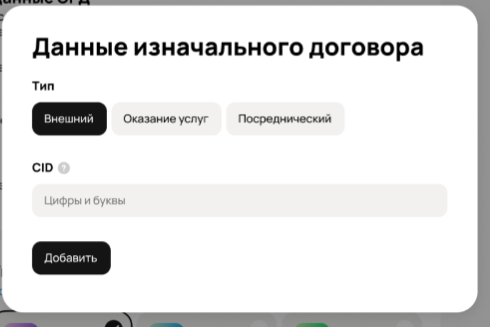
CID — уникальный идентификационный номер, присваиваемый рекламодателю (клиенту). CID
почти всегда прописывается в шапке изначального договора. Этот тип договора подойдет в том случае,
если договор с рекламодателем ранее был зарегистрирован в ЕРИР и у вас есть его
CID.
Важно: если договор не будет найден в ОРД, рекламная кампания не
запустится.
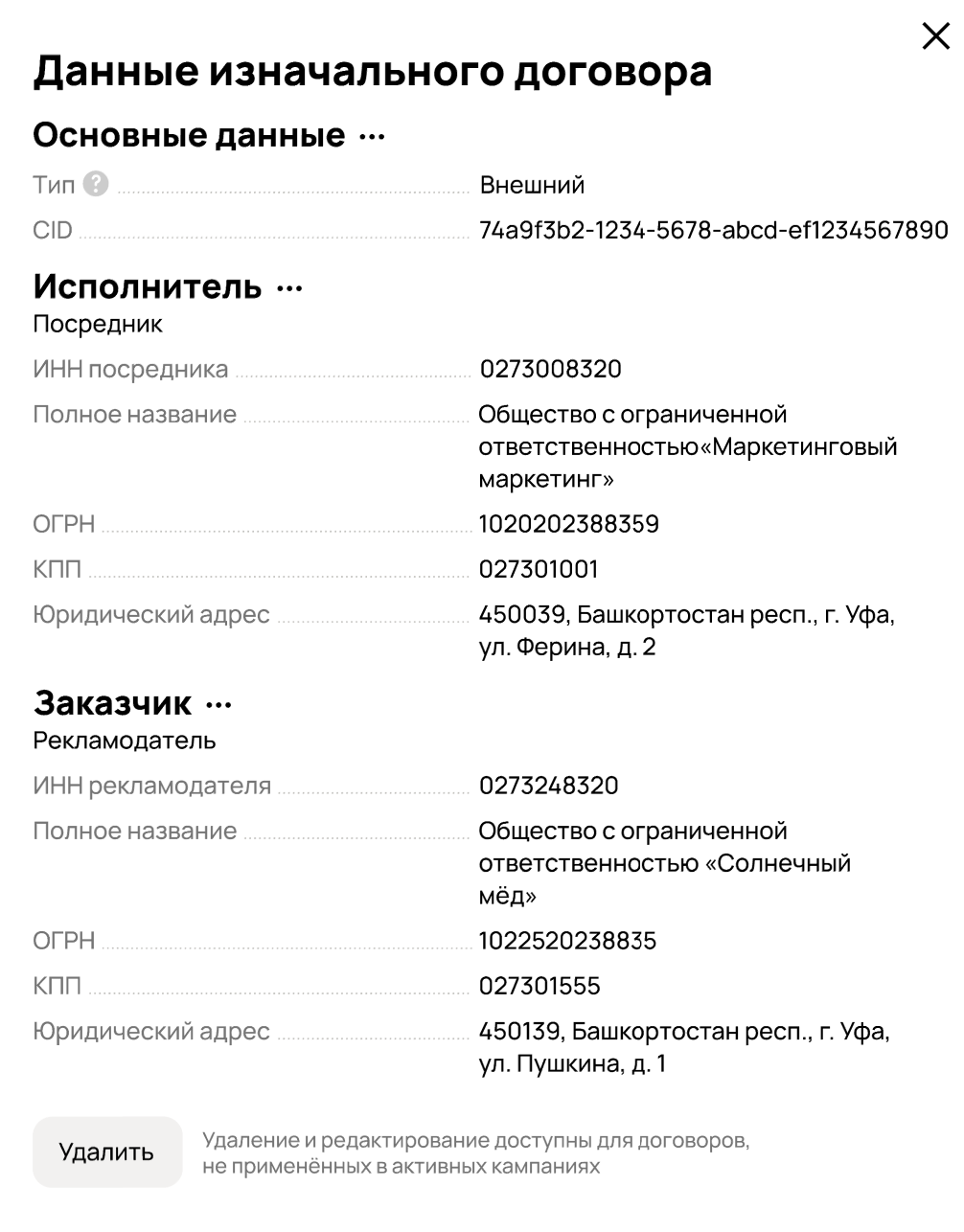
Виды предмета договора
Договор на распространение рекламы — прямой договор рекламодателя с
рекламораспространителем (Авито).
Организация распространения рекламы —
договор поручения: то есть в том случае, где агентство действует от имени и за счет
рекламодателя.
Представительство —агентский договор, где агентство действует
от своего имени, но в интересах и за счет рекламодателя.
Посредничество —
договор на оказание услуг по совершению фактических действий для заключения другого
договора.
Иное — любые сопутствующие рекламные услуги.
Рекламные кампании и модели оплаты
При остатке на балансе менее 5000₽ кампании могут автоматически останавливаться, чтобы не допустить перерасхода. Если вы столкнулись с этой ситуацией, пополните баланс — и они активируются. Для непрерывного размещения рекомендуем поддерживать остаток на балансе более 5000₽ с НДС.
Первый этап в запуске рекламной кампании — выбрать её цель:
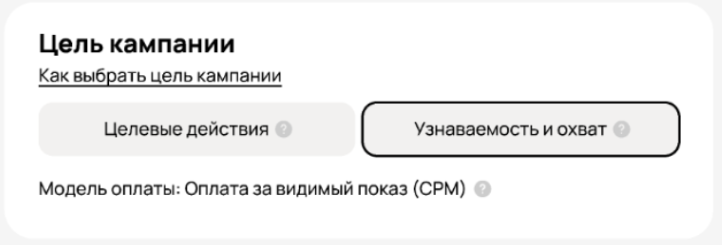
Целевые действия
(Оплата за клик, CPC) — подойдет, если вам важно получить переходы по рекламе и целевые действия от
потенциальных клиентов. Например, добавление в корзину, заполнение формы заявки и т.д.
Доступный
формат: Нативный формат
Он отлично
подходит для размещения фотографии товара или услуги, сопровождаемой заголовком и текстом,
призывающим к покупке. Подробнее об
ограничениях для изображений этого формата.
- При выборе этой модели рекламная платформа стремится найти как можно больше пользователей, которые нажмут на баннер и перейдут на рекламируемую страницу.
- Реклама показывается на платформах Авито преимущественно на позициях с высоким CTR, при этом видимость баннера не гарантируется.
- При этой модели оплаты количество показов и охват не являются целью и могут быть значительно ниже, чем при закупке по модели оплаты за видимые показы.
Для этой модели оплаты недоступна установка частоты показа рекламы, а также установка пикселя на показ
Узнаваемость и охват
(Оплата за 1000 видимых показов, CPM) — подойдет, если вам важно повысить узнаваемость рекламного
объекта, бизнеса и т.д.
Доступные форматы: Медийный
формат
, Медийный премиум, Видео
, HTML5
, Баннер на главной
Они подходят для
демонстрации бренда, УТП и свойств продукта.
- С этой моделью оплаты рекламная платформа стремится найти как можно больше уникальных пользователей, для видимого показа им баннера с заданной частотой.
- Видимые показы могут отслеживаться с помощью пикселя на показ.
Авито Реклама поддерживает международный стандарт MRC
Оплата видимого показа засчитывается только в том случае, если минимум 50% площади баннера находятся в активном окне браузера не менее одной секунды.
Запуск рекламной кампании
Для запуска необходимо создать рекламную кампанию, как минимум одну группу и один креатив в ней. Суммарный бюджет рекламной кампании должен быть более 5000 рублей с НДС.
На экране добавления креатива кнопка «Запустить кампанию» готовит всю рекламную кампанию к запуску. Удалить кампанию/группу/креатив можно только в статусе «Черновик».
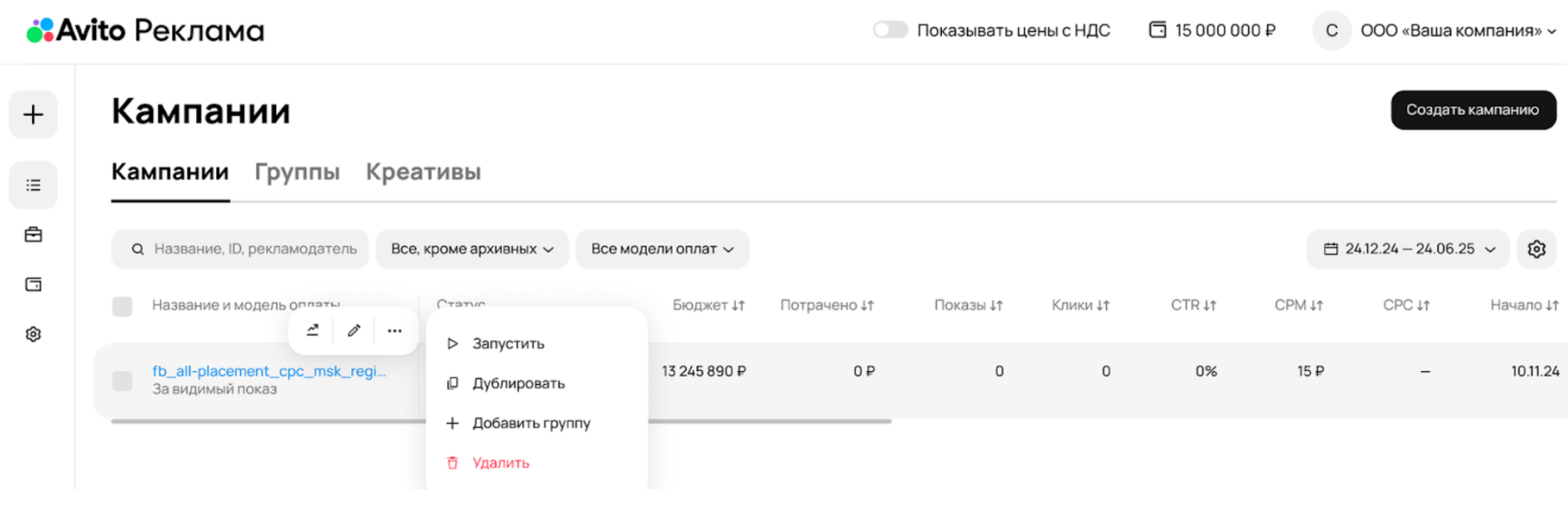
Скопировать id креативов/групп/кампаний можно при их редактировании или создании.
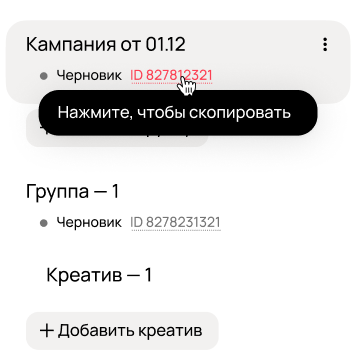
При остатке на балансе менее 5000₽ кампании могут автоматически останавливаться, чтобы не допустить перерасхода. Если вы столкнулись с этой ситуацией, пополните баланс — и они активируются. Для непрерывного размещения рекомендуем поддерживать остаток на балансе более 5000₽ с НДС.
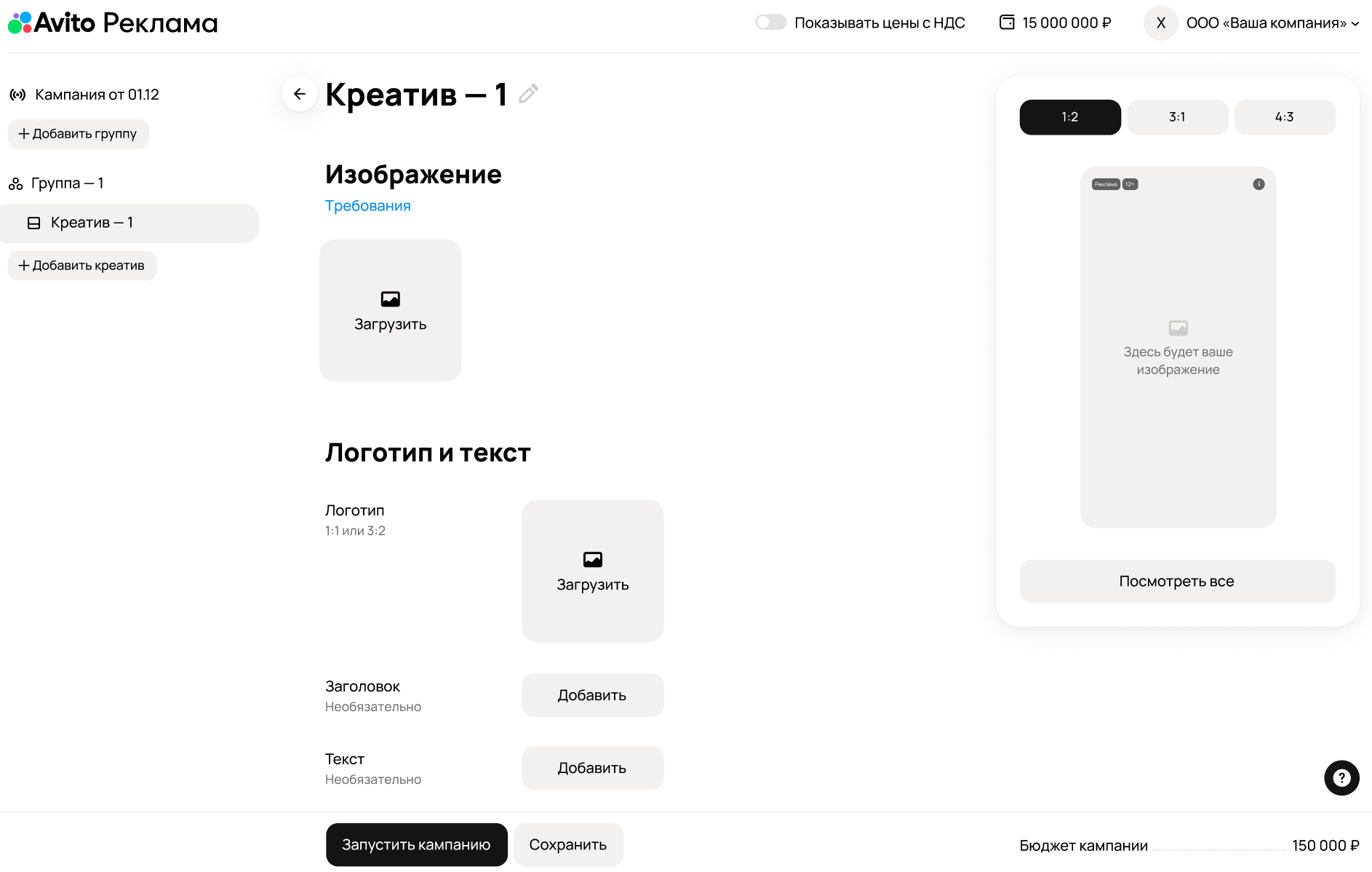
Вы можете выбрать несколько рекламных кампаний в списке и запустить их одновременно. Кроме того, есть
возможность поставить на паузу кампанию и группу, а затем снять.
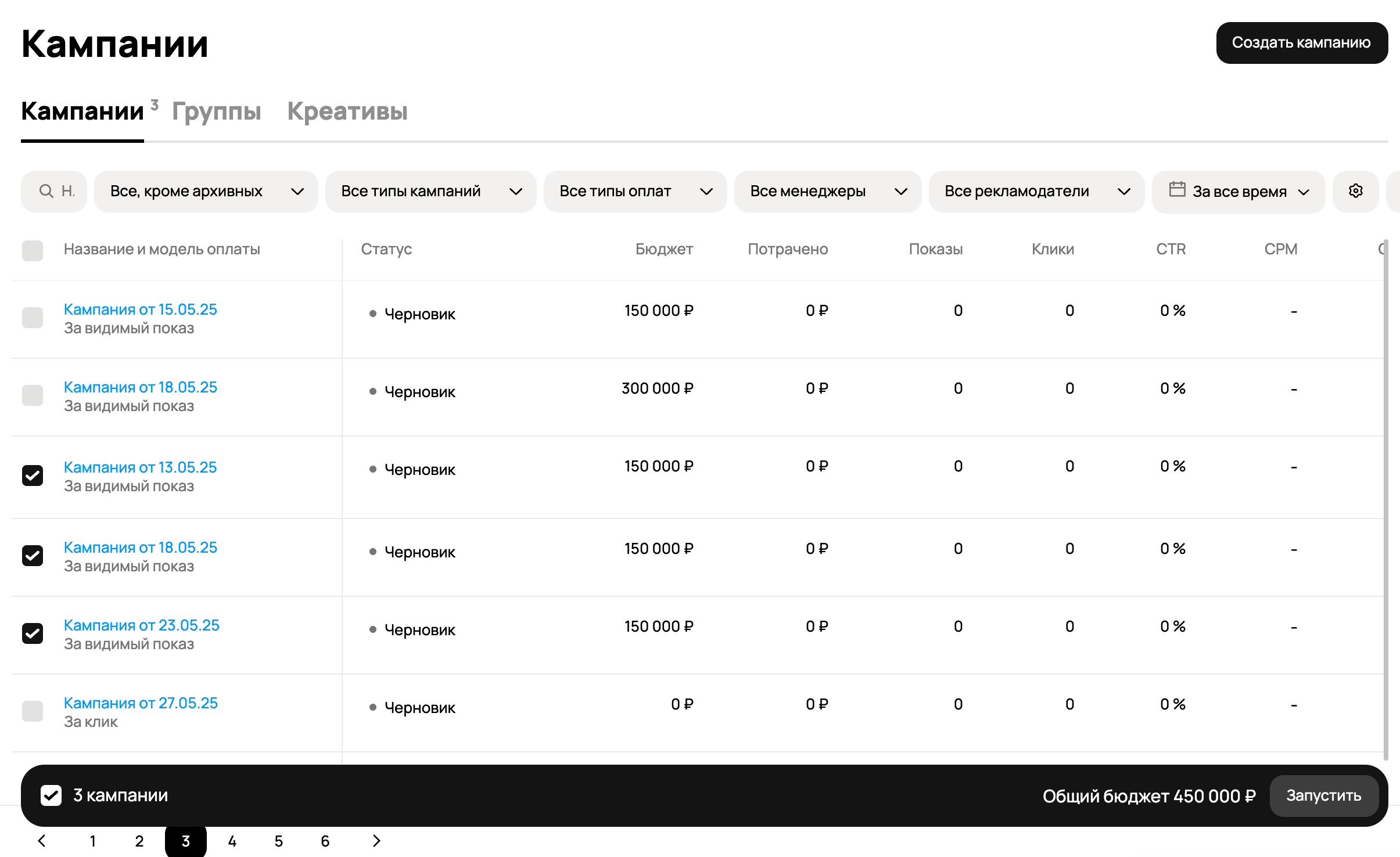
Условия запуска рекламной кампании
- Свободный остаток на балансе рекламного кабинета более 5000 рублей с НДС.
- Суммарный бюджет всех групп рекламной кампании более 5000 рублей с НДС.
- Если указаны, даты завершения групп рекламной кампании в будущем.
- Выбран рекламодатель, заполнены обязательные поля креативов.
Выбор рекламодателя
Первый шаг при запуске кампании — корректно заполнить данные о рекламодателе
. Эта информация будет
передана оператору рекламных данных (ОРД), а затем — в Единый реестр интернет-рекламы (ЕРИР).
Список
добавленных рекламодателей сохраняется, а также данные связанных с ними договоров.
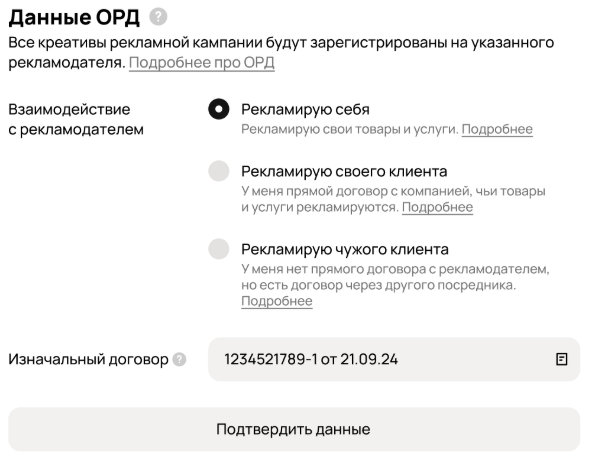
Выбор рекламодателя в кампании
Чтобы найти нужного рекламодателя, можно воспользоваться поиском — по полному ИНН, частичному
названию или адресом.
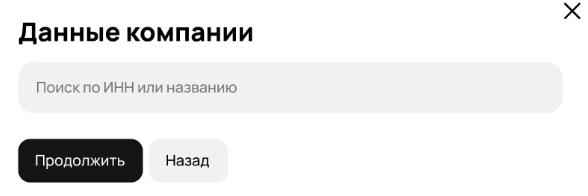
Смена рекламодателя
Редактировать данные рекламодателя в уже запущенных кампаниях нельзя. Подробнее.
Что делать, если список рекламодателей пустой
Если в поле «Рекламодатель» вы не видите нужную компанию, а добавить нового не дает по причине «Такой
рекламодатель уже есть», проверьте, выключен ли у
вас AdBlock или другой блокировщик рекламы. После этого обновите страницу.
Так происходит
потому, что блокировщик воспринимает список рекламодателей как рекламу и блокирует его.
Редактирование кампании
Черновик. После создания рекламная
кампания
сохраняется как «Черновик». Можно отредактировать название черновика, выбрать другого
рекламодателя или указать другой договор. После добавления первой группы изменить тип рекламной кампании
, модель оплаты и способ управления
ценой нельзя.
Активная. Кампания становится активной после того как любой из
креативов в группах пройдет модерацию. После
этого в кампании нельзя изменить рекламодателя и данные ОРД
. Но можно добавлять новые группы
и креативы.
Завершена.
После завершения кампания не редактируется, вы можете только просматривать статистику
.
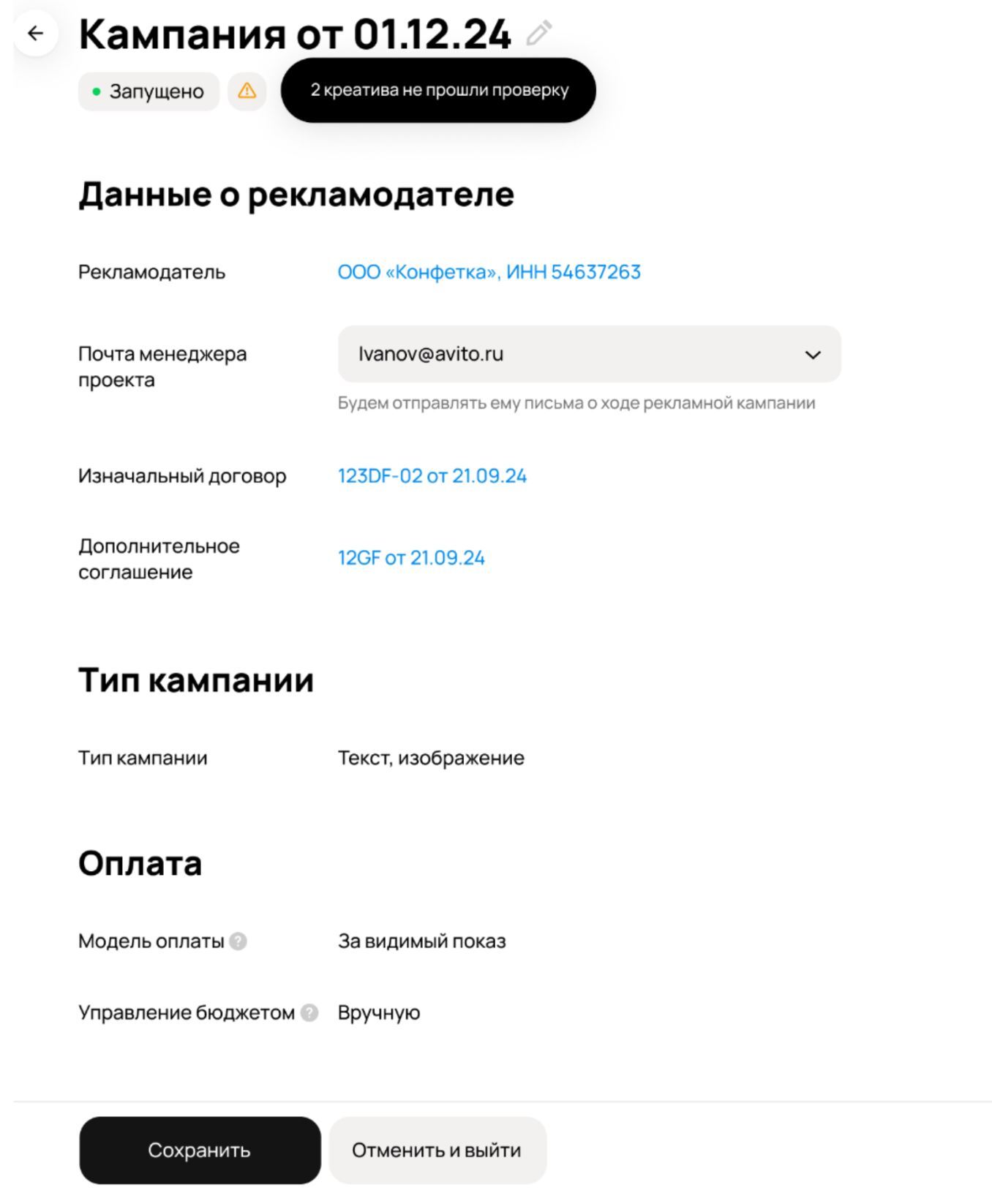
Неизменные поля после запуска кампании
Статусы кампаний, групп и креативов и операции с ними
Пользователь рекламного кабинета может управлять кампаниями, группами и креативами в зависимости от их статуса и своей роли. Разберём подробнее.
Удалить кампанию/группу/креатив можно только в статусе «Черновик»
Статусы черновика
1. Черновик — кампания, групп или креатив только что созданы, ещё не запущены или не
отправлены на модерацию.
2. На проверке — все креативы кампании или группы
находятся на модерации, либо часть отклонена.
3. Отклонено — все креативы
отклонены модерацией.
В этом случае нужно изменить настройки креатива по правилам модерации и
отправить их на проверку ещё раз.
Доступные действия:
- Можно изменить рекламодателя, договор или дополнительное соглашение (если они не использовались в запущенных рекламных кампаниях).
- Удалить кампанию (если она никогда не была запущена)
- Исправить креативы и запустить кампанию заново
Важно: при изменении все группы и креативы будут удалены и созданы заново.
Активные статусы
Важно: при дублировании креатива из активной группы, он начнёт показываться сразу
Если креатив нужно отредактировать, поставьте его на паузу
1. Ждёт запуск — все креативы в группе или кампании прошли модерацию, но дата старта
групп — в будущем.
2. Частично активно — часть групп, кампании активна, часть —
в паузе/черновике.
3. Активно:
— для рекламной кампании: группы
активны или ждут запуска,
— для группы: группа активна, идут показы
креативов,
— для креативов: идут показы или ждут запуска
креатива.
4. Скоро остановится — все группы завершатся в течение 3 дней
(указанная дата окончания скоро наступит).
Доступные действия для всех активных статусов:
- Добавить новую группу, кампанию, креатив (он сразу отправится на модерацию).
- Дублировать кампанию, группу, креатив (создастся копия в статусе «Черновик»).
- Поставить на паузу.
- Посмотреть статистику.
- Завершить.
- Запустить группу.
- Нацеливание
Ограничения:
- Нельзя менять тип кампании, модель оплаты.
- Нельзя редактировать рекламодателя, договор или ДС.
Статусы паузы
- На паузе — кампания, группа, креатив приостановлена вами либо системой.
Этот статус применимы в ситуации, если вам нужно подумать над настройкой кампании или группы, или если креатив перестал быть актуальным. Показы креатива возобновятся после снятия группы с паузы.
Важно: кампания, группа и креатив могут встать на паузу автоматически. Например, если закончились средства на балансе аккаунта. После пополнения баланса они будут возобновлены автоматически.
- Остановлена — группа, креатив приостановлены системой: из-за выполнения бюджета или наступления даты завершения.
Доступные действия:
- Возобновить группу, кампанию, креатив (если на паузу поставили вы сами).
- Посмотреть статистику.
Важно: кампания может находиться на паузе более 7 дней, если это не автоматическая пауза кабинета.
При этом отдельные группы и креативы могут находиться на паузе бесконечно долго, пока активна рекламная кампанию. Но как только все креативы в группе оказались на паузе, группа останавливается вместе с ними. Аналогично и с кампаниями: как только все группы внутри кампании встали на паузу, то пауза переходит на всё компанию и через 7 дней она завершится.
Терминальные статусы
- Завершается — вы или система приняли решение о завершении группы, кампании.
Если вы выбрали завершить кампанию, то в течение 10 минут она будет завершена. В течение этого периода у кампании, группы и креатива статус — «Завершается». Как только показы остановятся, кампания и все вложенные элементы будут в статусе «Завершено».
2. Завершено — показа кампании, группа или креатива завершена.
Обратите внимание: если все группы кампании перешли в статус «Остановлено», так как выполнен бюджет или их срок завершился, то кампания автоматически перейдет в статус «Завершена» вместе с группами и креативами.
Завершенные кампании возобновить не получится, но их можно дублировать и запустить заново, при необходимости изменив настройки даты старта групп.
Доступные действия:
- Дублирование — доступно в любом статусе.
Группа
Группа — это уровень выбора аудитории для показа рекламы, настройки бюджета и
ставок. Группы позволяют протестировать разные
таргетинги
и разделить рекламу по интересам, регионам или демографии.
После запуска
группы работают независимо друг от друга: вы можете отслеживать статистику по каждой
из них и при
необходимости — корректировать параметры, чтобы усилить результат.
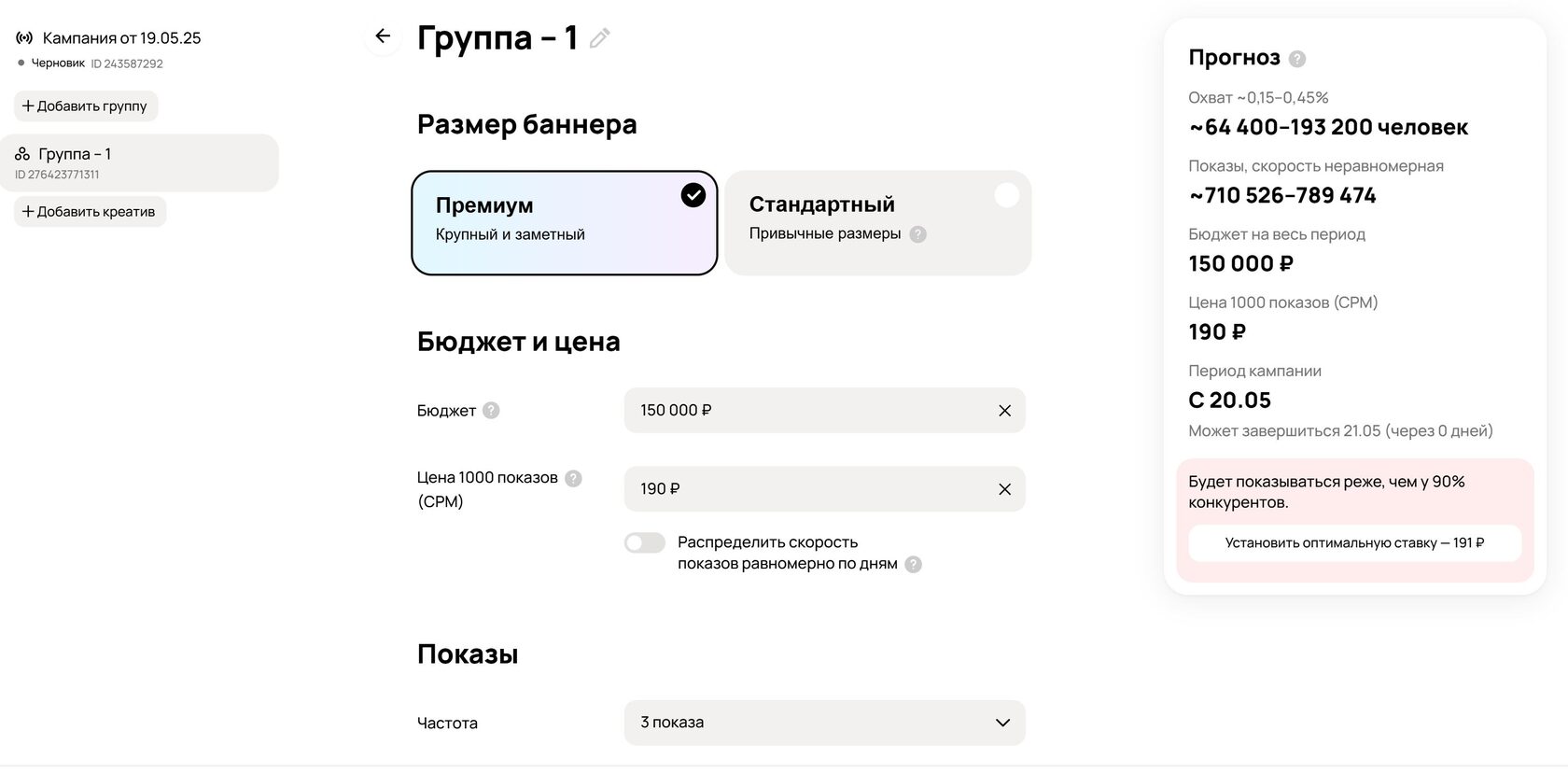
Настройка группы
сверху отступ 16 рх
снизу 28рх
6 колонок до 7, 600 рх ширина
В одной кампании
может быть одна группа, а может быть несколько — всё
зависит от сегментации целевой аудитории в медиаплане.
Например, вы хотите протестировать, как один
и тот же креатив работает на разных сегментах — в Москве и в нескольких регионах. Создайте одну
кампанию, внутри неё — несколько групп с разными параметрами таргетинга по географии. В каждой группе
используйте одинаковые креативы.

Схема группы рекламных креативов
сверху отступ 16 рх
снизу 28рх
6 колонок до 7, 600 рх ширина
Чтобы настроить
группу:
- Выберите размер баннера: премиум или стандартный.
- Укажите бюджет и цену за клик или 1000 показов. Бюджет и цена могу быть только целыми числами (без копеек). Указывайте сумму вместе с НДС.
- Определите частоту и график показов.
- Настройте период действия рекламы.
- Выберите аудиторию, на которую рассчитана эта рекламная интеграция. Укажите интересы, социально демографические характеристики и регионы потенциальных покупателей.
При настройке группы вы увидите прогноз результатов размещения . Он обновится, если вы измените настройки — например, укажете другой бюджет.
Настройки группы можно редактировать, в том числе после запуска. Но нельзя изменить рекламный формат — он задаётся при создании группы.
Что ещё важно знать:
- Если вы настроите группы с пересекающейся аудиторией, то они будут конкурировать между собой в аукционе.
- В каждой группе может быть несколько креативов .
- Для каждой группы независимо задается рекламный бюджет , ставка по цене клика или 1000 показов, график показов, период действия и таргетинги целевой аудитории .
- Группу можно поставить на паузу. Если все группы будут на паузе, то вся рекламная кампания встанет на паузу. Через 7 дней такая кампания автоматически завершится.
Как выбрать аудиторию
Выбор правильной аудитории поможет сделать вашу рекламную кампанию более успешной и релевантной.
В
рекламном кабинете Авито есть несколько способов работать с аудиториями:
1. Можно настроить
аудиторию вручную — географию, интересы, пол, возраст и уровень дохода. Подробнее
.
2. Выбрать уже готовую аудиторию, которые вы ранее создали сами в разделе «Аудитории» с помощью настройки вручную, загрузки своей СRM-базы или созданию похожей (Look a Like). Подробнее.
3. Использовать Автотаргетинг (автоматический подбор аудитории). Подробнее
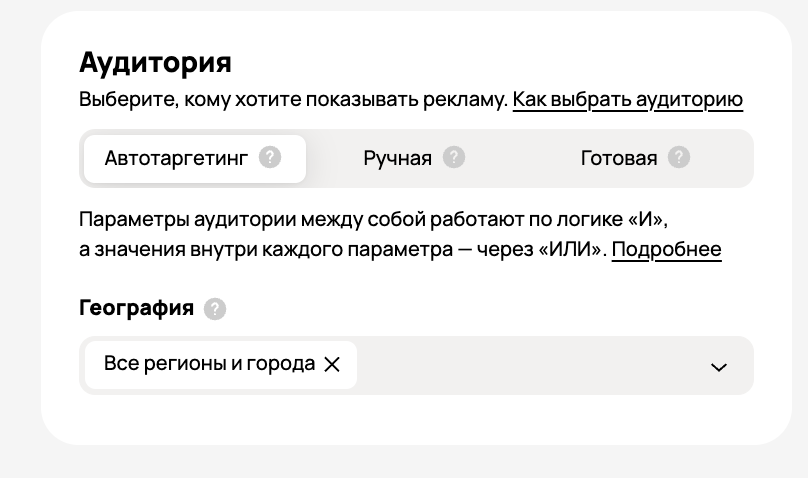
Такая точечная настройка аудитории нужна, чтобы показывать рекламу наиболее релевантным пользователям, снижать лишние показы и расходы, масштабировать результат через Look‑a‑Like, работать со своей CRM‑базой (возврат и спецпредложения) и выстраивать сложные сценарии таргетинга под задачи бизнеса.
Когда подойдет каждый из способов
Конструктор аудиторий:
Выбирайте, если нужна более сложная или «многоразовая»
настройка:
- требуется сложная логика (несколько групп условий, комбинации И/ИЛИ/НЕ, исключения);
- вы хотите собрать аудиторию один раз и использовать повторно в разных кампаниях, сохранив единый сегмент;
- нужно работать с загруженными CRM-аудиториями и/или строить похожие аудитории (LAL) от базы в статусе «Готово»;
- важно контролировать аудиторию как отдельный объект: смотреть её портрет и понимать, где она используется.
Ручная настройка:
Используйте, если вам нужен быстрый и понятный таргетинг « здесь и сейчас»:
- вам достаточно стандартных условий (география, интересы, соцдем и т. п.) без сложных связок;
- вас устраивает логика: внутри каждого поля — ИЛИ, между полями — И;
- вы планируете часто менять настройки под разные запуски и не хотите заводить отдельные аудитории.
Как Авито определяет аудиторию
Авито может использовать обезличенные и агрегированные данные о взаимодействии пользователей с сервисом (например, просмотр категорий и объявлений) для формирования статистических сегментов интересов и улучшения релевантности рекламных показов. В отдельных случаях для уточнения таких сегментов могут применяться данные от партнёров — в соответствии с законодательством и применимыми требованиями к обработке данных.
Ручная
Ручная настройка аудитории позволяет быстро задать наиболее часто используемые параметры аудитории при создании рекламной группы (география, интересы, пол, возраст, доход и т. д.).
География
Выбор региона, поселка или города, где находятся пользователи, которым вы хотите показывать рекламу. Можно выбрать вручную или добавить списком. Подробнее.
Интересы
Выбор пользователей по их интересам на Авито. Эта настройка позволяет показывать рекламу более «тёплой» аудитории, которая уже потенциально заинтересована вашим предложением, и повышать конверсию. Список интересов можно увидеть здесь.
Пол и возраст
Выберите пол аудитории в случае, когда ваш продукт явно ориентированы на определенный пол (например,
часть бьюти-услуг или товаров). Если ограничение не нужно — лучше оставлять «Любой», чтобы не
упустить покупателей. Учитывайте, что люди не всегда покупают товары и услуги для себя, но и для
своих близких.
Правильный выбор возраста аудитории позволяет попадать в целевой сегмент по
потребностям и платежеспособности.
При выборе пола и возраста учитывайте, что люди не всегда
покупают товары и услуги для себя, но и для своих близких. Подробнее.
Уровень дохода
Сегментация по предполагаемому уровню дохода. Это помогает согласовать таргетинг с ценовым уровнем
продукта: премиальные предложения — чаще в более высоких сегментах, массовые — шире. Подробнее.
Семейный статус
Социально‑демографическое условие таргетинга, которое позволяет показывать рекламу пользователям в зависимости от вероятности того, состоят они в браке или не в браке. Подробнее.
Родительский статус
Социально‑демографическое условие таргетинга, которое помогает показывать рекламу с учётом того, высока ли вероятность, что у пользователя есть дети, и (если есть) — какого они возраста. Это полезно, когда спрос сильно зависит от семейного сценария и возраста ребёнка. Подробнее.
Пример настройки
Например, вы собрали сегмент из нескольких полей — география, интересы, пол, возраст и доход.
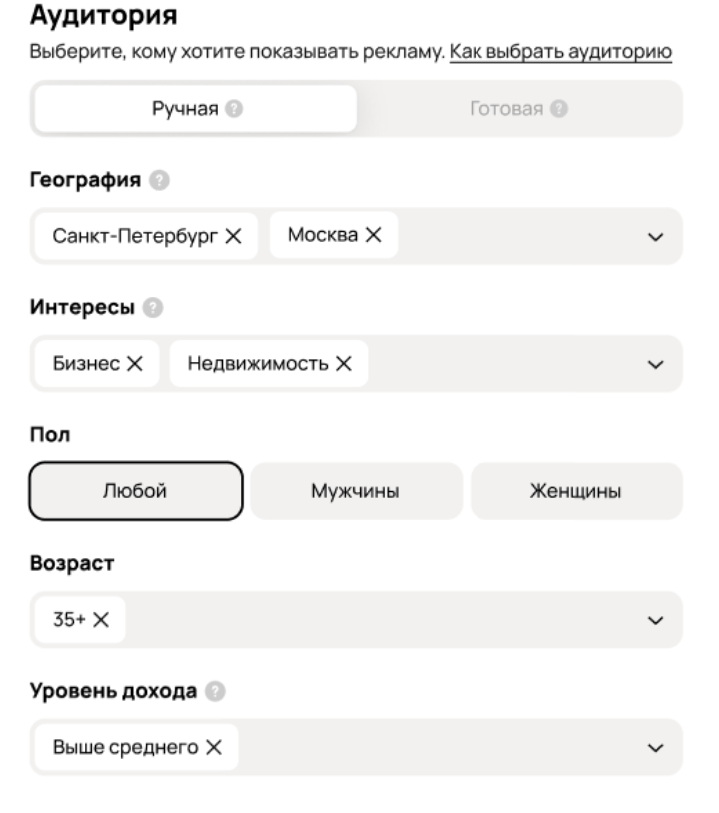
Как работает логика созданной аудитории:
- Внутри одного поля действует логика «ИЛИ». Например, по географии это значит: пользователь из Москвы ИЛИ Санкт‑Петербурга. По интересам: интересуется Бизнесом ИЛИ Недвижимостью.
- Между полями действует логика «И».То есть реклама покажется пользователю, который одновременно: находится в Москве или Санкт‑Петербурге И имеет интерес Бизнес или Недвижимость И ему 35+ И доход выше среднего. (Пол не ограничивает, потому что выбран «Любой».)
- Если вам нужны более сложные условия, например «Москва и интерес «Недвижимость», а Санкт‑Петербург и интерес «Бизнес», или добавить исключения (НЕ) и отдельные группы условий, воспользуйтесь конструктором аудиторий , а затем используйте получившуюся аудиторию в кампании как готовую.
Готовая аудитория
Готовая аудитория — это та, которую вы загрузили или собрали вручную с помощью раздела «Аудитории» в
рекламном кабинете. Этот функционал позволяет гибко настраивать сегменты аудитории для рекламных
кампаний в зависимости от ваших целей.
Аудитории можно создавать тремя способами:
Когда аудитория создана и обработана системой, она получает статус «Готово» и её можно выбрать на этапе создания группы.
Важно: созданные в конструкторе аудитории не получится отправить в архив или удалить.
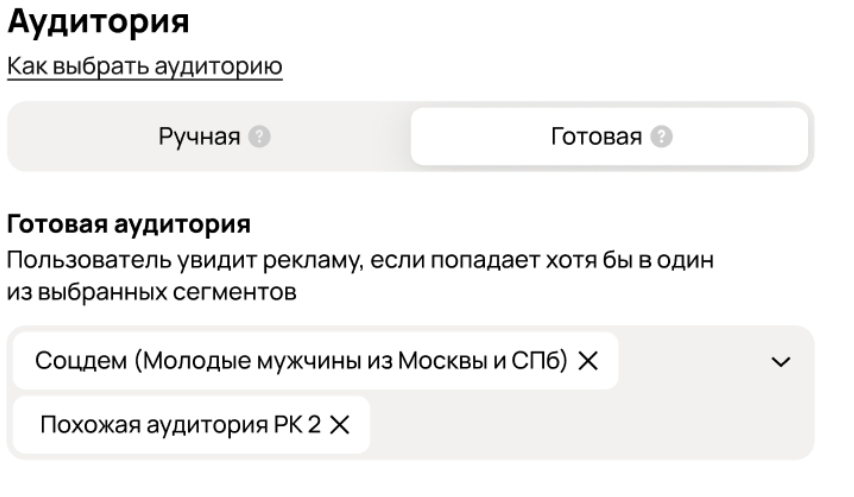
Для готовых аудиторий действует правило — между выбранными сегментами —
логика «ИЛИ».
То есть сегменты не пересекаются, а объединяются: чем больше
сегментов вы добавляете, тем шире охват.
Представим, что вы выбрали два сегмента:
- Соцдем: молодые мужчины из Москвы и Санкт‑Петербурга
- Похожая аудитория: пользователи, похожие на тех, кто видел вашу предыдущую рекламную кампанию (РК)
Реклама будет показываться любому пользователю, который подходит хотя бы под одно из условий:
- мужчина, не пожилой, из Москвы или Санкт‑Петербурга
- ИЛИ
- пользователь из похожей аудитории (похож на тех, кто видел прошлую РК)
Запустить рекламную кампанию можно только на аудиториях в статусе «Готово». Все остальные аудитории с другими статусами не отразятся на уровне группы, пока не перейдут в статус «Готово».
Одновременно в одной рекламной кампании можно запустить до 10 аудиторий.
Автотаргетинг в рекламном кабинете
Автотаргетинг — это способ настроить аудиторию для рекламной кампании автоматически, с помощью
алгоритмов Авито.
Такая настройка полезна малому и среднему бизнесу или тем, у кого нет
времени, чтобы вручную собирать аудитории и тестировать десятки вариантов настроек.
Где находится и кому доступен
Автотаргетинг доступен в рекламном кабинете на уровне группы как дополнительный тип аудитории.
Важные
нюансы:
- работает только в кампаниях с оплатой за клики (CPC);
- переключиться на автотаргетинг можно в любой момент, даже если кампания уже активна.
Как работает Автотаргетинг
Когда вы выбираете автотаргетинг, подбор аудитории полностью выполняют алгоритмы Авито, а вы
управляете только главным ограничением — географией показов.
Какие сигналы учитывает
система
Алгоритм начинает работу с первого показа и использует два типа
данных:
- Содержание вашей рекламной кампании:
- текст (что вы предлагаете, какие преимущества, цены, условия);
- изображения (что именно на фото, качество, соответствие услуге/товару).
2. Поведение пользователей на платформе:
- что люди ищут;
- что смотрят;
- на какие объявления кликают;
- какие действия совершают после просмотра.
Автотаргетинг подходит:
- для новых кампаний (обучение модели начинается сразу);
- для кампаний с историей (есть больше сигналов для оптимизации).
Как использовать Автотаргетинг: пошагово
- Подготовьте рекламную кампанию:
Поскольку алгоритм опирается на креатив (текст и изображения), важно:
- писать конкретно: что продаёте, какую услугу оказываете, условия, преимущества;
- ставить релевантные фотографии (то, что пользователь реально получит).
2. Выберите Автотаргетинг в группе:
В настройках группы:
- выберите тип аудитории «Автотаргетинг»;
- задайте географию (город, регион), чтобы показы шли только в нужной локации.
3. Запустите кампанию и дайте алгоритму обучиться
Рекомендация: в первые 24 часа не вносить изменения в настройки кампании. Так алгоритмы смогут корректно обучиться и адаптироваться под параметры.
Советы, чтобы автотаргетинг работал лучше
- Сделайте объявление максимально понятным: пишите прямо: что, для кого, цена/вилка, сроки/условия, преимущества.
- Используйте релевантные изображения: если вы рекламируете услугу — показывайте результат/процесс/портфолио, а не абстрактные картинки.
- Не меняйте настройки в первые сутки: дайте системе время обучиться на первых показах и кликах.
- Ограничивайте показы географией: если вы работаете только в одном городе — задайте точную географию, чтобы не размывать показы.
Прогноз
Изменение бюджета и цены за клики и показы обновляет прогноз размещения.
Когда вы указываете ставку и бюджет в группе
, в интерфейсе автоматически появляется прогноз
размещения. Он показывает, как ваша ставка соотносится с текущей конкуренцией по выбранной аудитории
и настройкам.
Если ставка
конкурентоспособная, вы увидите сообщение, что ваши показы будут происходить чаще, чем у других
рекламодателей.
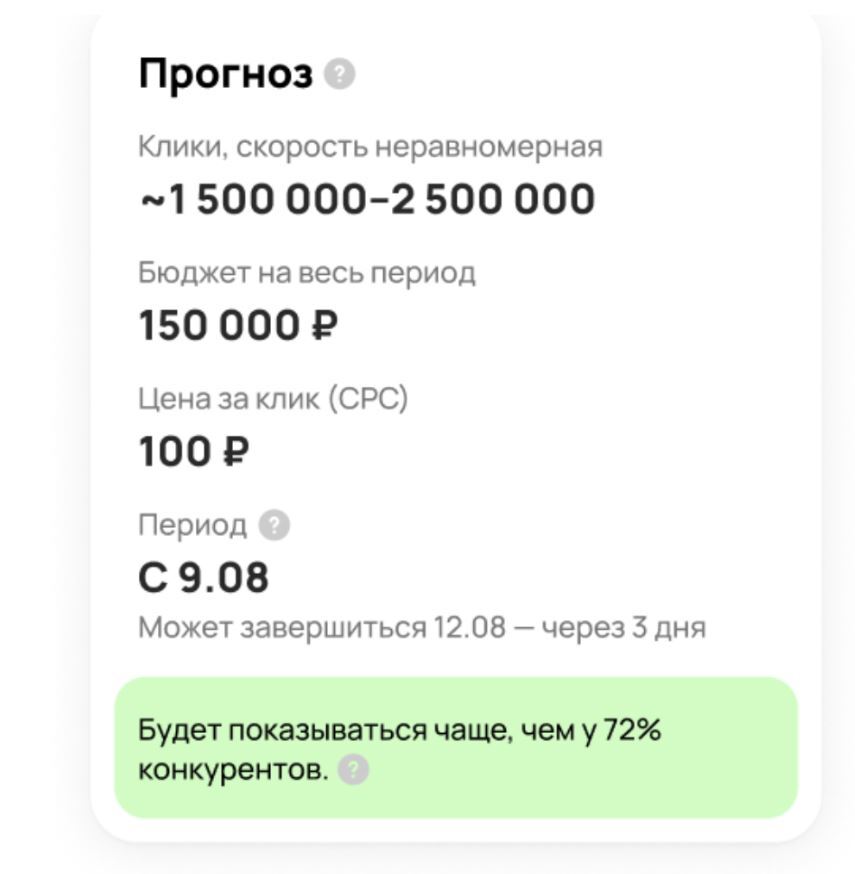
Это значит, что с высокой вероятностью вы получите все запланированные показы за указанный
период.
Если же ставка ниже средней по рынку, прогноз может подсказать: не всё из
запланированного бюджета удастся потратить.
Например, вы задали бюджет в миллион, но прогноз показывает, что получится открутить только 800 тысяч
Всё из-за конкуренции по ставке и времени размещения. В этом случае можно скорректировать параметры, чтобы увеличить охват.
Как мы формируем прогноз
- Прогноз формируется на базе исторических данных и данных статистики, которая есть у Авито. На него накладывается текущий спрос со стороны рекламодателей, с учётом таргетингов в географии и настроек бюджета. Для активной рекламной кампании текущая статистика также учитывается в построении прогноза.
- Прогноз обновляется каждый день или после изменения настроек кампании.
- Мы рекомендуем отслеживать прогноз на следующий день после запуска, а также каждые 3 дня по ходу размещения для ручных стратегий.
Низкий прогноз
Прогнозируемых кликов и показов может быть мало в нескольких случаях:
- Вы настроили рекламу на очень узкую аудиторию.
- Период действия рекламной кампании слишком короткий.
- Вы выбрали слишком низкую ставку, поэтому реклама будет показываться реже, чем у других рекламодателей.
Как работает аукцион в рекламном кабинете
В Авито Рекламе распределение показов на рекламную кампанию строится по принципу аукциона
первой цены
. Это прозрачная механика: если ваша ставка выигрывает в аукционе, вы платите
именно ту сумму, которую указали в настройках кампании.
Алгоритмы Авито учитывают выбранную вами
модель оплаты — CPC (за клики) или CPM (за показы), так как у них разные цели и стратегии подбора
аудитории.
Аукцион первой цены. Принципы работы
Каждый раз, когда страница Авито загружается у пользователя, система проводит мгновенный аукцион
среди всех рекламодателей, нацеленных на эту аудиторию и далее происходит следующее:
1. Система
собирает всех рекламодателей, чьи настройки аудитории соответствуют этому пользователю.
2. Для
каждого рекламодателя вычисляется аукционный рейтинг — он зависит от ставки и модели оплаты.
3.
Победитель с наибольшим рейтингом получает показ, и с него списывается его собственная ставка.
4.
Если у победителя недостаточно бюджета, следующий по рейтингу участник получает показ.
Рассмотрим
на примере:
- Ваша ставка: 40 ₽
- Ставка конкурента: 35 ₽
Итог: Вы выигрываете аукцион и платите соглсно модели оплаты (например, клик) ровно 40 ₽.
Важно: Ставка участвует в аукционе с учётом НДС и всегда является целым числом.
Отличие от аукциона второй цены.
В аукционе второй цены победитель платит ставку ближайшего конкурента плюс минимальный шаг. В аукционе первой цены победитель всегда платит свою собственную ставку. Поэтому важно указывать ту сумму, которая отражает реальную ценность показа для вашего бизнеса.
Аукцион для кампаний с оплатой CPC
CPC — цена за клик. Деньги списываются только тогда, когда пользователь кликает по
баннеру.
Для CPC-кампаний система учитывает не только ставку, но и вероятность клика. Цель —
показать рекламу тем пользователям, которые с наибольшей вероятностью перейдут на сайт или совершат
целевое действие. Это позволяет эффективнее расходовать бюджет: рекламодатель платит за клики, а не
за пустые показы.
Как формируется рейтинг в CPC-аукционе
Рейтинг рекламодателя в аукционе зависит от ставки CPC и прогнозируемой кликабельности — вероятности
клика конкретного пользователя на конкретный баннер. Система отдаёт предпочтение объявлениям,
которые с большей вероятностью приведут к реальному результату.
Что в итоге влияет на
победу в CPC-аукционе
•Размер ставки CPC
•Прогноз кликабельности баннера
•
Релевантность аудитории
•Качество и привлекательность креатива
Пример:
Интернет-магазин
электроники, онлайн-школа и банк конкурируют за один рекламный слот. Каждый настроил нацеливание на
схожую аудиторию.
| Рекламодатель | Ставка CPC | Прогноз CTR | Рейтинг | Итог |
|---|---|---|---|---|
| Магазин электроники | 50 ₽ | 4% | 2,00 | Победитель |
| Онлайн-школа | 80 ₽ | 1,5% | 1,2 | 2-е место |
| Банк | 60 ₽ | 1% | 0,60 | 3-е место |
Магазин электроники побеждает несмотря на наименьшую ставку — за счёт высокого прогноза
кликабельности. С него списывается его ставка: 50 ₽ за клик.
Онлайн-школа, несмотря на ставку в
80 ₽, проигрывает: её аудитория хуже совпадает с пользователем и прогноз клика ниже. Это говорит о
том, что в CPC-аукционе одна лишь высокая ставка не гарантирует победу — важно качество нацеливания
и релевантность объявления.
Аукцион для кампаний с оплатой за видимый показ (CPM)
CPM — цена за 1000 показов. Деньги списываются за каждую тысячу видимых показов
баннера, независимо от кликов.
Для CPM-кампаний система стремится к максимальному охвату:
показать рекламу как можно большему числу уникальных пользователей. Такая модель подходит для
формирования узнаваемости бренда.
Как формируется рейтинг в CPМ-аукционе
В CPM-аукционе рейтинг определяется ставкой за 1000 показов. Система сопоставляет ставки
рекламодателей напрямую — кто готов платить больше за тысячу показов на данной аудитории, тот и
получает приоритет. Равномерное распределение бюджета по дням позволяет добиться стабильного охвата
в течение всего периода кампании.
Что в итоге влияет на победу в
CPC-аукционе
- Размер ставки за 1000 показов
- Размер бюджета
- Настройки аудитории
- Даты и равномерность распределения
Пример:
Производитель бытовой техники, автодилер и застройщик конкурируют за охват широкой аудитории Авито. Каждый хочет повысить узнаваемость бренда и показать рекламу как можно большему числу пользователей.
| Рекламодатель | Ставка CPМ | Бюджет | Итог |
|---|---|---|---|
| Производитель техники | 350 ₽ | 300 000 ₽ | Приоритет показов |
| Автодилер | 330 ₽ | 200 000 ₽ | Средний приоритет |
| Застройщик | 310 ₽ | 150 000 ₽ | Низкий приоритет |
Производитель техники с наибольшей ставкой получает приоритет при распределении показов. С него
списывается 350 ₽ за каждую тысячу показов. При бюджете 300 000 ₽ кампания получит около 857 142
показов.
Автодилер и застройщик получают показы на оставшихся позициях — пропорционально своим
ставкам. Если конкуренция на выбранную аудиторию высокая, а ставка ниже рыночной, часть бюджета
может не открутиться.
Совет
Для равномерного охвата на протяжении всей кампании включите равномерное распределение бюджета по дням. Это позволит избежать ситуации, когда весь бюджет расходуется в первые дни.
Прогноз и конкурентоспособность ставки
При настройке группы интерфейс автоматически показывает прогноз размещения — оценку того, как ваша
ставка соотносится с текущей конкуренцией по выбранной аудитории.
| Ситуация | Что значит | Что делать |
|---|---|---|
| Ставка конкурентоспособна | Показы будут происходить чаще, чем у других рекламодателей | Ничего — размещение идёт в штатном режиме |
| Прогноз ниже плана | Часть бюджета может не открутиться из-за высокой конкуренции | Повысьте ставку или расширьте аудиторию |
| Ставка ниже рыночной | Реклама показывается реже, чем у конкурентов | Установите оптимальную ставку из подсказки в интерфейсе |
Когда проверять прогноз
Следите за прогнозом на следующий день после запуска кампании, а затем каждые 3 дня при ручной стратегии управления бюджетом. Прогноз строится на исторических данных Авито и обновляется ежедневно.
Рекомендации
Для кампаний CPC:
- Тщательно настраивайте аудиторию: высокая релевантность повышает прогноз кликабельности и улучшает позицию в аукционе даже при умеренной ставке.
- Используйте привлекательные и чёткие креативы — это напрямую влияет на кликабельность.
- Отслеживайте стоимость клика в статистике и корректируйте ставку, если она заметно отклоняется от целевого показателя.
Для кампаний CPМ:
- Устанавливайте ставку на уровне рекомендованной или выше, чтобы получить запланированный объём показов.
- Включайте равномерное распределение бюджета по дням, если важна стабильность охвата в течение кампании.
- Для работы с новой аудиторией расширяйте таргетинг — CPM-кампании эффективнее при широких настройках, чем при узких.
- Контролируйте частоту показов, чтобы один пользователь не видел баннер слишком часто.
Управление бюджетом в рекламном кабинете
Минимальный бюджет рекламной кампании — 5000 рублей с НДС. При этом такая кампания может состоять из двух групп, бюджет каждой — 2500 рублей с НДС.
Авито Реклама использует биллинг, близкий к реальному времени. Поэтому на балансе рекламного кабинета должна быть сумма, достаточная для продолжения размещений всех рекламных кампаний.
В случае, если остаток на балансе становится меньше 5000 рублей с НДС, рекламные кампании могут быть приостановлены до пополнения баланса на 72 часа. Если баланс не будет пополнен, рекламные кампании завершатся.
Ручная стратегия
Для ручной стратегии бюджет кампании складывается из бюджетов групп .
Рекламодатели участвуют в аукционе Авито Реклама, где ставкой рекламодателя является указанная вручную цена для группы рекламной кампании. Аукцион разыгрывается по ставке с НДС, являющейся всегда целым числом.
Для кампаний с моделью оплаты CPC — бюджет группы
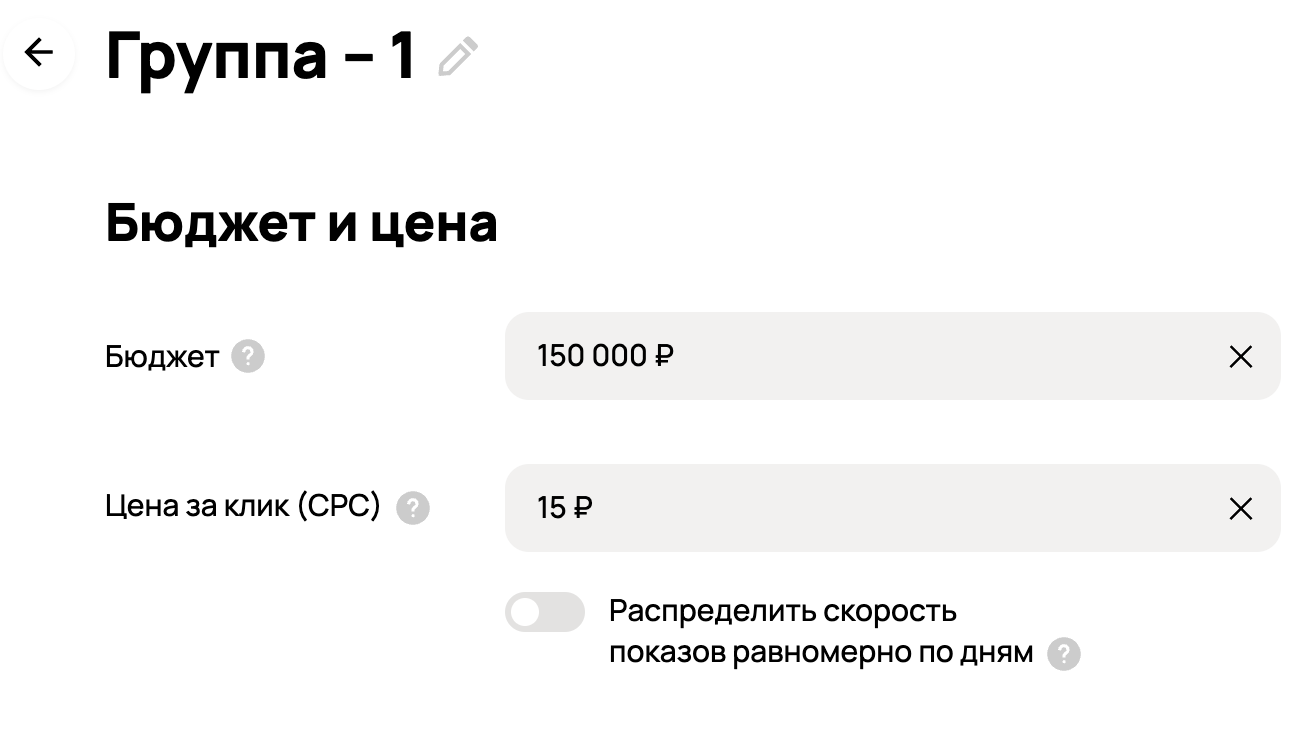
Бюджет — это ограничение расхода для группы, указывается на весь период от запуска до завершения. После запуска РК бюджет можно будет изменить, но не ниже уже потраченной суммы.
Цена за клик — это сумма, которая будет списана за один клик (переход посетителя) по баннеру.
Для кампаний с моделью оплаты CPM
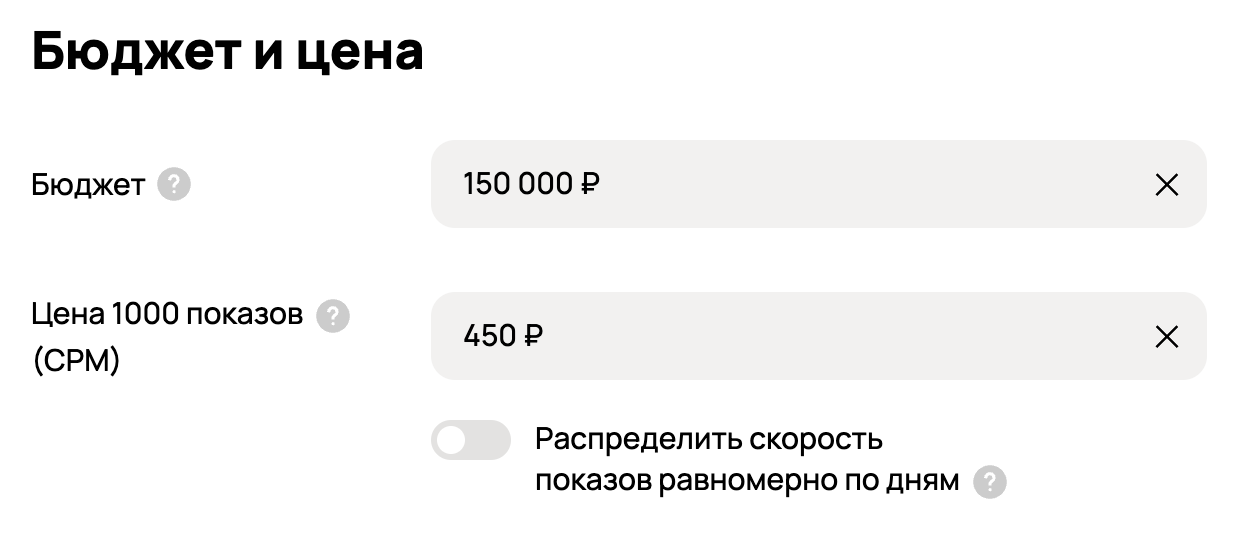
Бюджет — это ограничение расхода для группы, указывается на весь период от запуска до завершения. После запуска РК бюджет можно будет изменить, но не ниже уже потраченной суммы.
Цена за 1000 показов — можно выбрать сумму, которую вы готовы потратить на определённое количество показов, либо распределить скорость показов равномерно по дням (согласно общему бюджету).
Автоматическое управление
Автоматический выбор ставки — это способ автоматически управлять ставками в группах
в кабинете.
Вместо того чтобы задавать фиксированную цену за отклик, вы устанавливаете
максимальный порог, который система будет использовать для поиска оптимальной ставки в реальном
времени.
Как работает автоматическая ставка
Вы задаёте максимальную цену,
которую готовы заплатить за один отклик.
Это не фиксированная ставка, а верхний предел. Система
начинает с минимальной цены для выбранного формата рекламы, и постепенно повышает ставку в реальном
времени, если это необходимо для выигрыша в аукционе.
Ставка может меняться десятки раз в день —
в зависимости от конкуренции, поведения пользователей и других факторов. При этом она никогда не
превысит значение, которое вы установили. Автоматическая ставка доступна для всех форматов.
Важно:
- После запуска РК поменять выбранную стратегию не получится. Если это необходимо — вы можете дублировать РК, поменять стратегию и запустить.
- Вы можете в любой момент изменить максимальную ставку — новое значение применится в течение 10 минут. Это подойдет, если вы хотите увеличить охват или сэкономить бюджет в зависимости от результатов.
Как отображается автоматическая ставка в статистике:
В отчётах по кампании вы сможете увидеть:
- Среднюю ставку за день — это фактическая цена, которую система платила за отклики. Она всегда ниже или равна вашему максимальному порогу.
- Расходы по группе будут считаться по автоматической ставка, которая будет находится в диапазоне от минимального прайса до максимального значения.
Равномерное распределение бюджета
Также есть возможность распределить бюджет равномерно по дням, если указана дата завершения группы.
Частота и график показов
Частота показов — количество человек, которые увидят рекламу в установленный график: 1, 2, 3, 5, 7, 10 или неограниченное число показов. Настроить частоту показов можно только для CPM-кампаний.
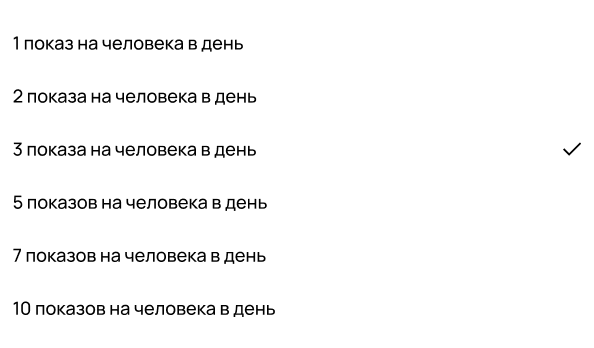
Авито Реклама стремится один раз учитывать показ на разных устройствах, совершенных одним пользователем
Неавторизованные посетители сайта и приложений могут засчитываться как несколько человек.
График показов
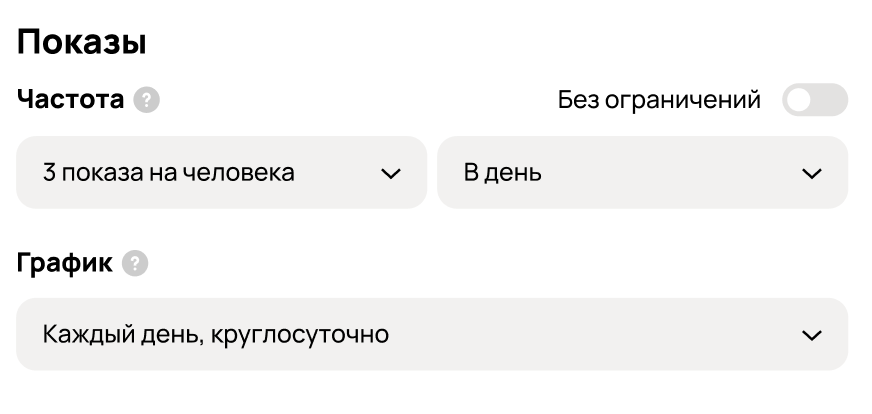
Рис. 1 — Что мы тут видим
При создании CPM-кампаний важно учитывать, что частота, заданная для каждой отдельной группы, может пересекаться с другими группами. Поэтому, даже если для каждой группы установлена частота 3, итоговая частота по всей кампании может получиться выше.
Выберите, по какому графику показывать вашу рекламу:
- каждый день, круглосуточно;
- будни с 09:00 – 20:00 (не учитываются государственные праздники и их переносы, выпадающие на рабочие дни);
- свой график — настройте свой период показа рекламы.
При настройке графика учитывайте период действия рекламной кампании .
Если настраиваете свой график, нужно выбрать не менее 3 дней и не менее 36 часов.
Это нужно, чтобы мы смогли найти аудиторию под запросы и с большей вероятностью обеспечить показы рекламы.
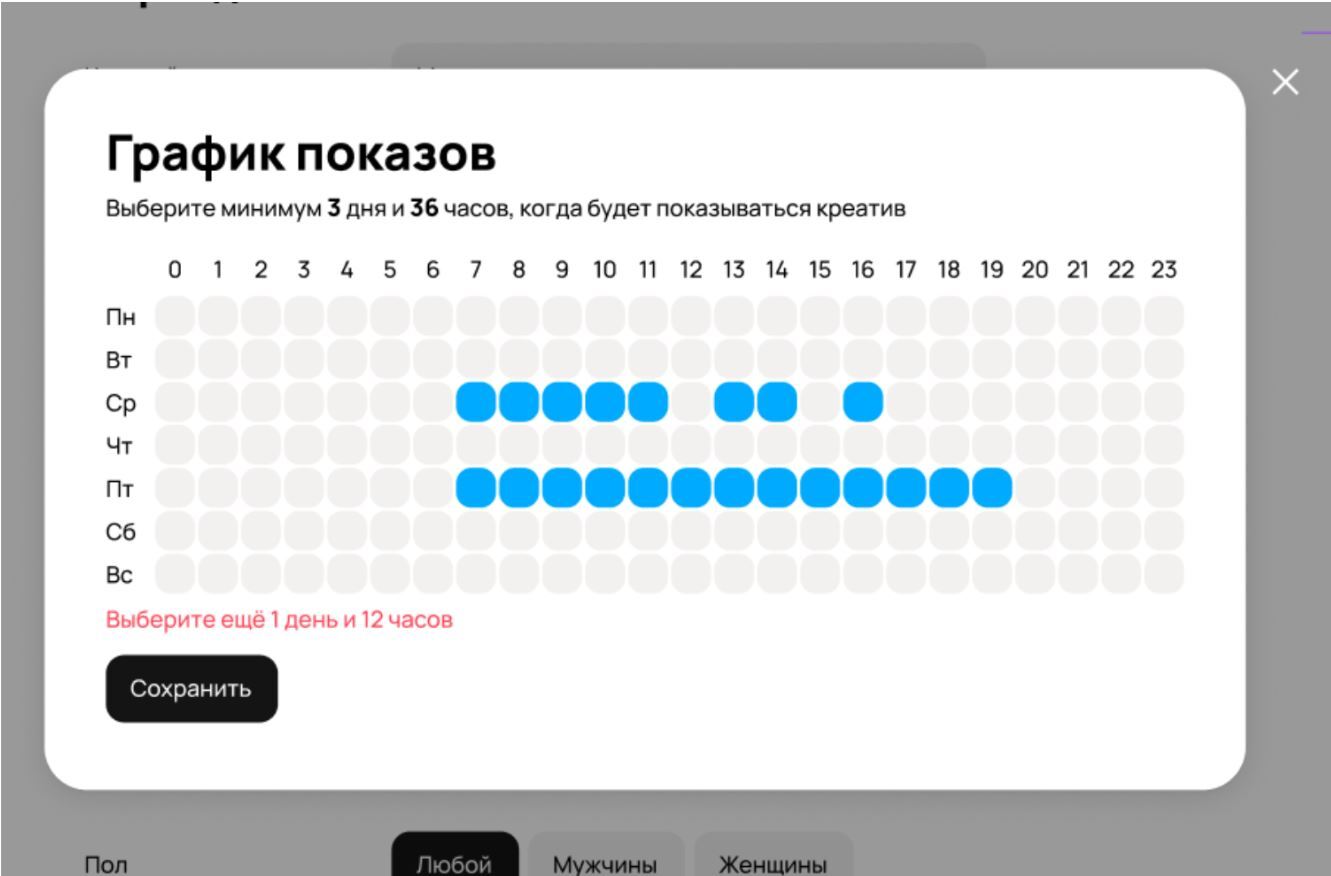
Рис. 1 — Что мы тут видим
Планирование показов
Если вы не продлили кампанию вовремя или не добавили бюджет, она автоматически завершится. Автопродоление кампании не предусмотрено.
Помимо частоты и графика показов нужно настроить период действия рекламной кампании.
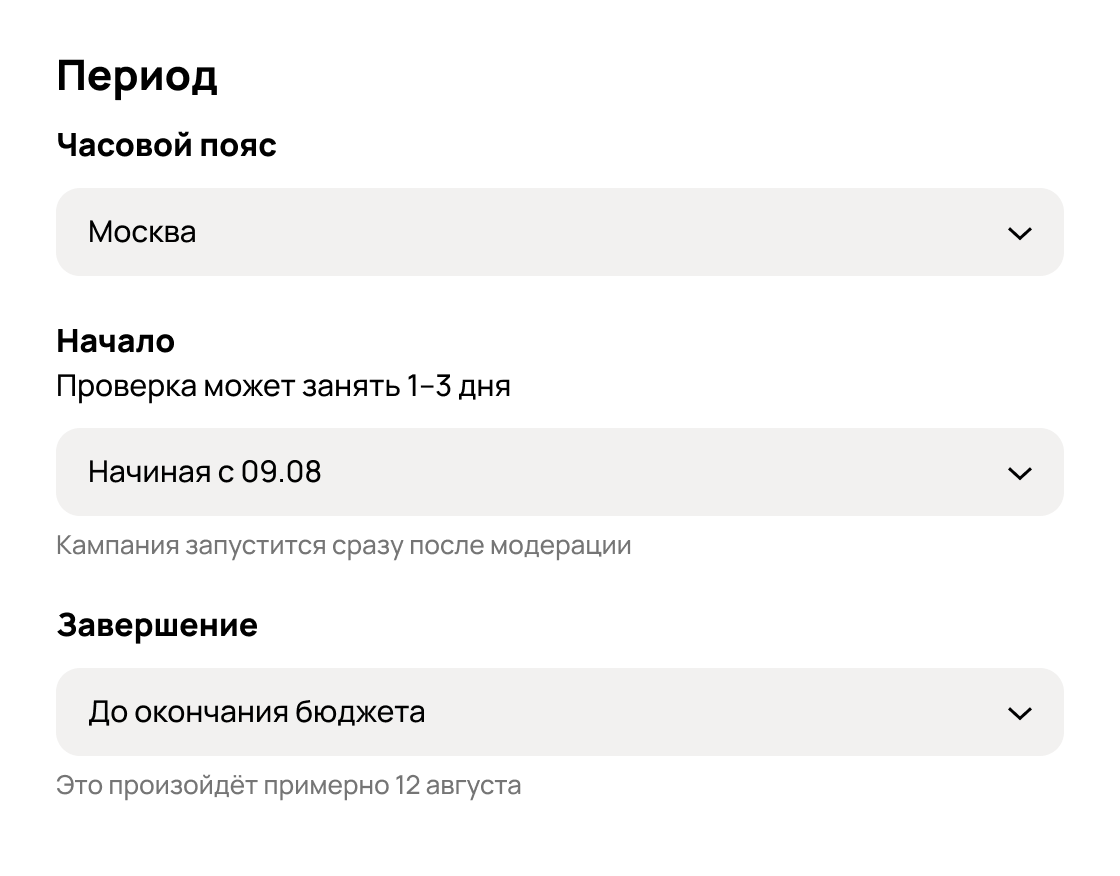
Часовой пояс
Все запланированные действия с кампанией будут происходить по времени указанного часового пояса. По умолчанию установлено московское время, но можно выбрать свой часовой пояс.
Начало
Вы можете выбрать момент, когда запустится рекламная интеграция. Есть 2 варианта начала.
Начиная с ДД.ММ
В этом случае кампания запустится сразу после модерации. Обычно
она занимает не больше 1-3 дней. Вместо ДД.ММ будет указана ближайшая дата, когда возможен запуск.
Вариант «Начиная с ДД.ММ» будет выбран по умолчанию, когда вы создаёте кампанию.
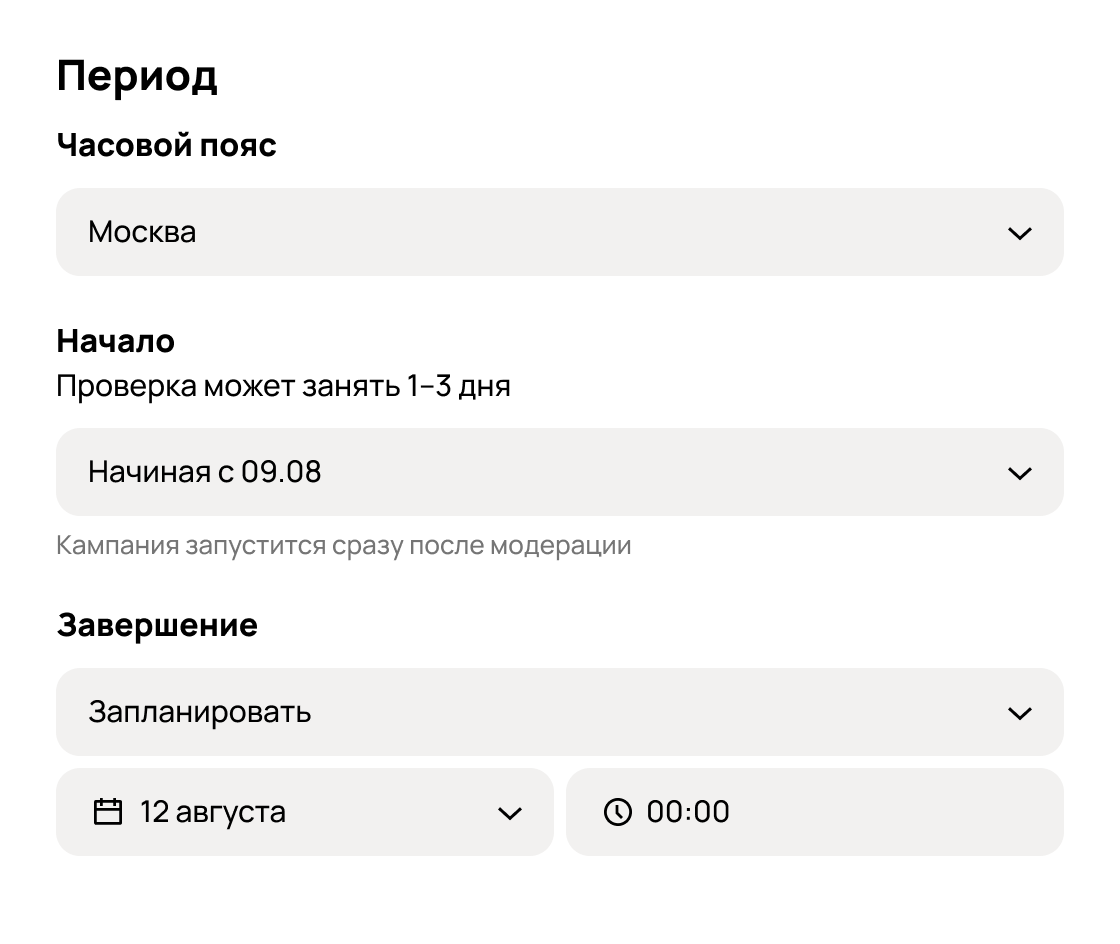
Запланировать
В этом случае вы сможете выбрать точную дату и время, когда
запустить кампанию. Можно указать любые дату и время, которые ещё не наступили — в том числе в
течение 3 часов от текущего момента.
Рекламная интеграция не начнётся раньше указанного срока.
Но если запланированные дата и время уже наступили, а модерация ещё не закончилась, то кампания
запустится сразу после модерации.
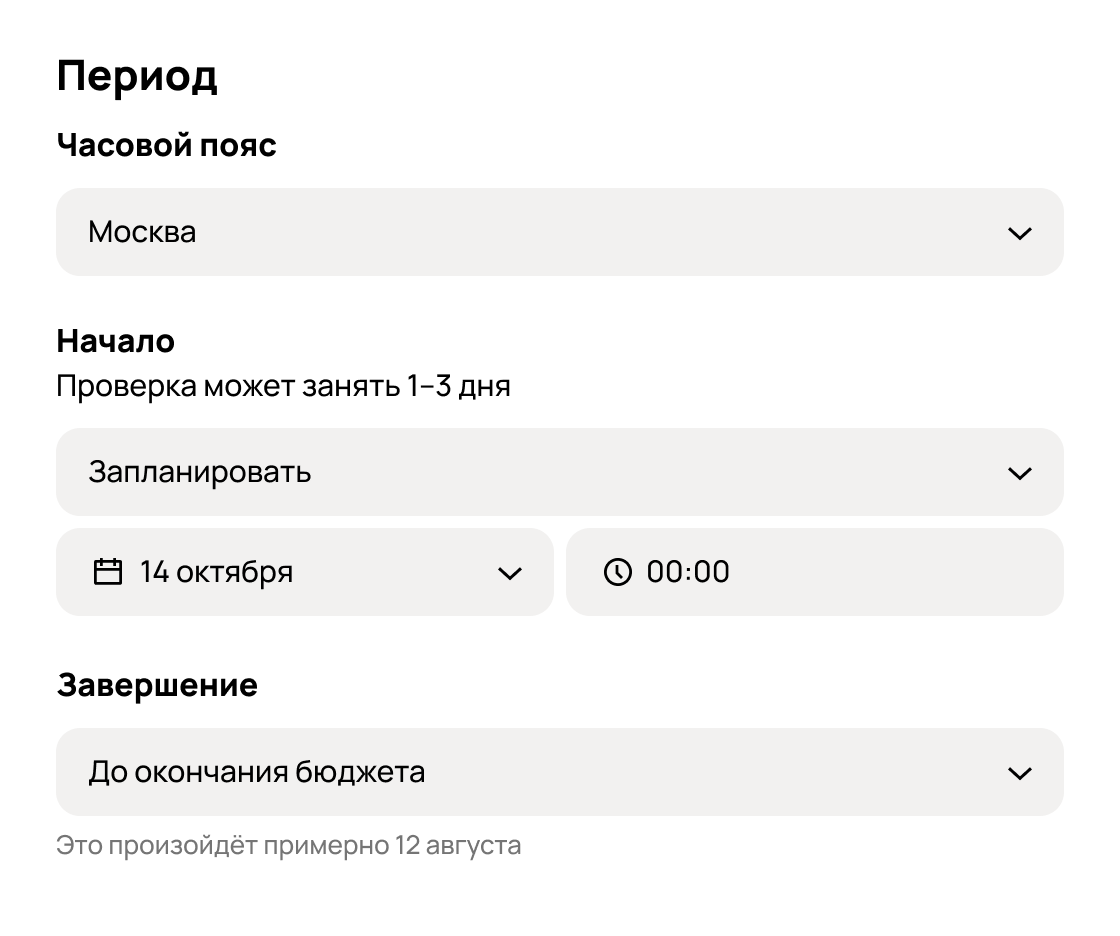
Завершение
Вы можете определить, когда завершить рекламную интеграцию.
До окончания бюджета
Рекламная кампания продлится до момента, пока не
закончится бюджет. Мы укажем примерную дату,
когда это произойдёт.
Запланировать
Рекламная кампания остановится в дату и время, которые вы укажете.
Если дата окончания включена, но она совпадает с расчётной, то можем перестать показывать группу
раньше. Например, если конкурентов станет меньше или они снизят CPC или CPM.
Если дата
завершения будет позже расчётной, то кампания все равно может закончиться раньше.
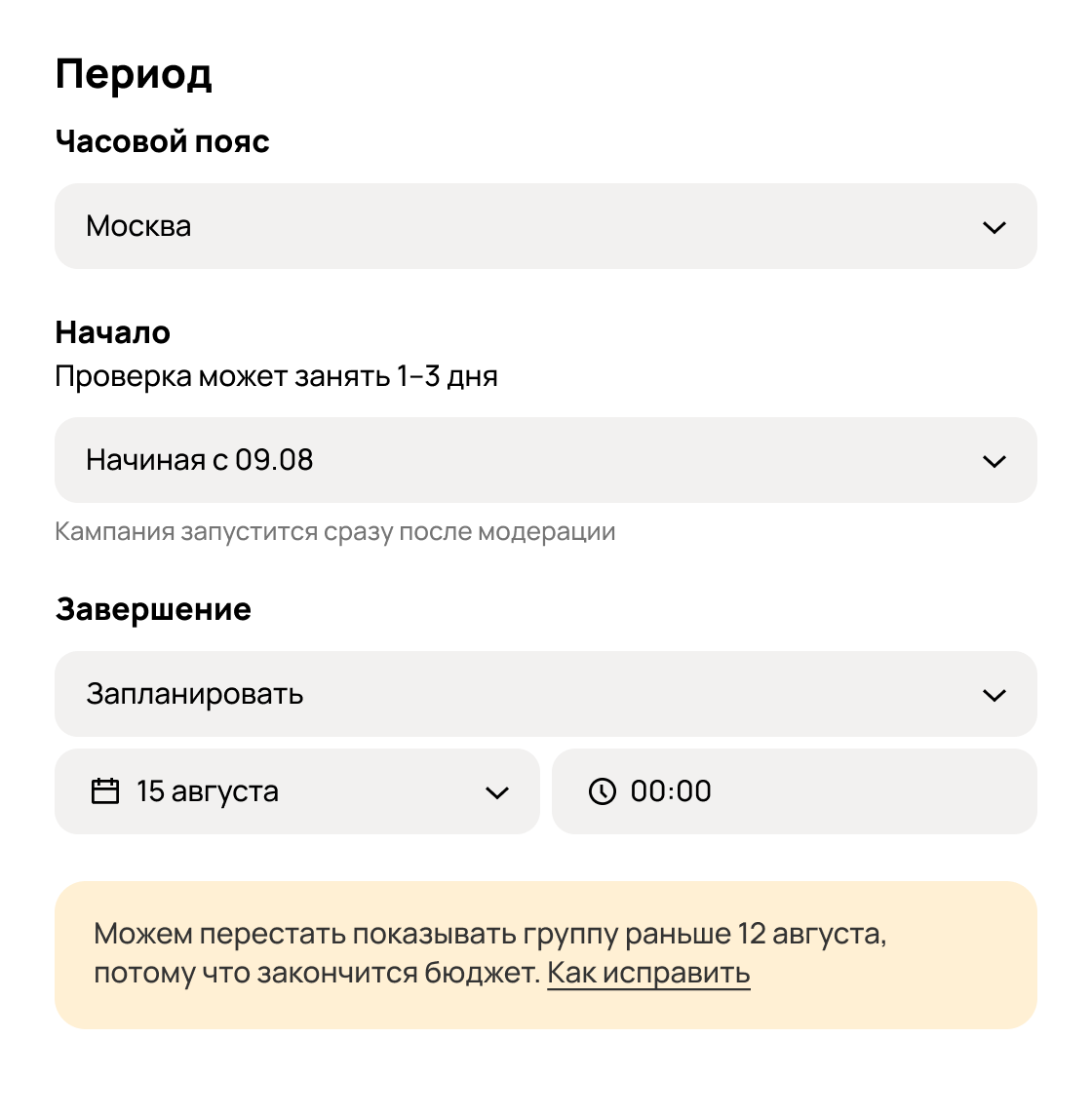
Если выставлена дата завершения раньше расчётной, кампания закончится в этот день (если бюджет не потратится раньше).
Между началом и завершением кампании должно быть не менее 72 часов. Если указать даты, между которыми пройдёт меньше 72 часов, запустить рекламную кампанию не получится.
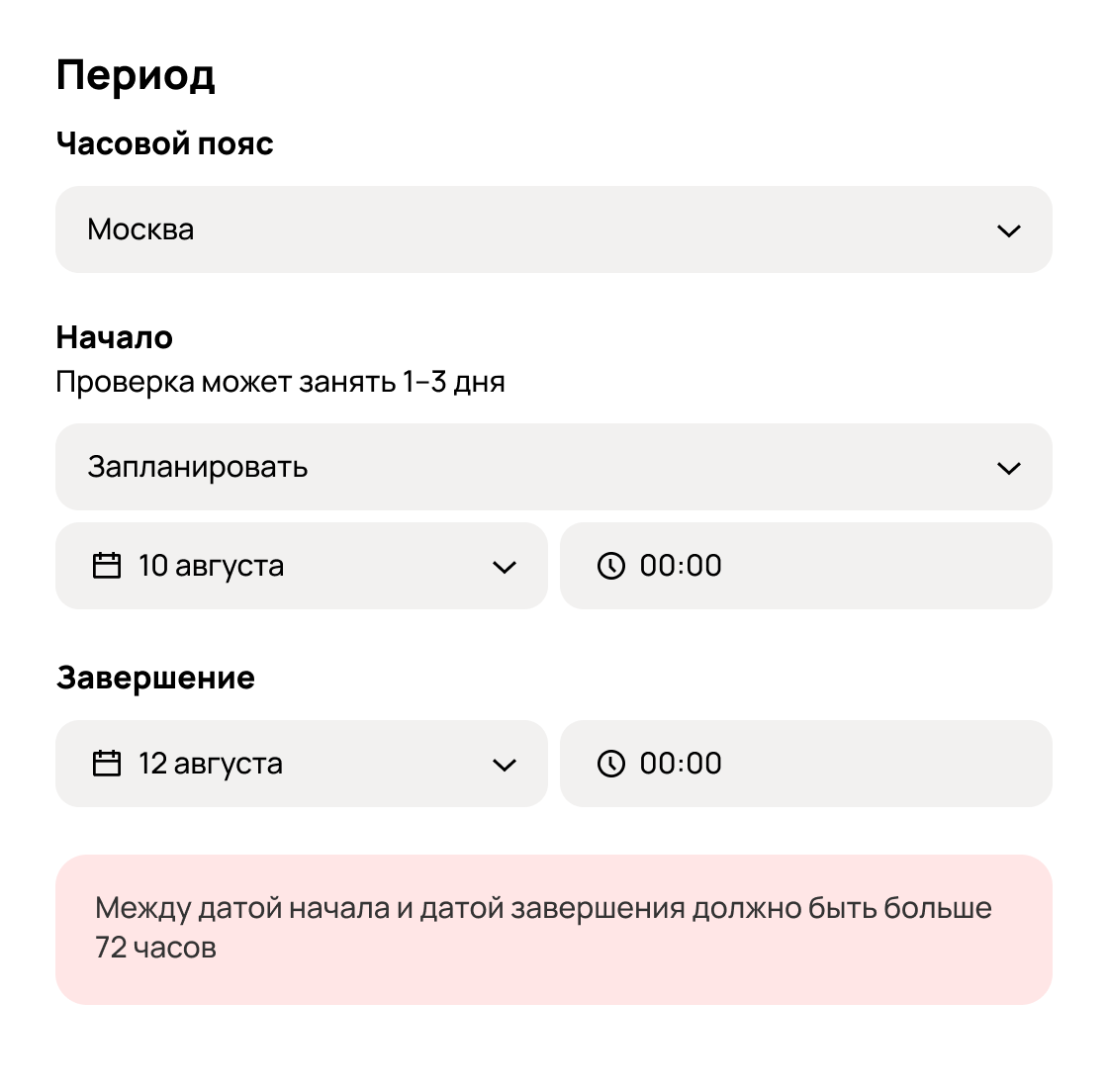
Важные нюансы
- После запуска дата начала изменится на фактическую. Изменить её будет уже нельзя.
- Дату завершения можно поменять в любой момент, в том числе после запуска кампании.
- При дублировании группы или рекламной кампании настройки периода сбрасываются.
- Если на момент запуска рекламной кампании в любой из групп дата запуска уже прошла, значение в поле «Начало» переключится на «Начиная с ДД.ММ». При этом общая продолжительность группы должна быть минимум 72 часа от текущего момента, иначе запустить группу не получится.
- При включении равномерных показов нужно обязательно указать дату старта и дату завершения. По умолчанию старт кампании будет запланирован сразу после модерации, а дата завершения — через 7 дней от текущего момента. Вы можете изменить дату начала и завершения — главное, чтобы между ними прошло не меньше 72 часов.
Почему даты старта и завершения обязательны при равномерных показах: это сделано для того, чтобы была возможность рассчитать лимит бюджета на каждый день. Для этого мы берем дату начала, дату окончания, считаем количество дней между ними и делим бюджет на это количество. Получается суточный бюджет, который группа старается не превышать.
- Если не указать дату начала, но указать дату завершения, в поле «Начало» по умолчанию будет указано «Начиная с ДД.ММ.» Кампания запустится сразу после модерации, если до даты завершения осталось больше 72 часов.
- Если создать новую группу в активной рекламной кампании, то в момент сохранения дата старта по умолчанию установится на текущую дату. Также вы можете самостоятельно выбрать будущую дату старта. Если указана дата завершения, между началом и завершением кампании должно пройти не меньше 72 часов, иначе сохранить группу не получится.
- Если рекламная кампания содержит хотя бы одну группу без указания точной даты старта, то в списке рекламных кампаний вместо даты отобразится прочерк.
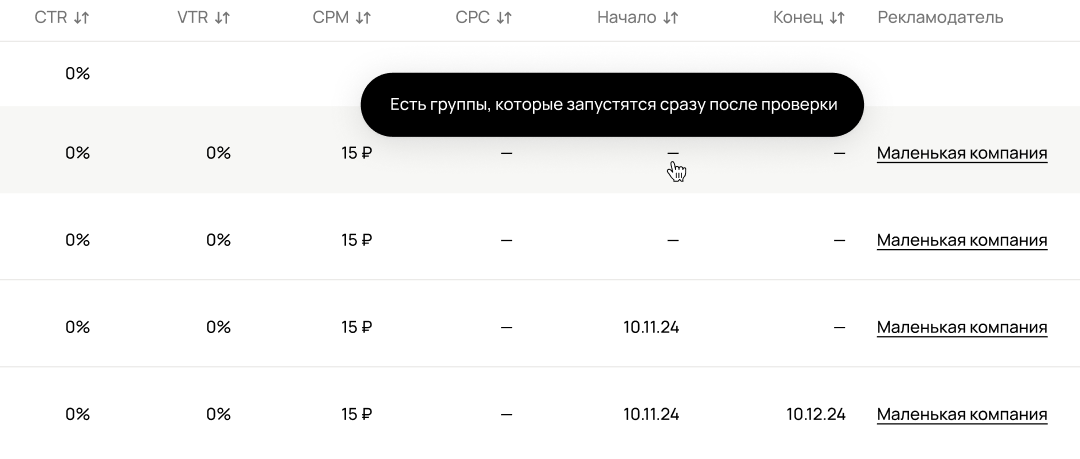
Редактирование группы после запуска
На уровне группы изменения гибкие: здесь можно вносить их и сразу видеть, как они влияют на прогноз
. Редактировать можно только активные
группы.
Можно изменить:
- Бюджет и график показов — например, продлить срок или равномерное распределение.
- Цену клика или 1 000 показов — система сразу покажет, как это повлияет на охват.
- Таргетинг: интересы, география, доход, возраст, пол и прочее.
- Дату и время завершения кампании.
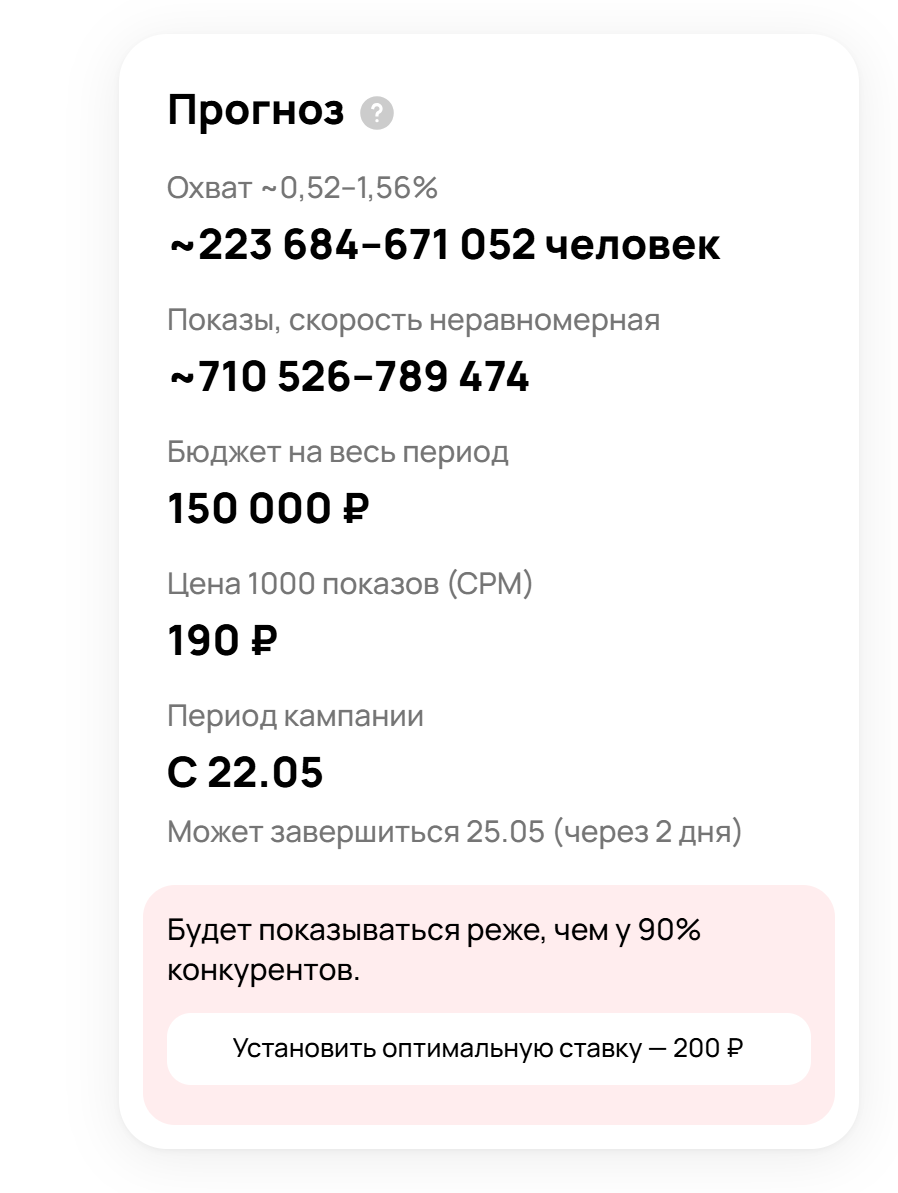
Нельзя изменить:
- Размер баннера, формат размещения (премиум/стандарт) — он задаётся при создании группы .
- Часовой пояс, время старта — в случае, если старт кампании уже наступил.
После внесения изменений прогноз обновляется сразу. Вы видите, как новая ставка или изменение таргета повлияет на охват и стоимость.
Работа с креативом
Всё о предпросмотре, загрузки, кадрировании и редактировании креативных баннеров.Креатив — это то, что в итоге увидит пользователь: баннер, видео или HTML5-формат —
в зависимости от типа кампании.
Формат вы выбрали
ранее. Поэтому на этапе загрузки креатива система подскажет, что нужно загрузить: изображения,
заголовки, ссылки, логотип и так далее.
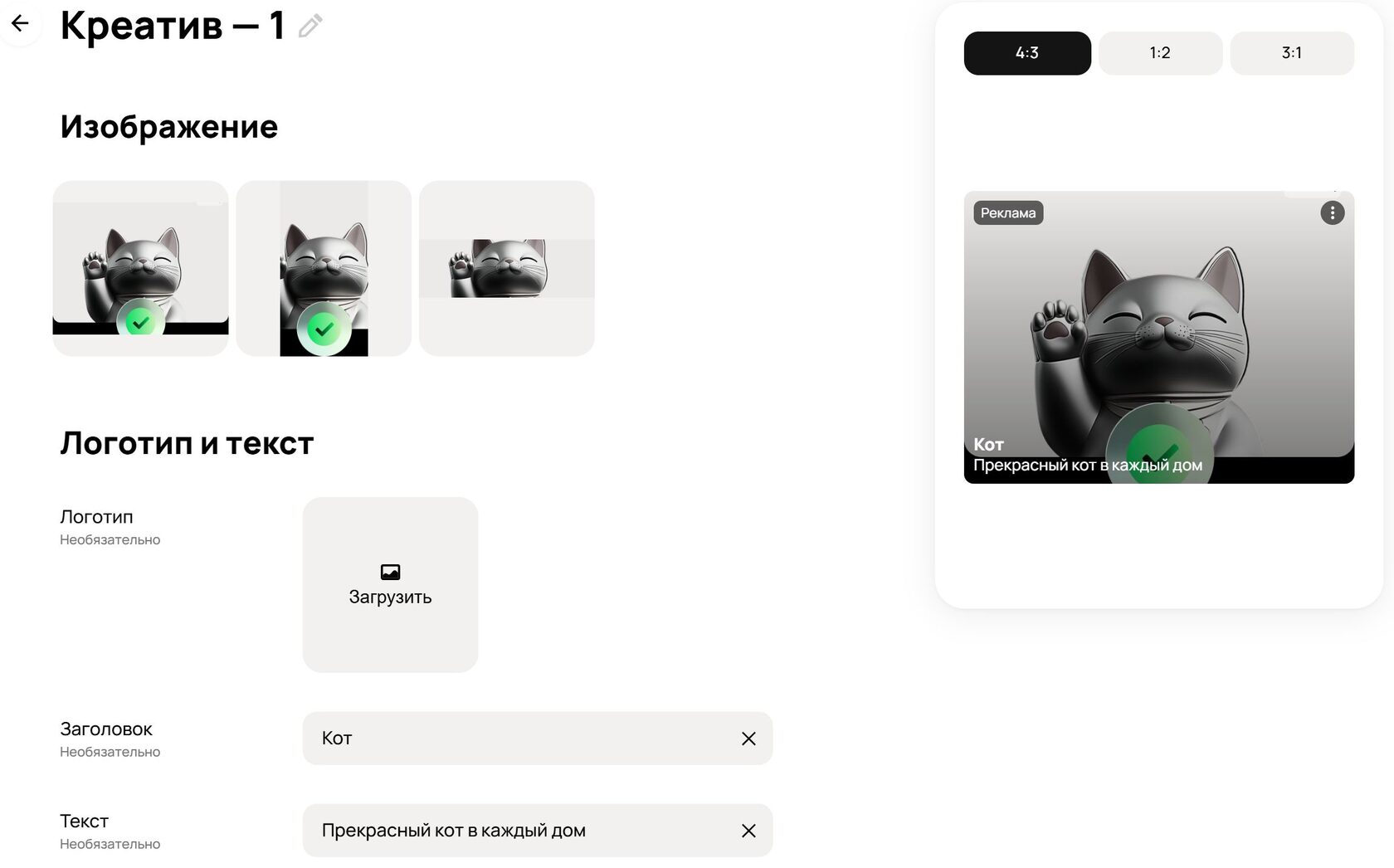
Предварительный просмотр креатива вместе с заголовком и текстом
Предварительный просмотр
То, как будет отображаться креативный баннер с текстом и заголовком можно увидеть при его создании и редактировании.
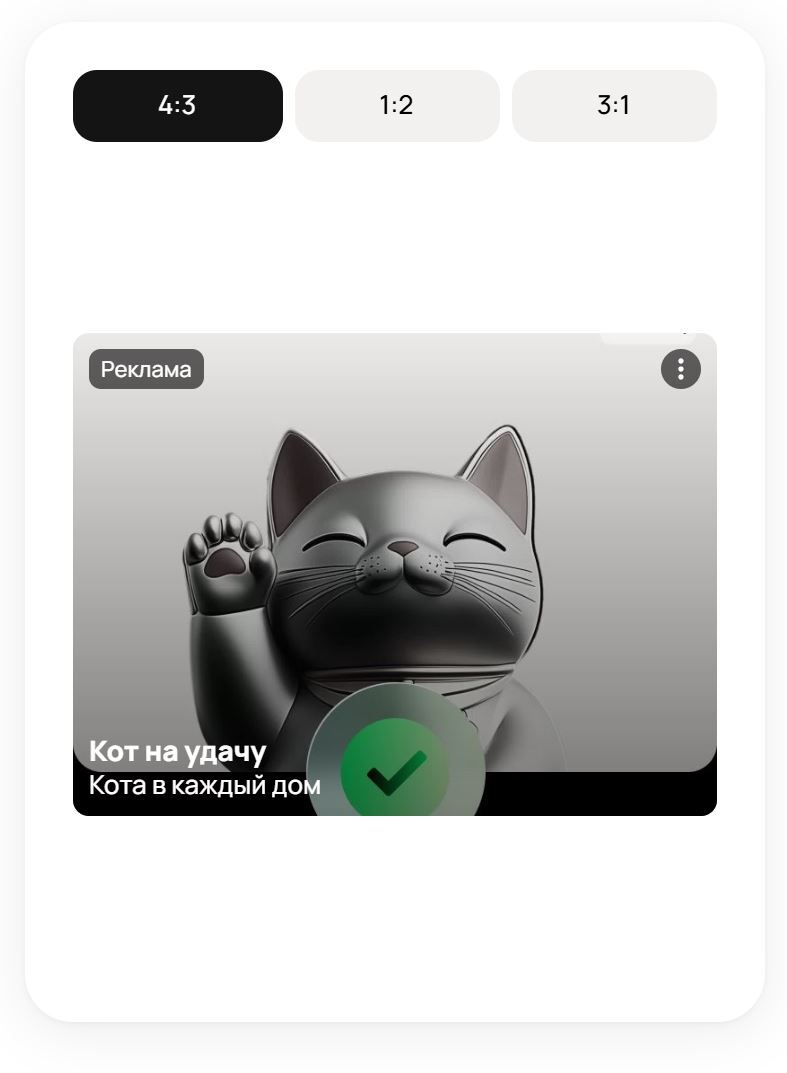
Предварительный просмотр креатива вместе с заголовком и текстом
Пауза креатива
Креативы можно поставить на паузу без остановки кампании. В контекстном меню креатива есть две
опции:
- приостановить показы отдельного креатива,
- возобновить показы, если группа и кампания активны.
Управлять паузой можно на странице редактирования кампании , в списке креативов или боковом меню на экране статистики.
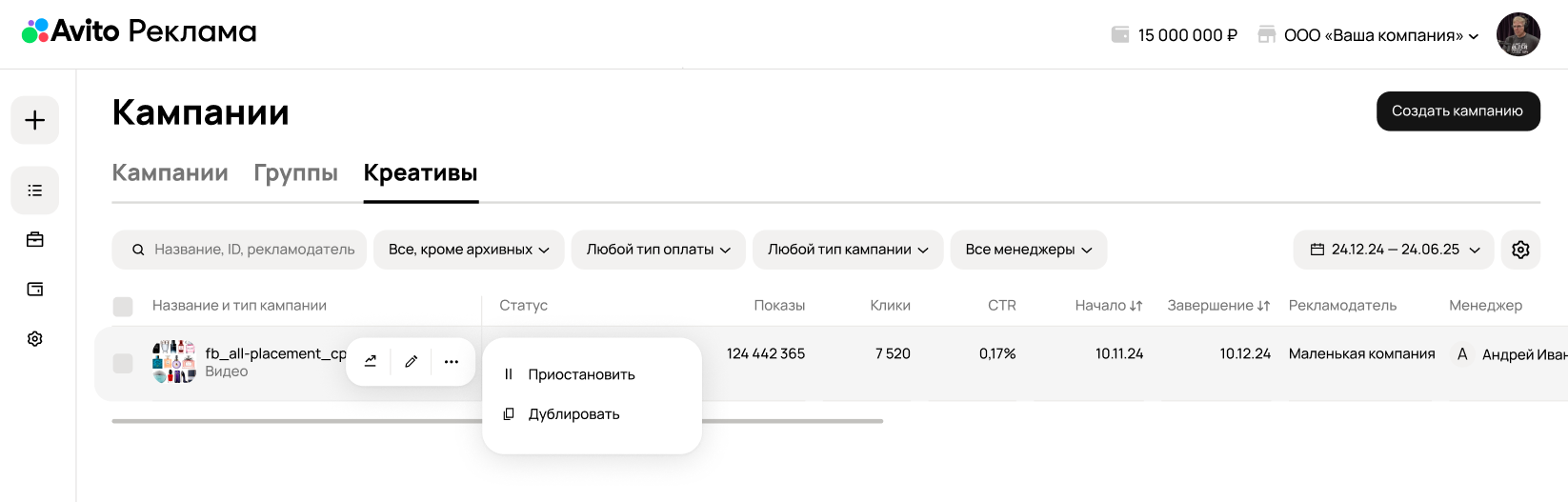
Контекстное меню креатива
Если в группе остался один активный креатив, и вы поставите его на паузу, группа приостановится автоматически.
Эта функция удобна для случаев, когда:
- акция закончилась или изображение устарело,
- креатив достиг нужных показателей,
- нужно временно отключить один вариант и сохранить данные.
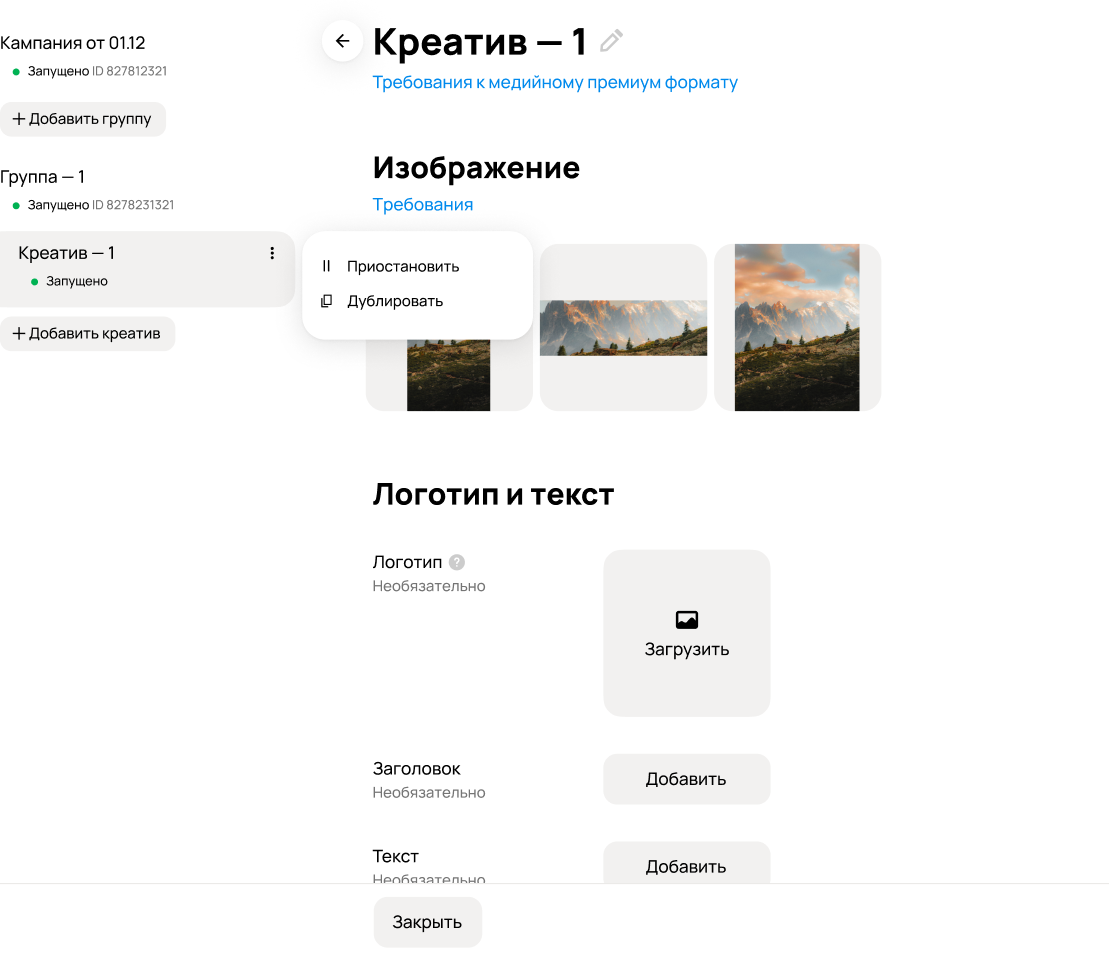
Контекстное меню креатива
Ссылки и UTM-метки
В каждом креативе вы можете указать ссылку
на посадочную страницу сайта, куда пользователь переходит после клика на рекламный
баннер.
Если ссылка будет работать с ошибками, модерация
Авито Рекламы отклонит креатив
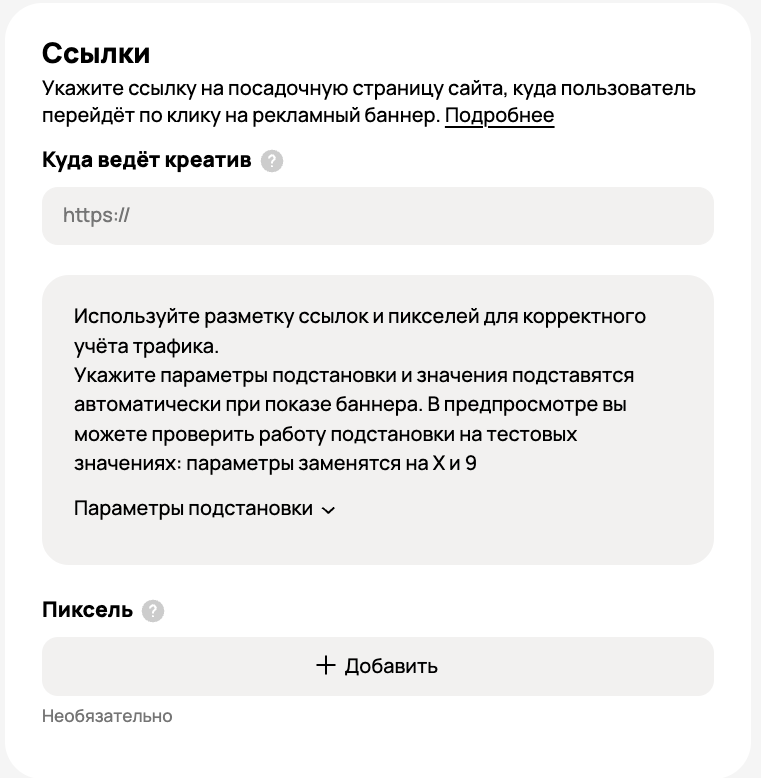
Укажите ссылку на посадочную страницу сайта, куда пользователь переходит после клика на рекламный
баннер. Если ссылка будет не работать или содержать запрещённый контент, модерация её отклонит
. Кроме этого:
- Посадочная страница должна открываться на всех платформах
- Не быть заглушкой и корректно работать
- Не должна вести на закрытый Telegram-канал/Тelegram-бота/ диалог в мессенджере или другой закрытый ресурс.
Мы рекомендуем указывать прямую ссылку, с минимальным количеством перенаправлений (редиректов), чтобы на устройстве пользователя страница загрузилась максимально быстро
Для веб-аналитики источников трафики мы рекомендуем использовать UTM-разметку и параметры
подстановки.
Если вы используете пиксели верификации для кликов, вы можете добавить их
отдельно. Для каждого креатива возможно установить до 3-х пикселей на клик. Каждый из них будет
вызван одновременно с переходом пользователя по ссылке.
Важно:
- вы можете изменять ссылки и пиксели после запуска креатива, но при этом креатив будет отправлен на повторную модерацию.
- повторная модерация будет выполняться в том числе, если изменить цепочку перенаправлений по ссылке.
- если ссылка на посадочную страницу (или пиксель) приводит к трём и более редиректам, креатив будет отклонен модерацией.
UTM-разметка и параметры подстановки
При указании параметров подстановки, используйте нижний регистр, как в примере к этой статье и подсказке в самом кабинете
Мы рекомендуем использовать разметку для корректного учета трафика. Так рекламный трафик будет
корректно распознан большинством систем веб-аналитики.
Вместо абсолютных значений вы можете
использовать параметры подстановки, тогда Авито Реклама подставит необходимые значения из настроек
кампании.
| Параметр | Рекомендуемое значение | Параметр подстановки |
|---|---|---|
| utm_source | avito-ads | -; |
| utm_referrer | avito-ads | -; |
| utm_medium | cpm или cpc | {price_model}; |
| utm_campaign | Название или ID кампании | {campaign_id}; |
| utm_term | ID группы | {adgroup_id}; |
| utm_content | ID объявления | {ad_id}; |
В рекламном кабинете есть возможность добавлять параметры подстановки (макросы) в ссылку и
пиксель.
При добавлении макросов доступен предварительный просмотр подмены макросов на тестовые
значения, чтобы убедиться в работе ссылок после запуска рекламной кампании.
Например, посадочная страница: https://example.org/
Вы можете указать UTM-вручную для кампании, группы и креативу, ID можно найти в интерфейсе рекламного
кабинета:
https://example.org/?utm_source=avito-ads& utm_medium=cpm&utm_campaign=123456789&
utm_term=987654321&utm_content=1234567891234
Либо использовать параметры
подстановки:
https://example.org/?utm_source=avito-ads&utm_medium={price_model}&utm_campaign={campaign_id}&utm_term={adgroup_id}&utm_content={ad_id}
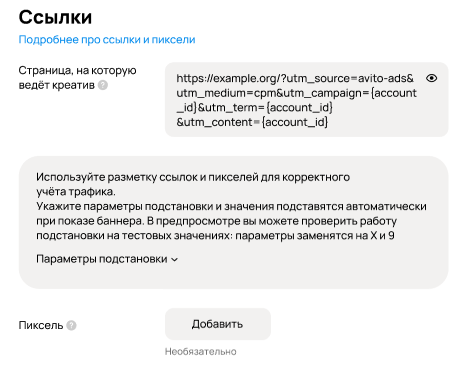
В том случае, если вы вставите ссылку в параметр подстановки, которые не поддерживаются рекламным
кабинетом, вы увидите предупреждение. Вы сможете использовать такую ссылку в рекламе, но подмена
макроса не произойдет.
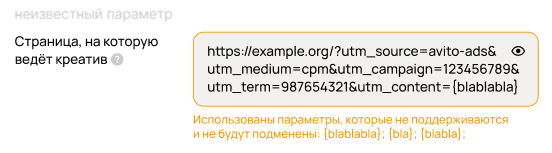
Полный список параметров подстановки
| Параметр | Правила подстановки |
|---|---|
| {account_id} | ID рекламного аккаунта, 9 цифр; |
| {campaign_id} | ID рекламной кампании; |
| {campaign_type} | Тип кампании: html, video, textimage; |
| {price_model} | Модель оплаты: cpc, cpm; |
| {adgroup_id} | ID группы рекламной кампании, 11 цифр; |
| {ad_id}, {banner_id} | ID креатива, 13 цифр; |
| {erid} | Присвоенный erid из ОРД; |
| {rnd} | Случайное число, генерируется в момент показа; |
| {advertiser_id} | ID рекламодателя |
| {impression_id} | Уникальное значение, генерируется в момент рендера |
| {click_id} | Уникальное значение, генерируется в момент клика |
| {fullview_id} | Уникальное значение, генерируется в момент полного досмотра видео |
Маркировка
По закону вся реклама в интернете должна быть промаркирована. Это обязательное требование: без
маркировки реклама не будет соответствовать законодательству
.
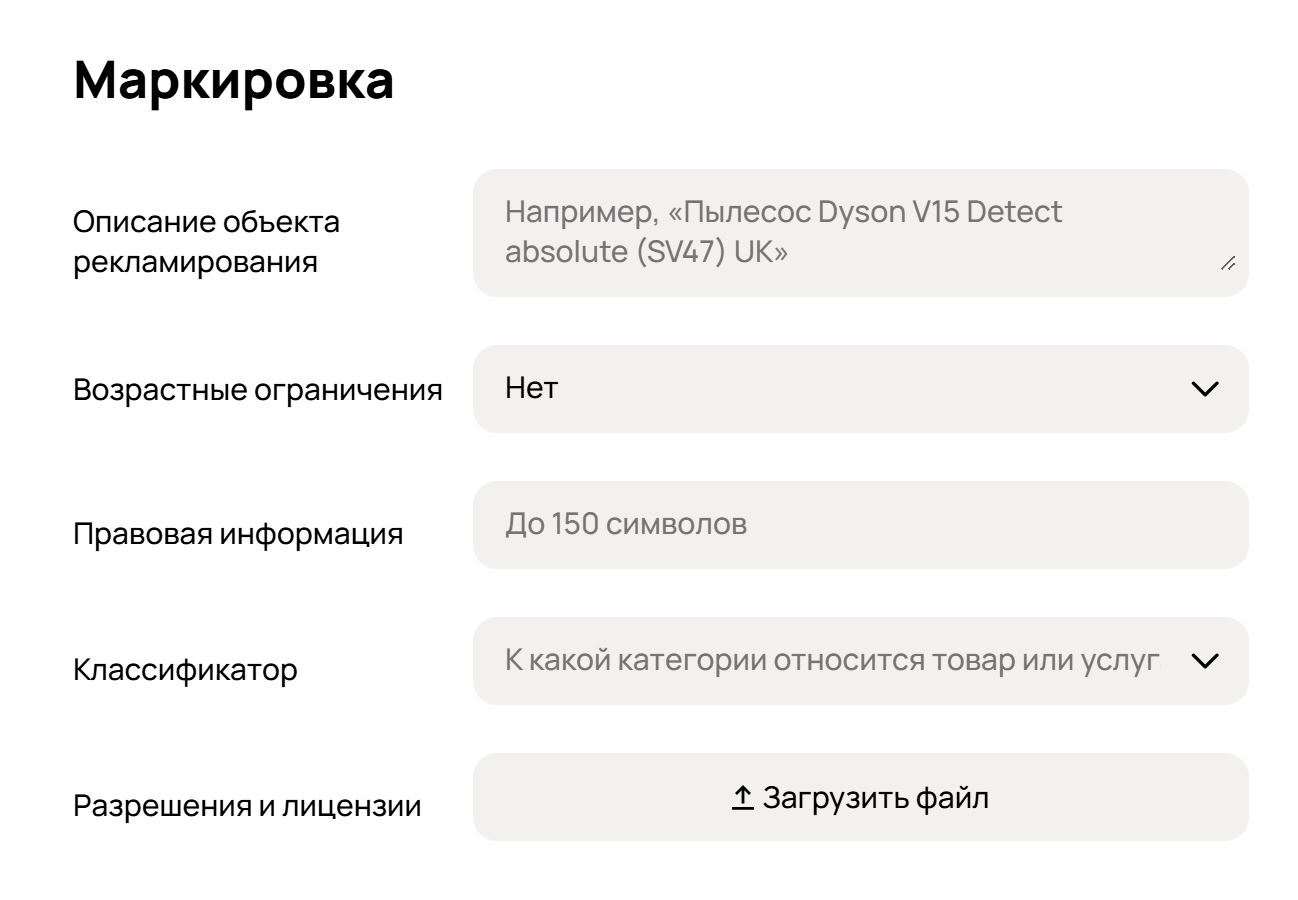
Общее описание объекта рекламирования:
Опишите, что вы конкретно рекламируете. Ориентируйтесь на пример в
интерфейсе.
Важно: объект рекламирования должен совпадать с выбранным из
классификатора (поле «Классификатор»). Иначе креатив могут отклонить.
Например, вы
рекламируете пылесос, но в классификаторе указали «4.1.1. Средства для
мытья посуды»
. В таком случае креатив отклонят.
Возрастные ограничения:
Укажите возрастные ограничения от 0+ до 18+ или выберите «Нет», если указание возрастного ограничения
не требуются.
Как определить нужный возрастной ценз?
В силу требований
закона, реклама информационной продукции (книги, фильмы, различные мероприятия, мобильные
приложения и пр.)
должна иметь соответствующую возрастную метку. Подробная информация о
том, какую продукцию следует считать информационной, содержится в Федеральном законе № 436-ФЗ
.
Возрастные метки могут быть следующие:
- 0+ (для всех возрастов) — устанавливается, если рекламируемая информационная продукция не содержит ничего, что может причинить вред здоровью или развитию детей, не достигших возраста 6 лет.
- 6+ — устанавливается, если рекламируемая информационная продукция в силу требований Федерального закона №436-ФЗ предназначена для детей, достигших возраста 6 лет, и старше.
- 12+ — может быть установлен, если рекламируемая информационная продукция в силу требований Федерального закона №436-ФЗ предназначена для детей, достигших возраста 12 лет, и старше.
- 16+ — устанавливается, если рекламируемая информационная продукция в силу требований Федерального закона №436-ФЗ предназначена для детей, достигших возраста 16 лет, и старше.
- 18+ — устанавливается, если рекламируемая информационная продукция в силу требований Федерального закона №436-ФЗ не предназначена для лиц, не достигших возраста 18 лет. Данное требование также обязательно в отношении таргетинга рекламы некоторых товаров и услуг, в которой нельзя обращаться к несовершеннолетним: например, в рекламе лекарственных препаратов, основанных на риске игр, конструктивно сходных с оружием изделий и т.д.
Правовая информация:
С подробным перечнем требований в отношении рекламы отдельных видов товаров и услуг можно
ознакомиться тут.
В
поле «Правовая информация» необходимо указывать сведения, находящиеся в
разделе «Обязательные предупреждения», а также отдельные сведения, обозначенные в
разделах «Содержание рекламы» некоторых товаров и услуг.
В некоторых случаях
такие сведения должны быть на самом изображении и занимать определенный процент креатива.
Например,
в рекламе товаров при дистанционном
способе их продаж
необходимо указать сведения о продавце таких товаров.
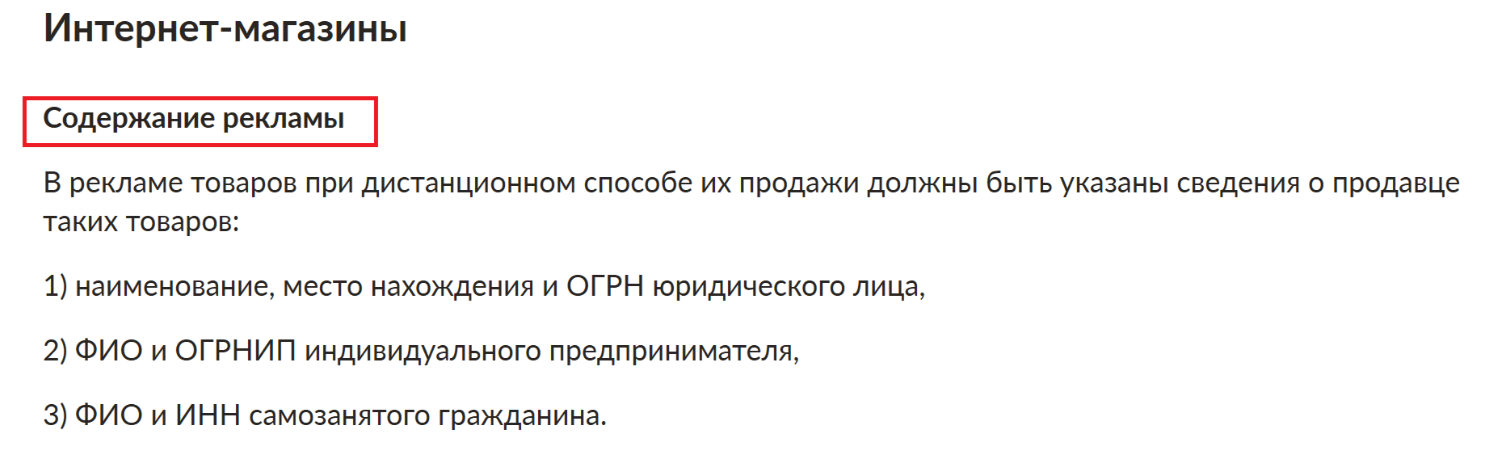
Классификатор:
Здесь нужно выбрать категорию товара или услуги из стандартизированного классификатора, который
утверждён регулятором. Напомним, что здесь важно,
чтобы объект рекламирования совпадал с выбранным из
классификатора.
Иначе креатив могут отклонить
.
Разрешения и лицензии
Файлы с документацией не должны весить больше 10 мб
Если в классификаторе вы выберете определенные тематики, то в ряде случаев потребуется загрузить
разрешения и лицензии в соответствующее поле.
Со списком таких тематик можно ознакомиться здесь
.
Обратите внимание на пункт Документы. Именно там описано, что нужно загрузить в
поле Разрешение и лицензии в той или иной тематике. Подойдут форматы PNG,
JPG, PDF.
Например, вы рекламируете строящуюся жилую недвижимость,
в рамках строительства которой привлекаются денежные средства участников долевого строительства.
Значит в поле Разрешение и лицензии нужно загрузить проектную декларацию,
разрещение на строительство
. А если вы рекламируете банковскую
услугу — то лицензию банка.
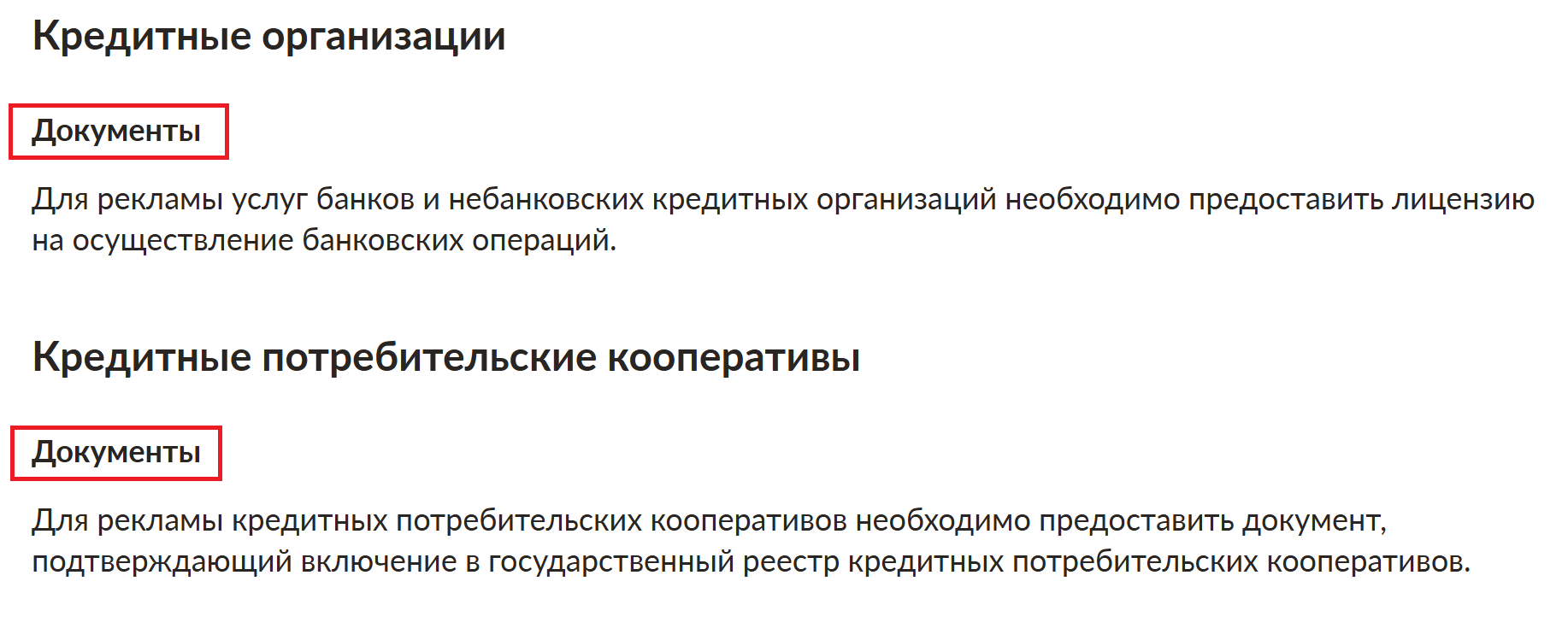
Маркировка для рекламы жилой недвижимости
Если в классификаторе вы выбрали «13.1.2 Жилая недвижимость», появятся дополнительные поля и подсказки. Они помогут указать правильную маркировку рекламы и быстрее пройти модерацию.
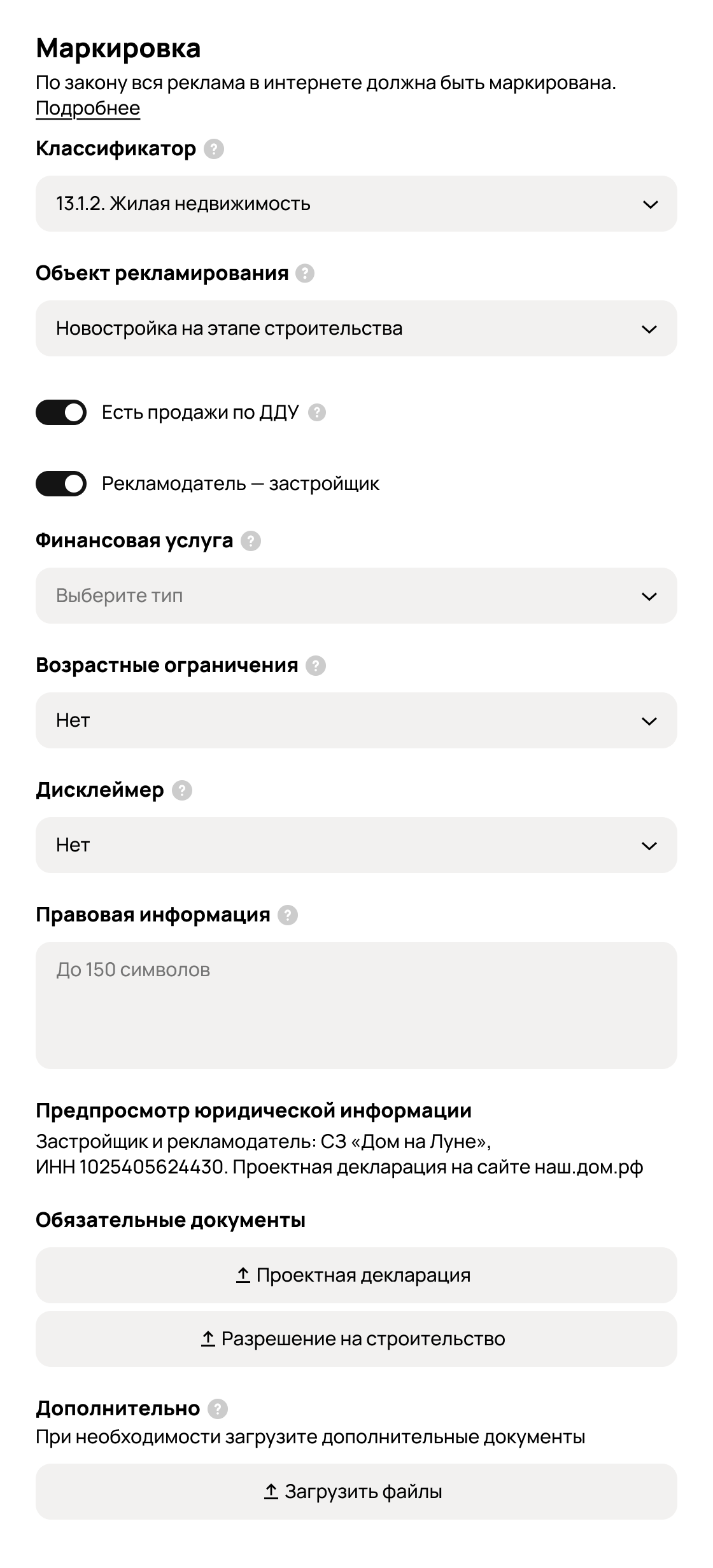
Увидеть, как будет выглядеть итоговая маркировка, можно в поле «Предпросмотр юридической информации» . Оно будет меняться по мере того, как вы будете указывать данные.
Объект рекламирования
Выберите подходящий объект из списка:
- Новостройка на этапе строительства. Выбирайте, если рекламируете многоквартирный жилой дом, который ещё строится.
- Новостройка — сдана в эксплуатацию. Этот пункт подойдёт для рекламы уже построенных многоквартирных жилых домов.
- ИЖС — строящийся дом или коттеджный посёлок. Выберите этот пункт, если рекламируете строящиеся частные жилые дома.
- ИЖС — готовый дом. Используйте этот тип, если создаёте рекламу для построенного частного дома.
- Реклама застройщика. Выберите этот тип, если рекламируете не конкретный дом, а компанию-застройщика;
- Другое — если ни один из предыдущих пунктов не подошёл для вашей рекламы.
Есть продажи по ДДУ
Включите этот переключатель, если в рекламе упоминаются объекты, которые продаются или строятся по договору долевого участия (214-ФЗ). Этот пункт не появится, если вы продаёте уже готовые квартиры в новостройке.
Рекламодатель — застройщик
Активируйте этот переключатель, если рекламу даёт сама компания-застройщик. Тогда информация о застройщике заполнится автоматически. Если рекламодатель и застройщик не совпадают, отключите переключатель и укажите юридическое название застройщика.
Финансовая услуга
Если в вашей рекламе предлагается оформить ипотеку или рассрочку на недвижимость, выберите подходящий тип финансовой услуги. Также укажите организацию, которая предоставляет финансовую услугу.
Дисклеймер
Выберите один из готовых дисклеймеров или напишите свой вариант. Например, если в вашей рекламе предлагается оформить ипотеку, нужно указать дисклеймер «Оценивайте свои финансовые возможности и риски».
Обязательные документы
Загрузите документы в формате PNG, JPEG или PDF в соответствующие поля. Мы подскажем, какие документы понадобятся в вашем случае. Например, для рекламы строящейся новостройки с ипотекой от банка нужно предоставить проектную декларацию, разрешение на строительство и лицензию банка.
Дополнительные документы
Сюда можно загрузить другие документы, которые нужны для вашей рекламы.
Нацеливание
Этот функционал доступен только для рекламных агентств
Свяжитесь с поддержкой , если вам необходима эта функция
Для любого активного креатива, возможно включить
функцию «Нацеливания».
После этого выбранный креатив в течение
15 минут показывается на всех доступных позициях пользователю. Для этого нужно быть авторизованным
на сайте avito.ru и в мобильных приложениях под той же учетной
записью, которая используется для входа в рекламный кабинет.
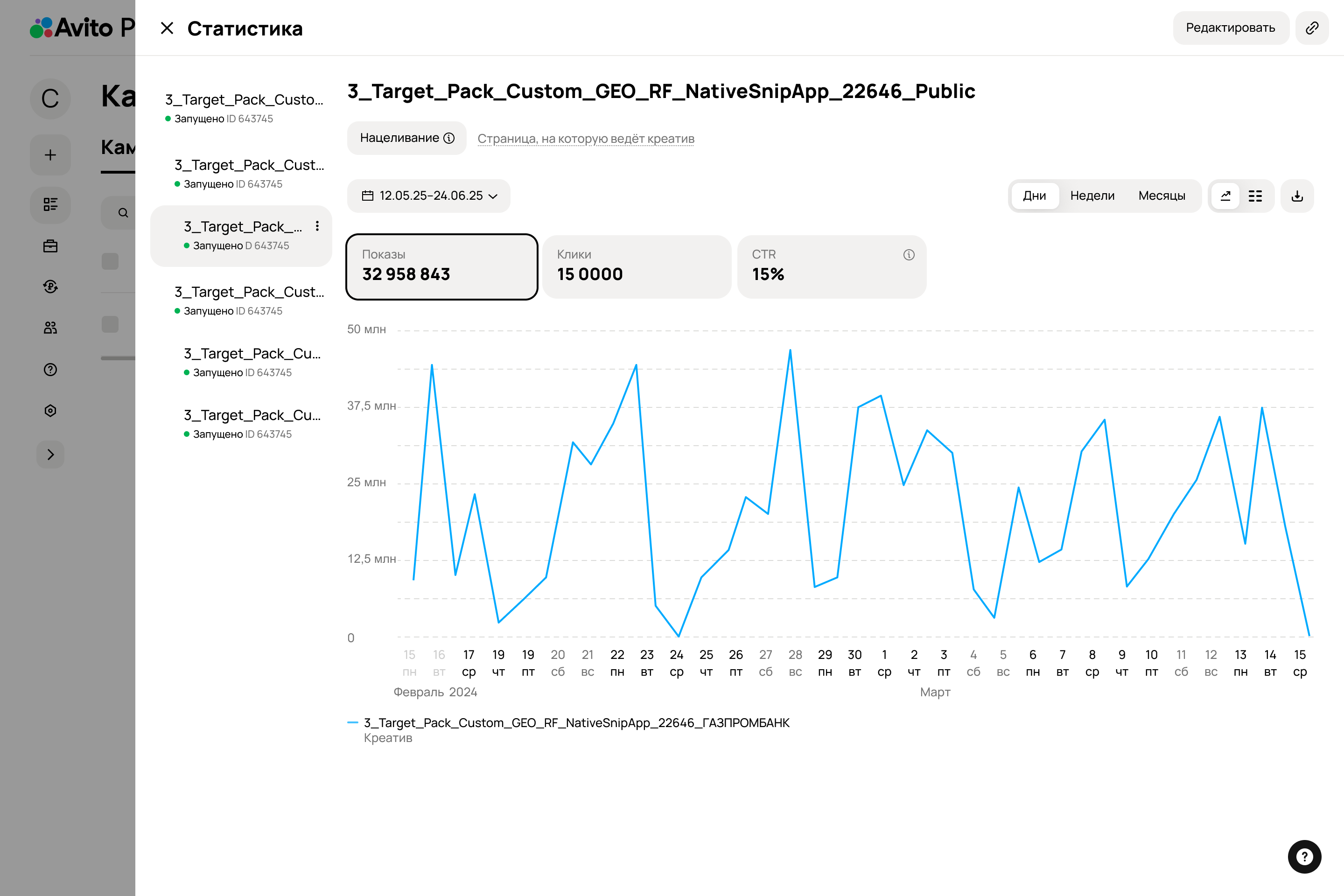
Только для активного креатива
Креатив должен пройти модерацию и рекламная кампания / группа должны быть активны
Редактирование креатива после запуска
Изменения в креативе = новая модерация
Однако на время модерации предыдущая версия креатива продолжает показываться
После того как креатив опубликован, вы можете отредактировать его размер, логотип, загрузить другое изображение, видео или HTML5, изменить маркировку или пиксель.
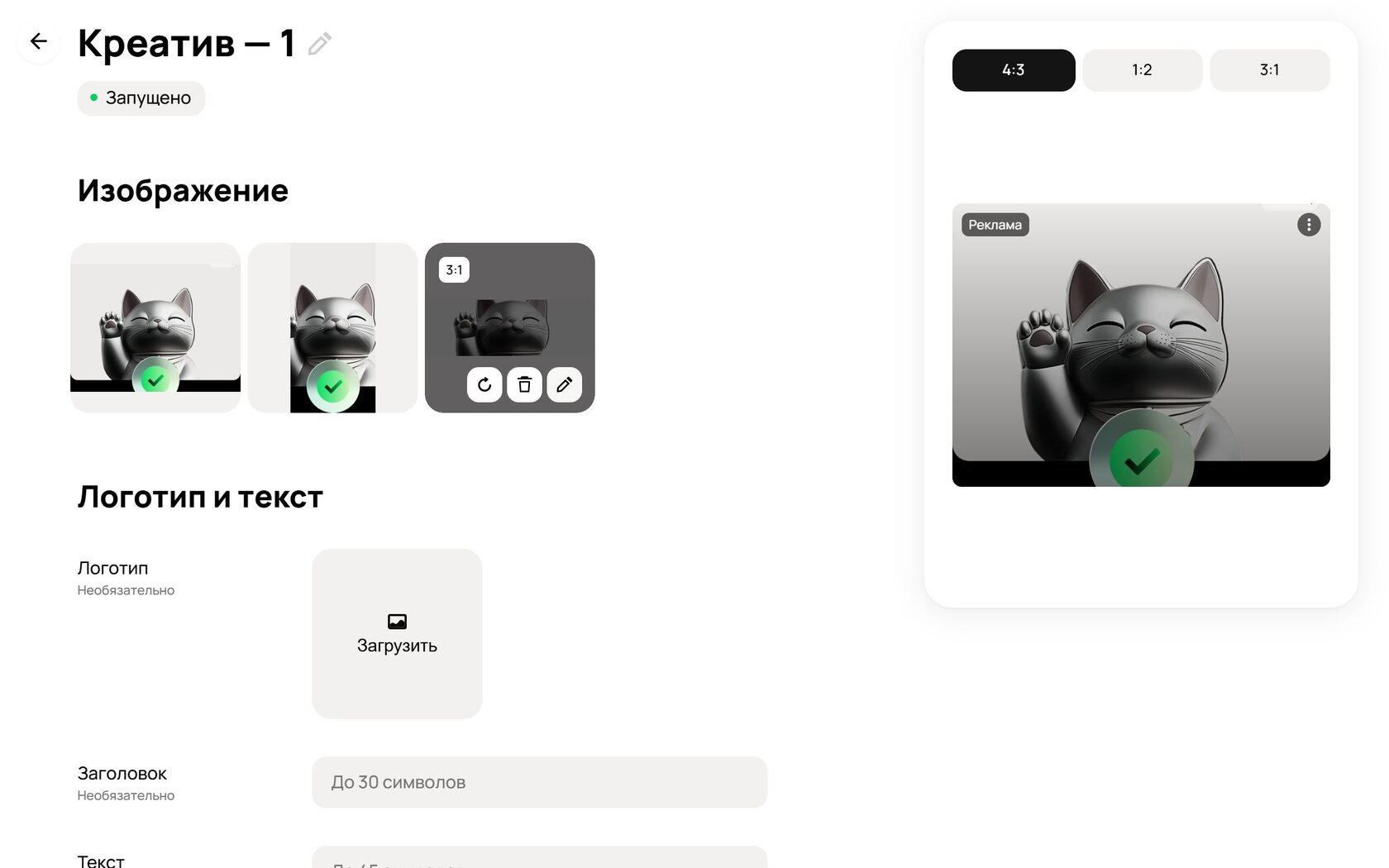
Редактирование креатива
Обязательные дисклеймеры на креативах
Для корректного отображения не используйте в зоне дисклеймера на креативе белый фон
В рекламном кабинете для форматов текст +
изображение для тематик Финансовые
услуги
, Медицинские
услуги, и БАДы,
Банкротство, Энергетики доступны готовые дисклеймеры (Обязательные предупреждения):
«Оценивайте
свои финансовые возможности и риски»
«Оценивайте свои финансовые возможности и
риски. Изучите все условия кредита (займа)» — укажите ссылку на подробные условия
«Имеются
противопоказания. Перед применением проконсультируйтесь со специалистом»
«Не
является лекарственным средством»
«Банкротство влечет негативные последствия, в том
числе ограничения на получение кредита и повторное банкротство в течение пяти лет.
Предварительно обратитесь к своему кредитору и в МФЦ»
«БАД. Не является
лекарственным средством»
«Чрезмерное употребление вредит вашему здоровью»
Найти
эти дисклеймеры можно при заполнении полей маркировки
рекламы.
Когда вы выберете нужный дисклеймер, он автоматически разместится на креативе
во всех пропорциях одновременно.
Пример:
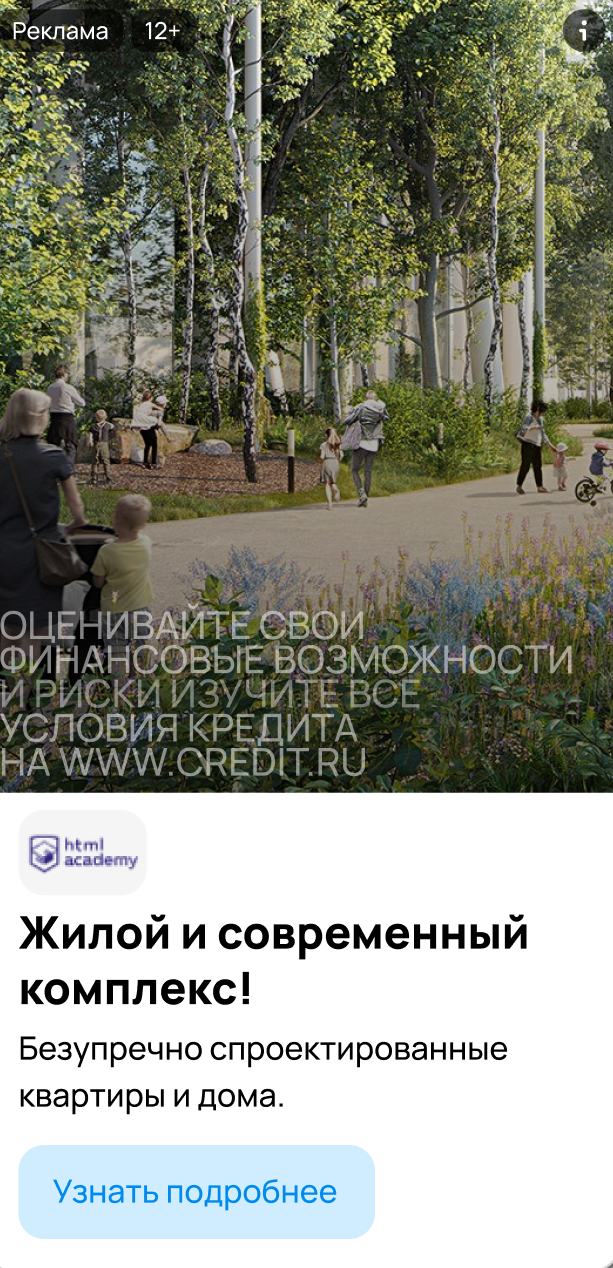
Пример готового дисклеймера на рекламном креативе
Если вы создаете дисклеймер на креативе самостоятельно заранее, проверьте, чтобы
информация в обязательном предупреждении соответствовала критериям:
— воспринималась
пользователем одновременно с рекламой: свободно и без дополнительных действий;
— имела читаемый
шрифт в любом разрешении креатива;
— при видео и HTML текст воспроизводился со скоростью,
позволяющей читать текст;
— соответствовала требованиям законодательства
;
—
не перекрывалась другими элементами баннера (плашкой «Реклама», заголовком или текстом)
— не
заходила на охранные поля и не обрезается.
Основные рекомендации по креативам
Эти советы помогают сделать креатив нативнее, понятнее и вызвать больше доверия. Подход основан на
работе ML-модели на данных Авито, которая выделяет визуальные признаки, связаные с откликом
пользователей.
Не добавляйте призыв к действию на изображении, а также цветные плашки и текстовые блоки. Они сильнее других признаков влияют на CTR, потому что делают креатив похожим на баннер
Рекомендации:
- Не добавляйте призывы к действию
Надписи вроде «Купить», «Скидка» и «Успей» делают изображение похожим на баннерную рекламу. Пользователи игнорируют такой креатив из-за визуальной перегрузки или плохого позиционирования — это снижает вовлечённость.
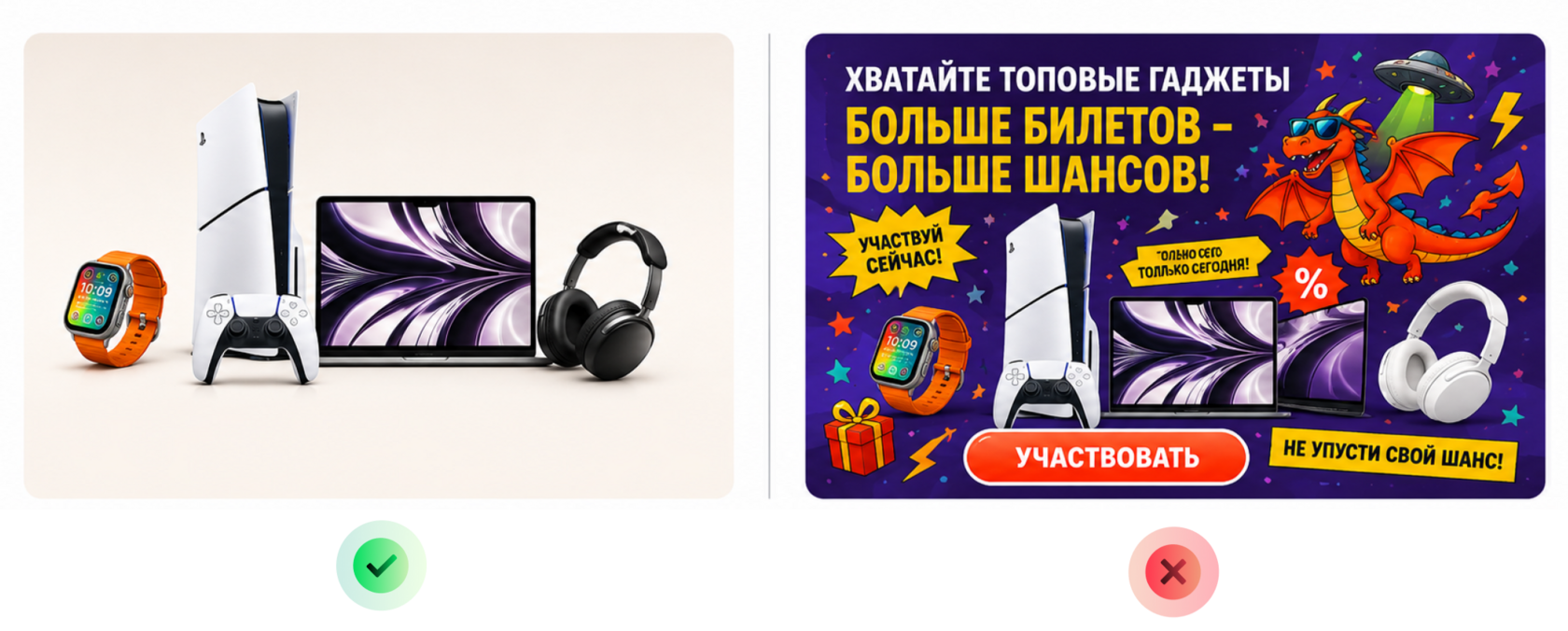
2. Не используйте плашки и текстовые блоки
Цветные блоки и текст поверх
изображения отвлекают внимание от товара, что негативно влияет на пользовательское внимание к
рекламе.
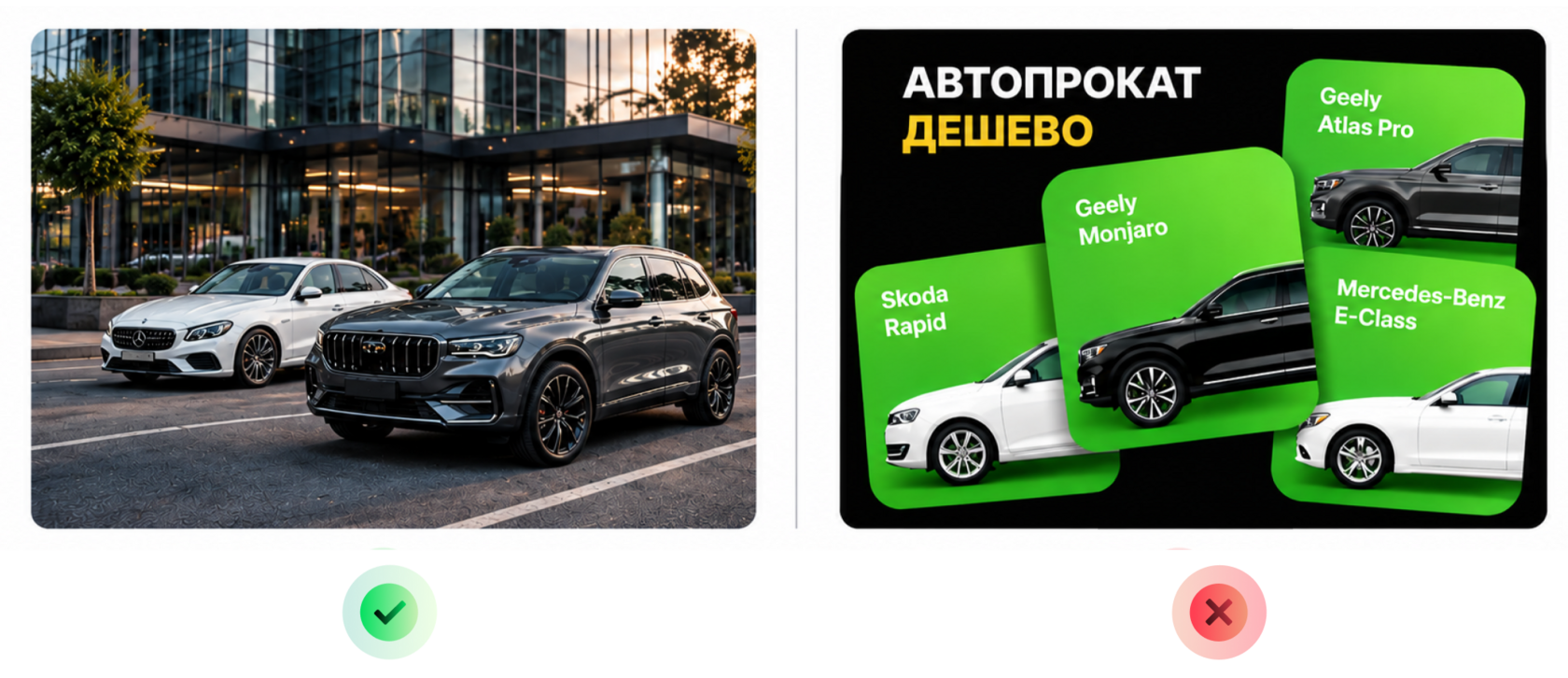
3. Добавляйте детали и контекст
Покажите товар в понятной среде использования,
но без перегруза лишними объектами. Пользовательская апатия к рекламе часто возникает из-за
неадаптивных или неинтегрированных в контекст креативов, что снижает отклик.
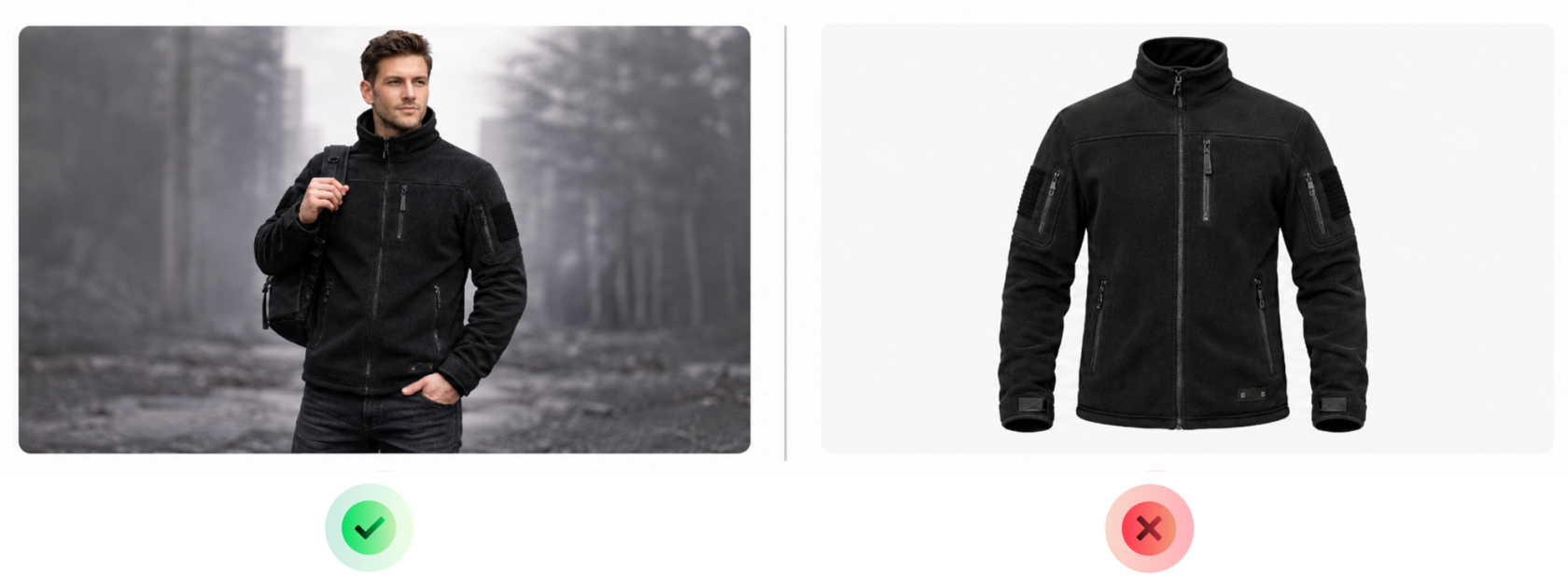
4. Используйте естественные цвета
Избегайте фильтров и слишком ярких оттенков,
которые искажают восприятие товара. Такой рекламный контент отталкивает пользователей, что приводит
к снижению CTR.
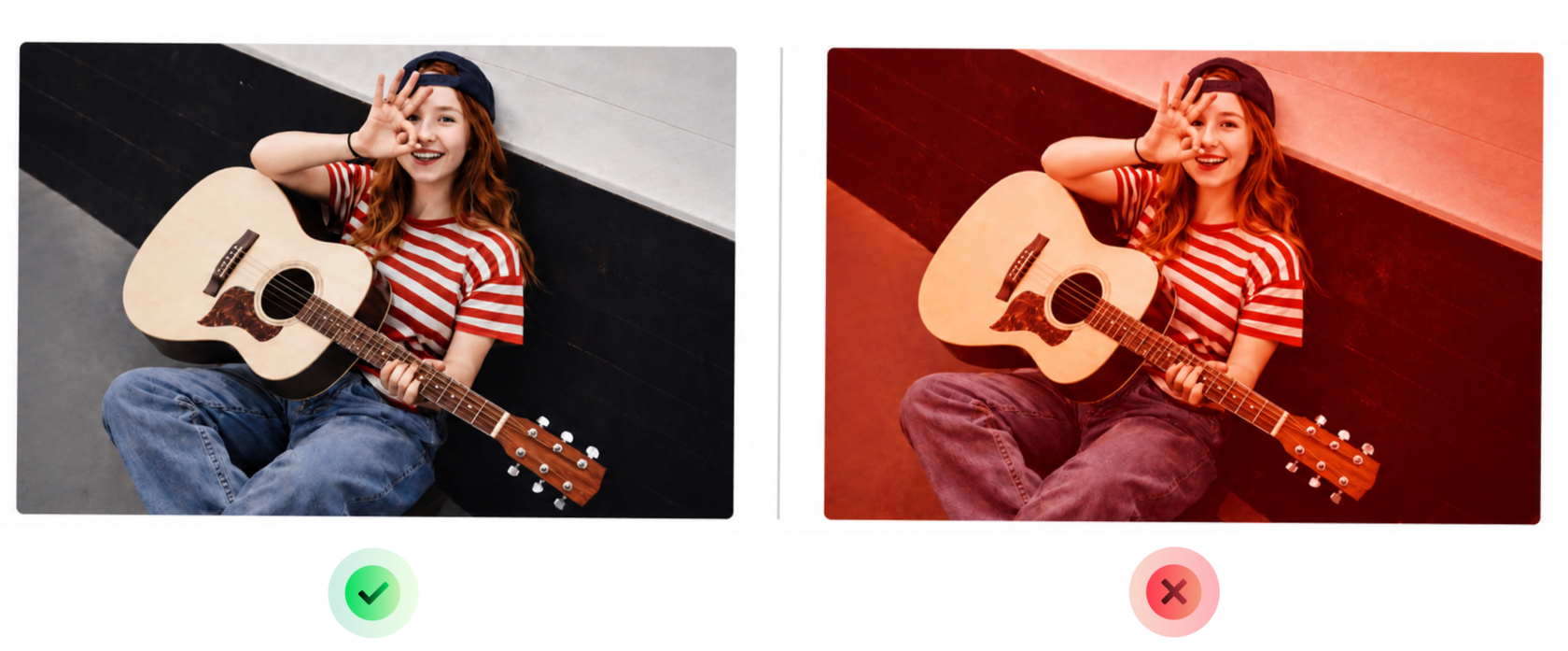
5. Избегайте пересвеченных изображений
Детали должны быть видны даже в светлых
участках изображения. В ином случае это негативно скажется на привлекательности креатива и CTR.
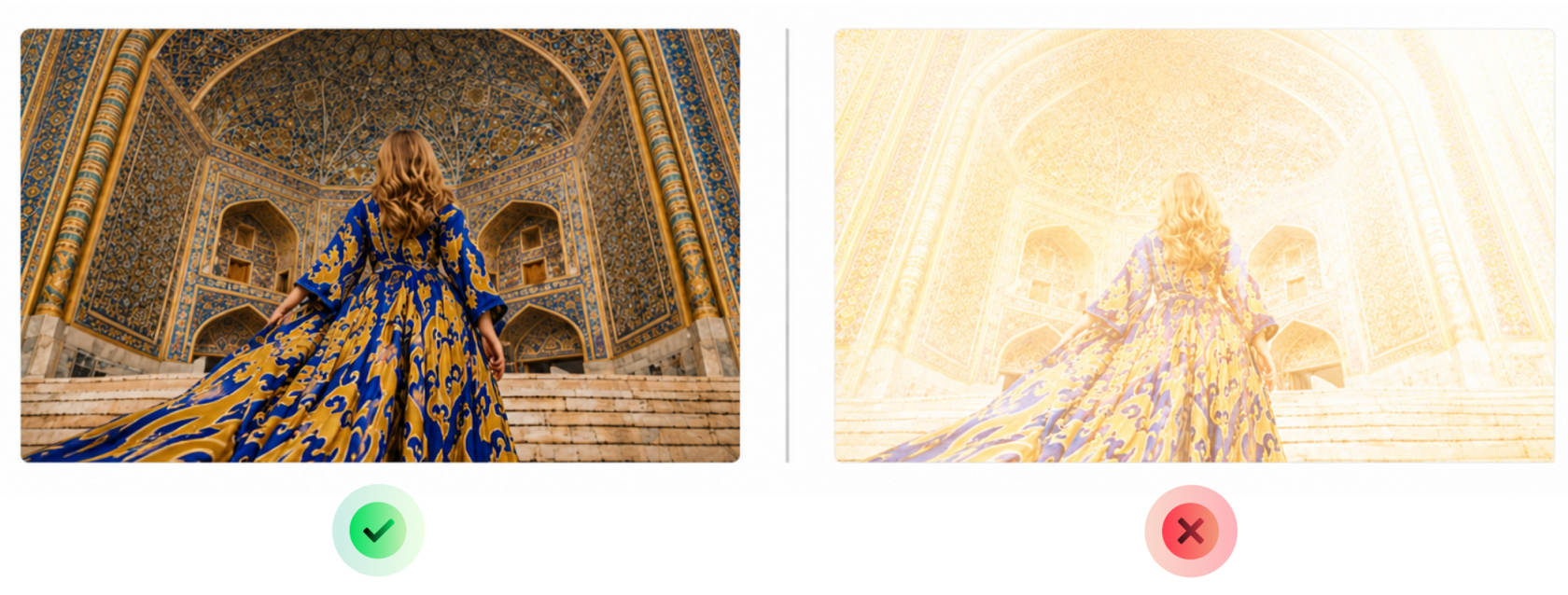
Аналитика в рекламном кабинете
В кабинете Авито Рекламы аналитика доступна в разделе «Статистика» и устроена по
принципу «от общего к частному»:
— Можно смотреть результаты на уровне
кампаний, групп и креативов, а также отдельно отслеживать статистику по видео. — Данные можно
анализировать за нужный период — выбрать диапазон дат через календарь, а также смотреть динамику
метрик (например, как менялись показатели по дням).
— Дополнительно доступны срезы по
социально‑демографическим характеристикам и географии аудитории, а если реклама ведёт на профиль или
объявление на Авито — отображаются контакты и подписки и конверсия в эти действия. При необходимости
статистикой можно поделиться ссылкой или выгрузить в Excel.
Подробнее:
Обзор.
Страница «Обзор» позволяет
быстро оценить текущее состояние вашего аккаунта и рекламных кампаний. Она будет открываться каждый
раз, когда вы заходите в кабинет Авито Рекламы.
Рекламные метрики.
Состав доступных
метрик в рекламном кабинете зависит от выбранной модели
оплаты
Именно она определяет, какие показатели будут отображаться в отчётах и на что стоит
обращать внимание при анализе.
Список
рекламных кампаний.
Списки рекламных кампаний нужны, чтобы быстро управлять большим
количеством кампаний и оперативно анализировать их результаты в одном месте.
Статистика
. Раздел «Статистика»
отображается в рекламном кабинете и позволяет отслеживать результаты на всех уровнях: от общих
показателей рекламной кампании до эффективности конкретного креатива.
Поделиться
статистикой.
Раздел «Поделиться статистикой» нужен, чтобы быстро передать
результаты рекламы другим людям: вы нажимаете на значок ссылки в
разделе «Статистика», и система формирует ссылку на метрики кампании, группы или
креатива — её сможет открыть любой пользователь, даже без регистрации на Авито.
Обзор
сверху отступ 16 рх
снизу 28рх
6 колонок до 7, 600 рх ширина
Страница «Обзор» позволяет быстро оценить текущее состояние вашего аккаунта и рекламных кампаний. Она будет открываться каждый раз, когда вы заходите в кабинет Авито Рекламы.
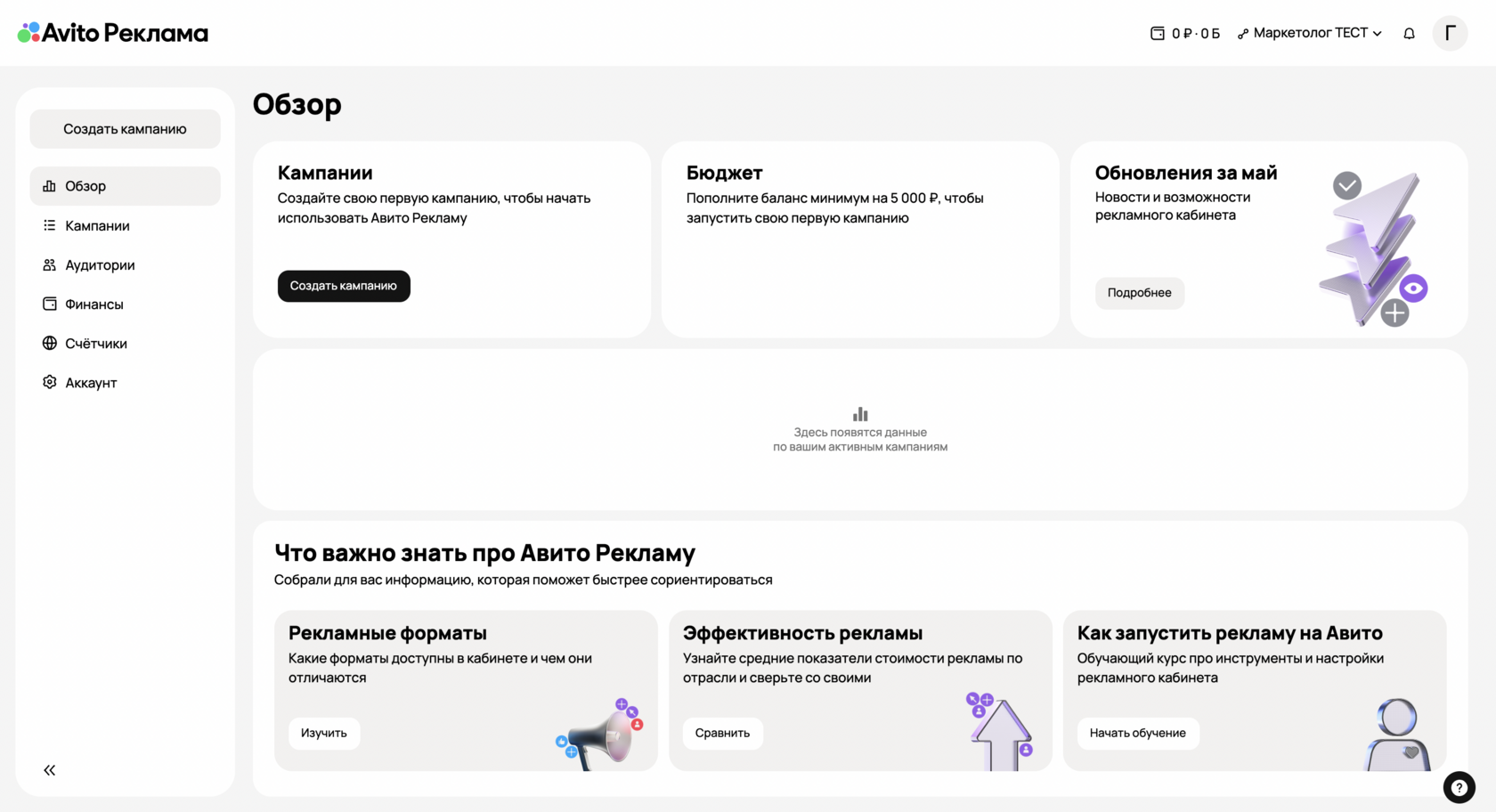
Пока на странице «Обзор» можно увидеть информацию только для того аккаунта, в который вы вошли. Если у вас есть дочерние (вложенные) аккаунты, их данные в «Обзоре» не появятся.
Что можно найти в «Обзоре»
Кампании
сверху отступ 16 рх
снизу 28рх
6 колонок до 7, 600 рх ширина
В этом блоке покажем количество ваших кампаний в каждом из статусов: «Запущены», «На проверке», «На паузе», «Отклонённые или с недочётами». Чтобы посмотреть список кампаний в определённом статусе, нажмите на него.
Бюджет
сверху отступ 16 рх
снизу 28рх
6 колонок до 7, 600 рх ширина
Здесь можно увидеть текущий баланс аккаунта и пополнить его, если нужно. Также в этом блоке отобразятся расходы за этот день по всем кампаниям. Если нужно посмотреть расходы за другой период, нажмите на «Сегодня».
Обновления
В этом блоке собираем новости за месяц и информацию о новых возможностях рекламного кабинета.
Динамика ключевых показателей
сверху отступ 16 рх
снизу 28рх
6 колонок до 7, 600 рх ширина
Показывает график со статистикой по вашему аккаунту. Можно отфильтровать данные по метрикам (показы, клики, расходы), кампаниям, их статусам и моделям оплаты. По умолчанию вы увидите данные за последние 30 дней, но можно выбрать другой период.
Рекламные форматы
Нажмите «Изучить», чтобы узнать больше о доступных форматах рекламы на Авито.
Эффективность рекламы
В этом блоке можно найти средние цены на рекламу в вашей отрасли, чтобы сравнить со своими показателями.
Как запустить рекламу на Авито
сверху отступ 16 рх
снизу 28рх
6 колонок до 7, 600 рх ширина
Этот блок позволит перейти к обучающему курсу по Авито Рекламе. Он поможет лучше разобраться в настройке кампаний и аналитике.
Персональный менеджер
сверху отступ 16 рх
снизу 28рх
6 колонок до 7, 600 рх ширина
Если у вас есть персональный менеджер, в левом нижнем углу будут указаны его имя и электронная почта.
Рекламные метрики
Состав доступных метрик в рекламном кабинете зависит от выбранной модели оплаты . Именно она определяет, какие показатели будут отображаться в отчётах и на что стоит обращать внимание при анализе.
Статистика группы
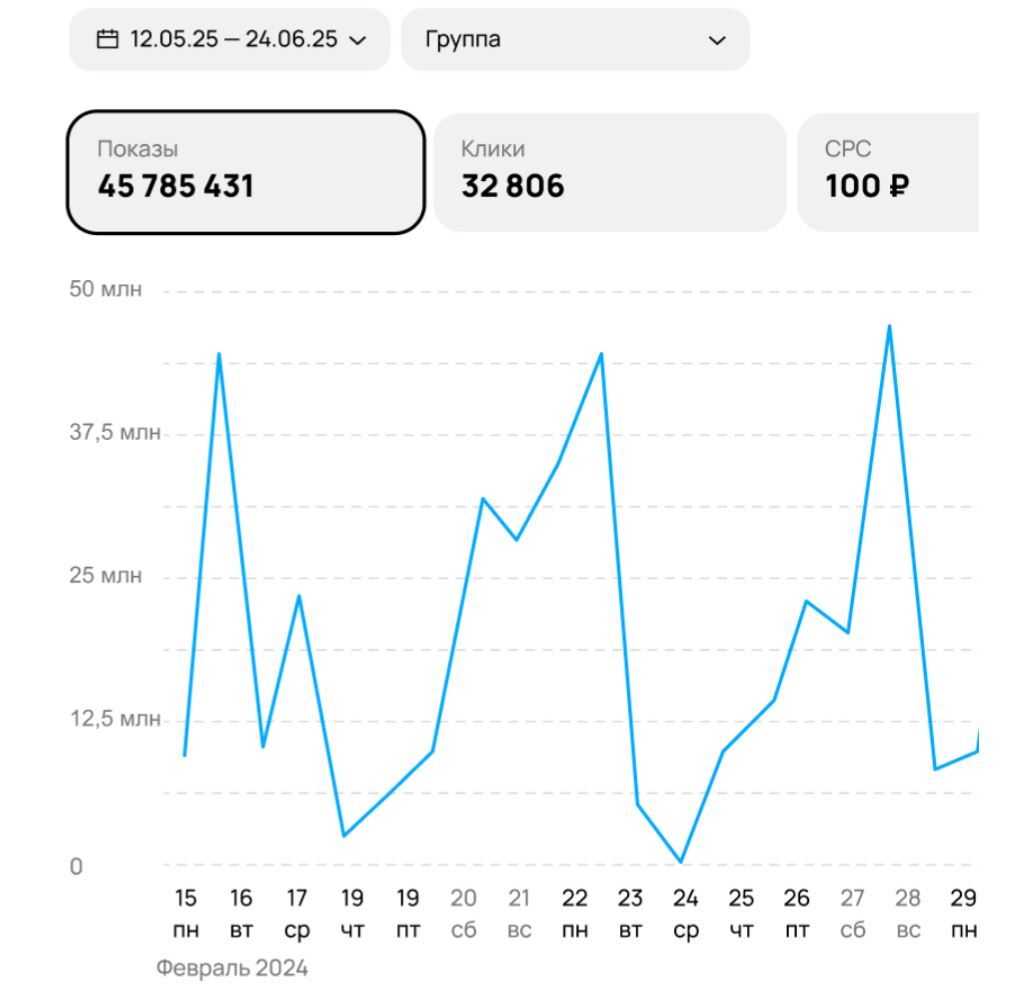
Статистика по группе
Что показывает
Разницу между группами— например, как работают разные
«интересы» или регионы.
Группы вы создаёте сами, и объединяете в них аудитории по тому принципу,
который важен именно вам: по географии, соцдему, интересам, устройствам, и т.д.
Например, в одной группе — женщины 25–35 лет из Москвы; в другой — пользователи из регионов с доходом от 100 тысяч; или, например, одна группа — аудитория «электроника», другая — «красота и здоровье».
Когда смотреть
Когда кампания идёт, но хочется понять, что работает лучше, а где результаты ниже ожиданий. На этом
уровне видно, как себя ведут разные аудитории.
Зачем нужно
Для принятия решений: стоит ли, например, скорректировать сегменты, перераспределить бюджет или
протестировать другие гипотезы.
Например, одна группа с геотаргетингом по Москве даёт в 2 раза выше CTR, чем другая — возможно, это сигнал для перераспределения бюджета.
Статистика кампании
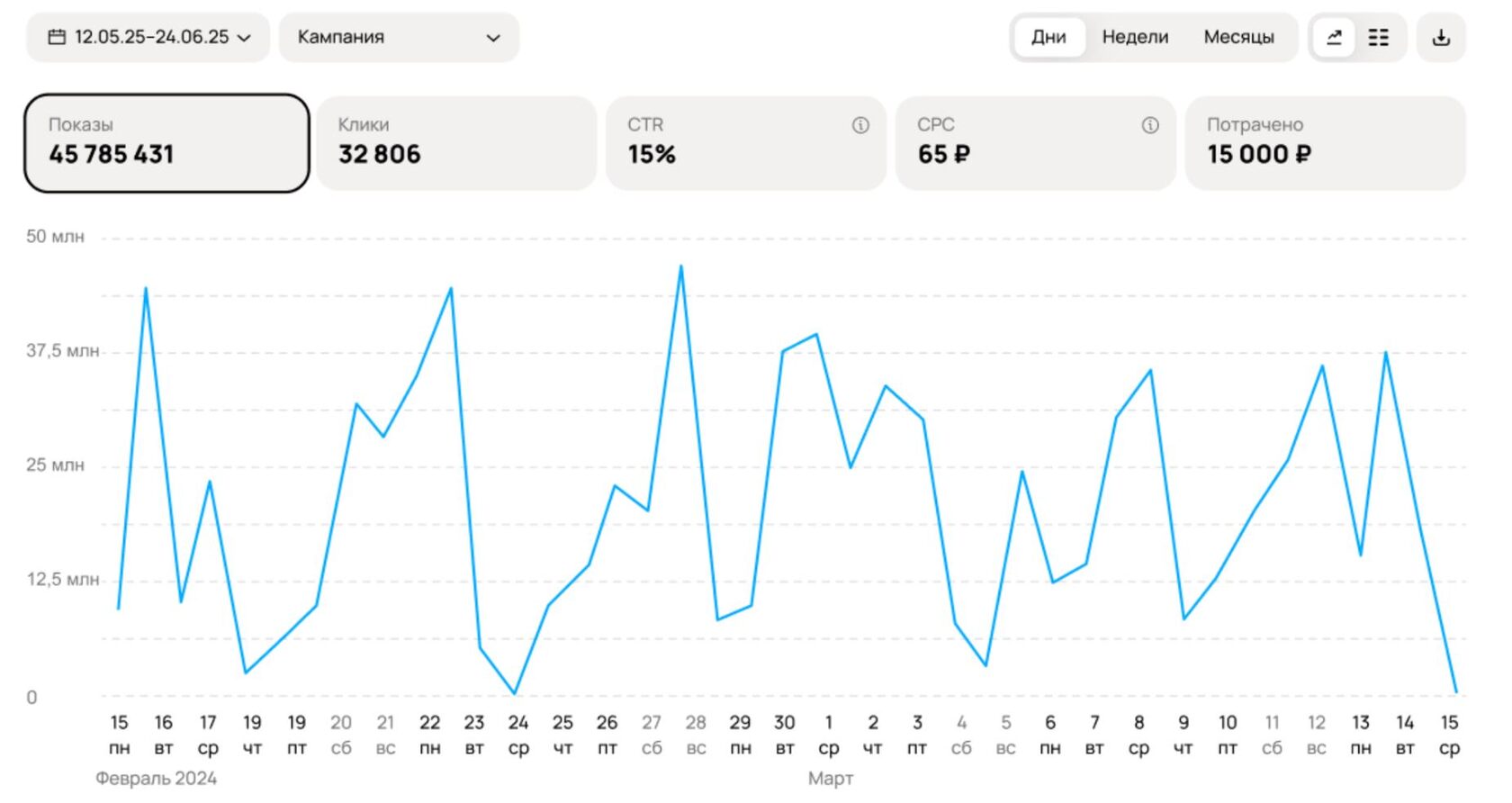
Статистика на уровне кампании
На уровне списка кампаний статистика доступна только при выборе даты запуска рекламной кампании
Что показывает
Общую картину: как расходуется бюджет, есть ли охват и трафик. Все метрики (показы, клики, CTR, CPM / CPC и др.) считаются в среднем по всей кампании — не по отдельному креативу, а в совокупности.
Когда смотреть
Когда нужно понять, насколько активна кампания в целом: есть ли трафик, растёт ли охват, как расходуется бюджет.
Зачем нужно
Для быстрой проверки, что всё идет по плану, хватает бюджета или ёмкости сегмента, стоит ли углубляться в аналитику.
Например, вы видите, что в целом количество показов хорошее, но CTR низкий — это может быть сигналом, что стоит посмотреть глубже на уровень конкретной группы, и поискать причину там.
Статистика видео
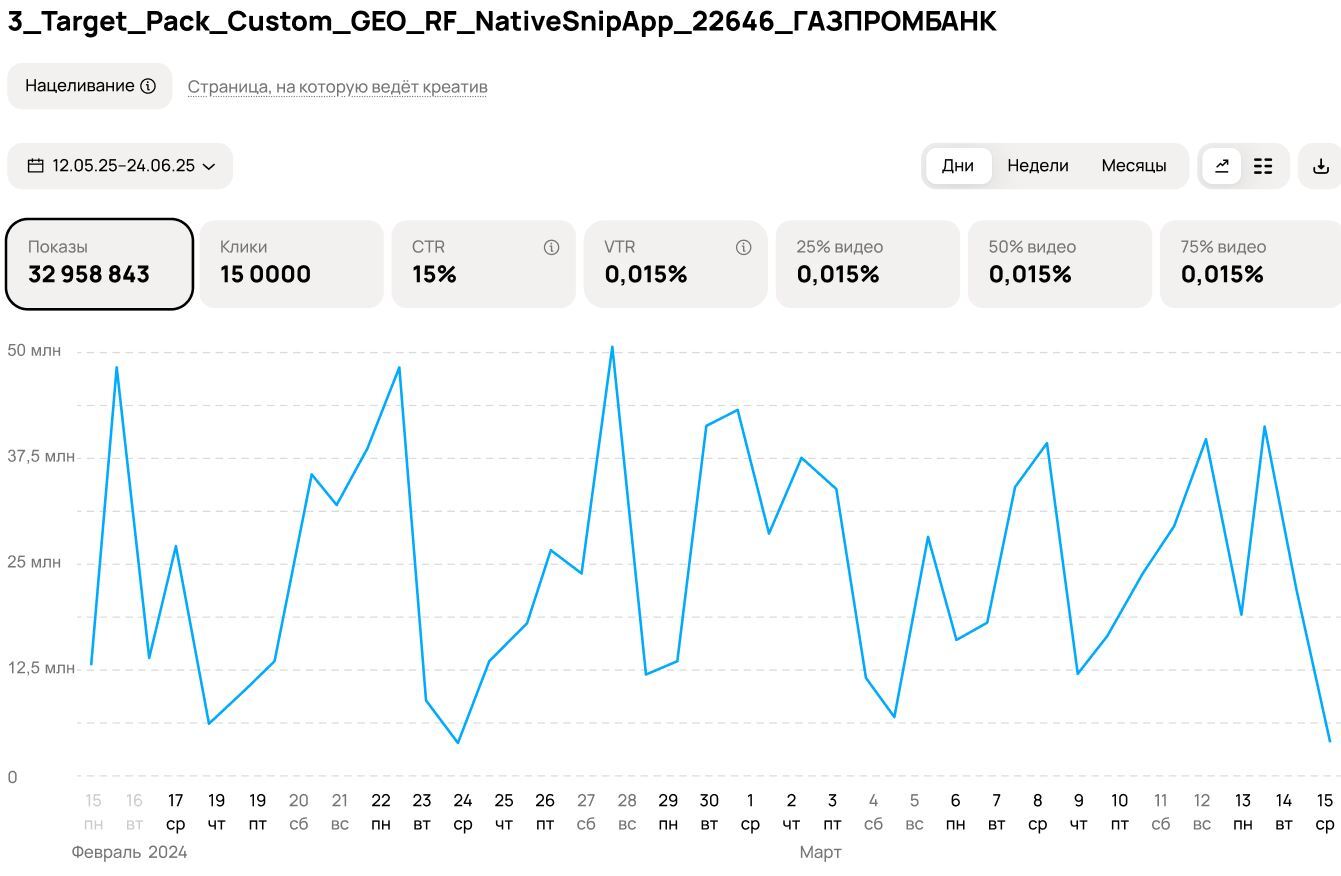
Статистика по видео
Что показывает
Основные метрики кампании в формате видео. Например, Q1— пользователь смотрел ролик суммарно 25% от его продолжительности, Q2— пользователь смотрел ролик суммарно 50% от его продолжительности, Q3— пользователь смотрел ролик суммарно 75% от его продолжительности.
Когда смотреть
Когда хотите оценить, насколько успешна ваша кампания в формате видео. Досматривают ли его и т.д.
Зачем нужно
Для принятия решений: стоит ли, например, скорректировать сегменты, перераспределить бюджет или
протестировать другие гипотезы.
Статистика креатива
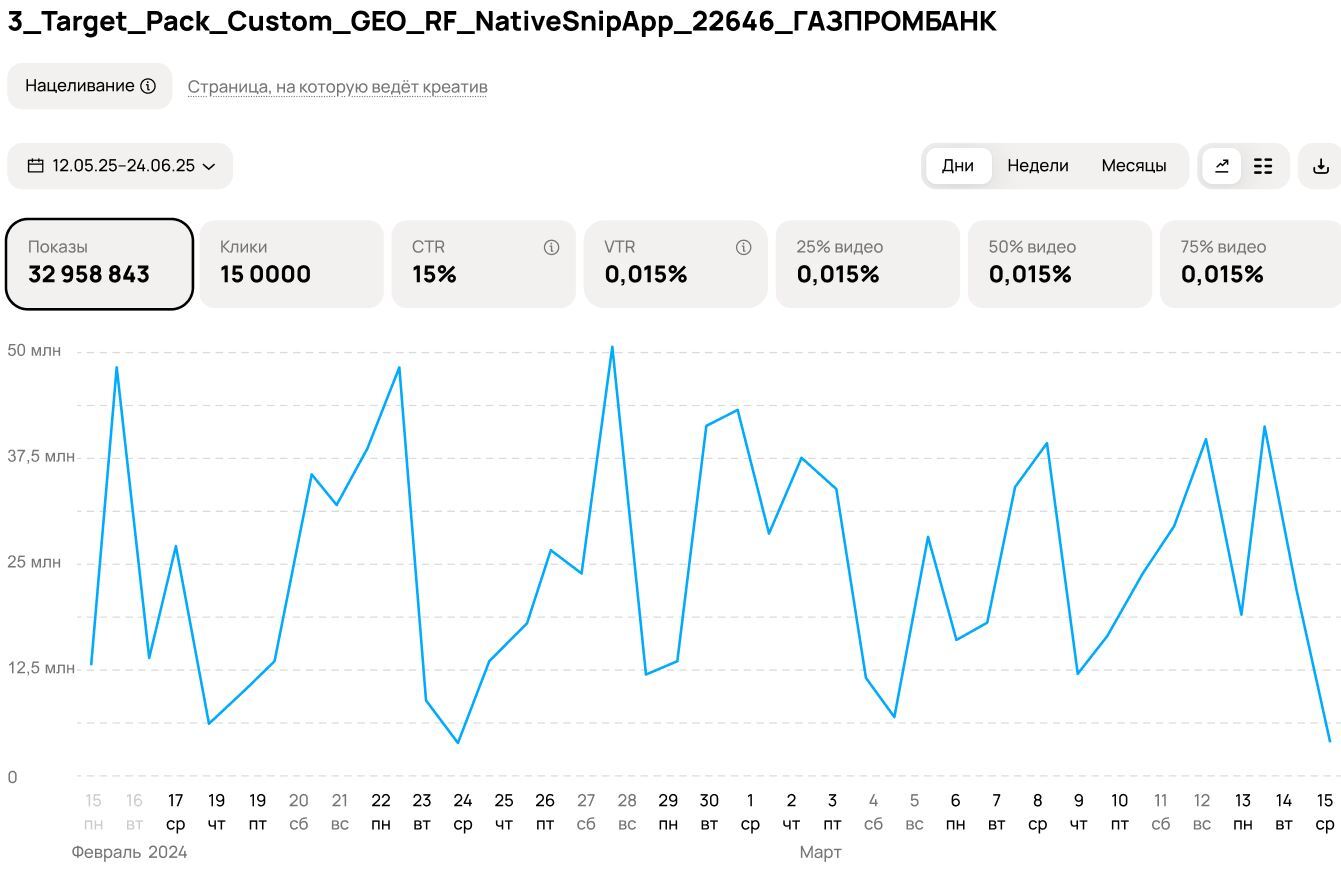
Статистика креатива
Что показывает
сверху отступ 16 рх
снизу 28рх
6 колонок до 7, 600 рх ширина
Показатели по каждому конкретному креативу. При этом расходы по каждому креативу можно посмотреть в выгрузке.
Когда смотреть
Когда креатив показывает более низкий CTR по сравнению с другими. Это может указывать на то, что он менее заметен или менее релевантен для аудитории. В таком случае его стоит остановить, особенно если другие креативы демонстрируют более стабильные результаты.
Зачем нужно
Для оценки того, как работают разные креативы — по кликам, показам, вовлечённости.
Например, два креатива работают по-разному: один стабильно даёт 0,3% CTR, второй — 0,07%. Такие различия — повод проанализировать, что именно повлияло на результат, и, возможно, скорректировать кампанию.
Список рекламных кампаний
Фильтры
Если у кампании не указана дата окончания, она может не отображаться в списке при фильтрации по датам — особенно если выбранная дата фильтра не совпадает с датой начала кампании.
сверху отступ 16 рх
снизу 28рх
6 колонок до 7, 600 рх ширина
Чтобы быстрее найти
нужную кампанию в списке, используйте фильтры:
- По статусу: можно выбрать кампании с конкретным статусом или сразу все кампании, кроме архивных;
- По типу оплаты: за клик, видимый показ или показ видео;
- По менеджеру, закрепленному за рекламной кампанией;
- По рекламодателю;
- По скорости показа: равномерной или неравномерной;
- По типу кампании: HTML, видео или текст, изображение.
- По датам: выберите период (например, «Этот месяц» или «Прошлая неделя») или настройте фильтр по конкретным датам.
Фильтр будет скрыт, если в нём есть только один параметр для выбора. Например, если все рекламные кампании созданы с оплатой за клик, фильтр по типу оплаты не появится. Также мы скроем лишние опции внутри фильтра, если ни одна рекламная кампания не соответствует этой опции.
Если фильтров много, они будут спрятаны под одной кнопкой — нажмите на неё, чтобы увидеть все доступные фильтры.
Фильтры всегда будут занимать только 1 строку, чтобы вы могли увидеть на экране больше рекламных кампаний.
Настройки фильтров сохраняются, даже если вы перейдёте на другую страницу — вам не придётся выставлять их заново.
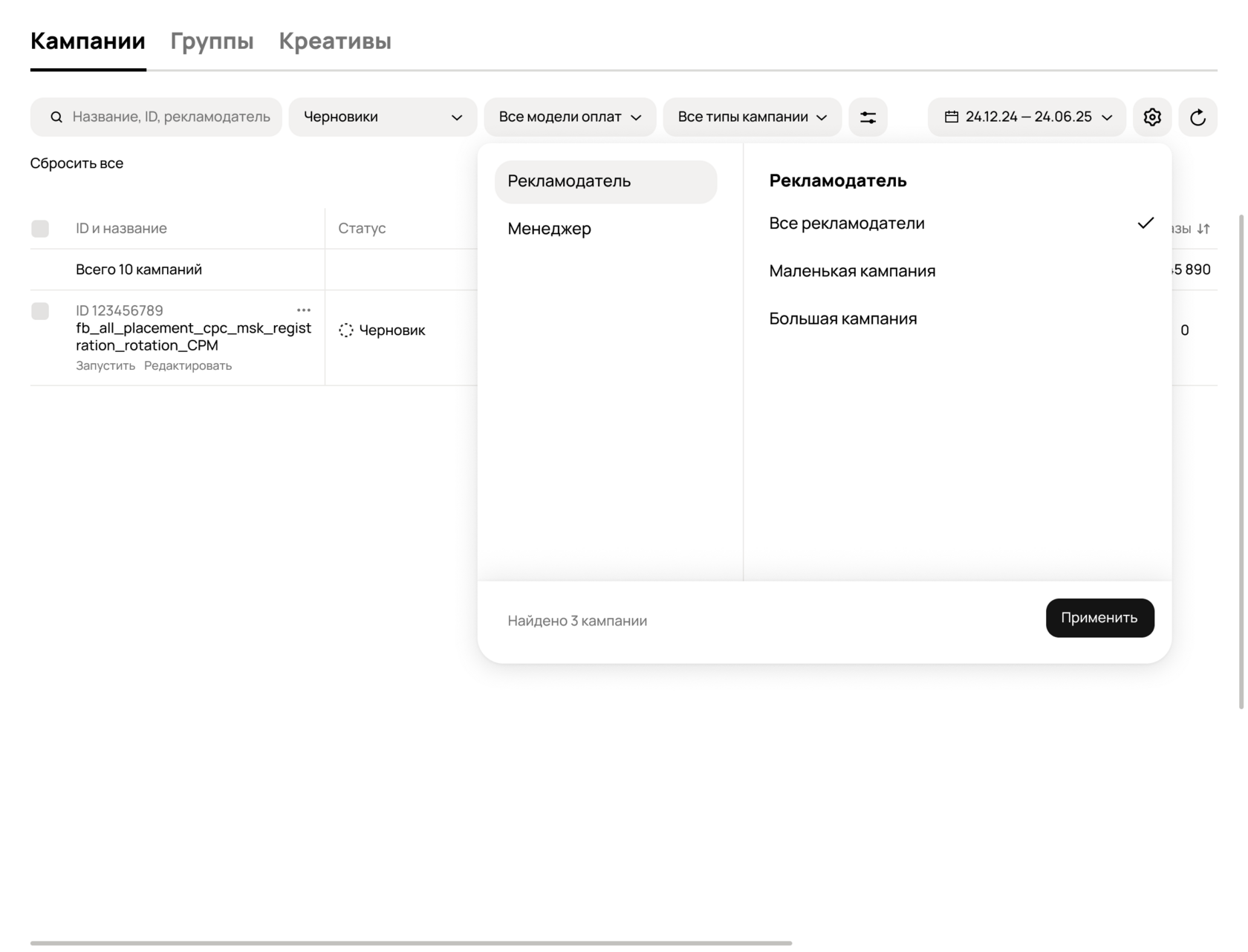
Подсчёт сумм и средних значений
сверху отступ 16 рх
снизу 28рх
6 колонок до 7, 600 рх ширина
Отметьте галочками несколько рекламных кампаний в списке, чтобы увидеть сумму их параметров в верхней части таблицы. Если параметр нельзя суммировать, отобразится его среднее значение (например, средний CTR по выбранным кампаниям).
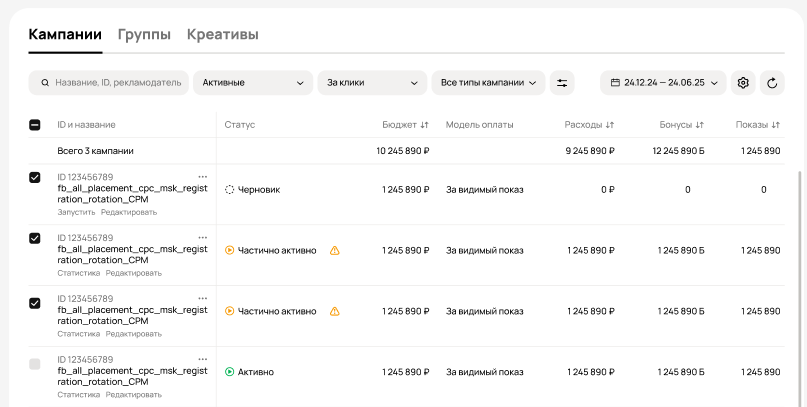
Быстрое копирование данных
сверху отступ 16 рх
снизу 28рх
6 колонок до 7, 600 рх ширина
В списке кампаний вы можете выделить любой диапазон значений, скопировать его и вставить в табличный редактор (например, Excel, Google Таблицы, LibreOffice, Numbers и т.д.). При вставке мы разместим данные в нужных ячейках таблицы и передадим табличному редактору формат данных. Числа, проценты, даты будут автоматически распознаны для использования в формулах, а лишние символы будут удалены.
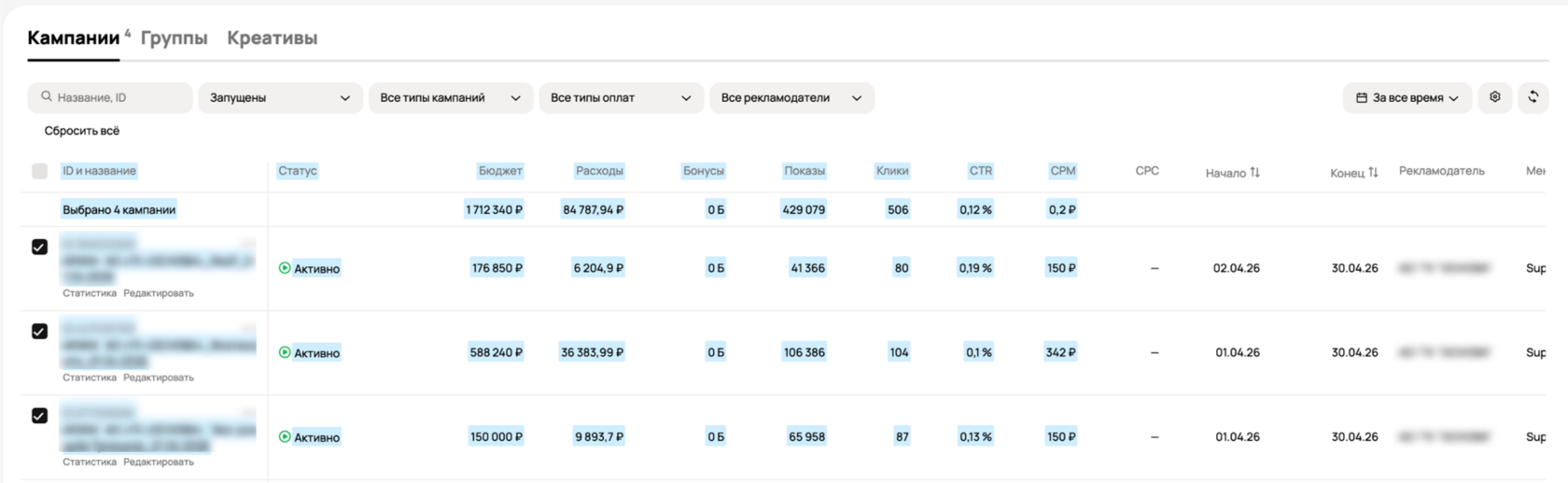
Выделение ячеек в списке рекламных кампаний
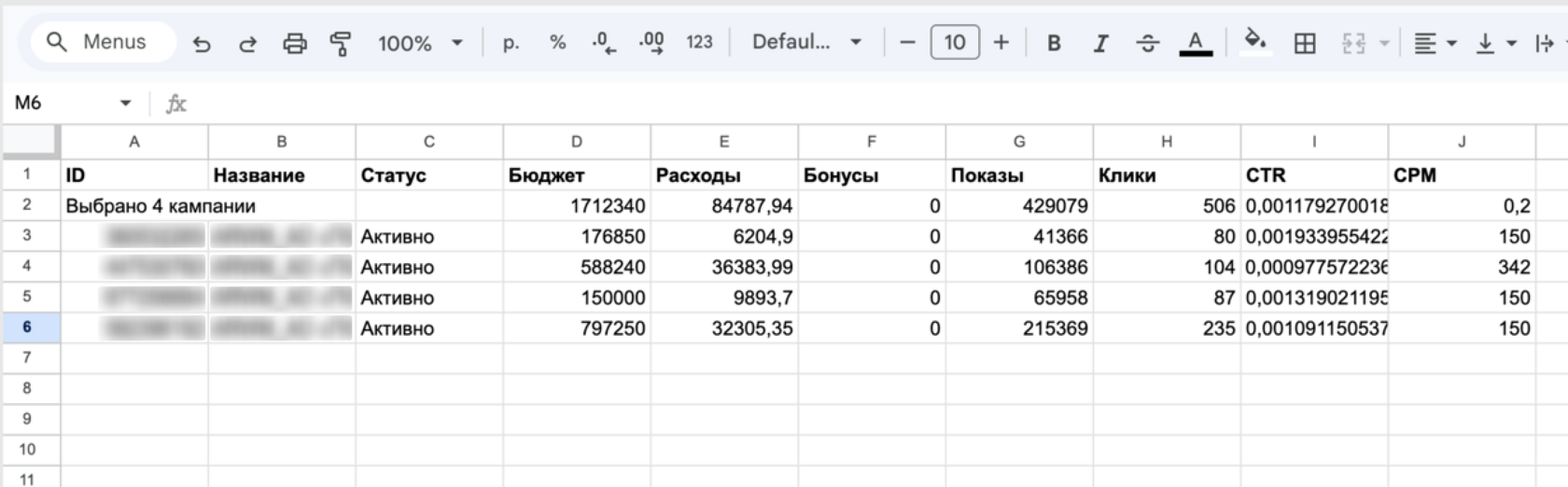
Перенос данных в табличный редактор
Подсказки в кабинете
сверху отступ 16 рх
снизу 28рх
6 колонок до 7, 600 рх ширина
Каждый пользователь рекламного кабинета сможет наглядно увидеть, как использовать возможности работы со списками — мы покажем подсказки при первом входе в раздел. Если что-то забыли или случайно пропустили подсказки, их всегда можно посмотреть снова, нажав на значок i в правом нижнем углу.
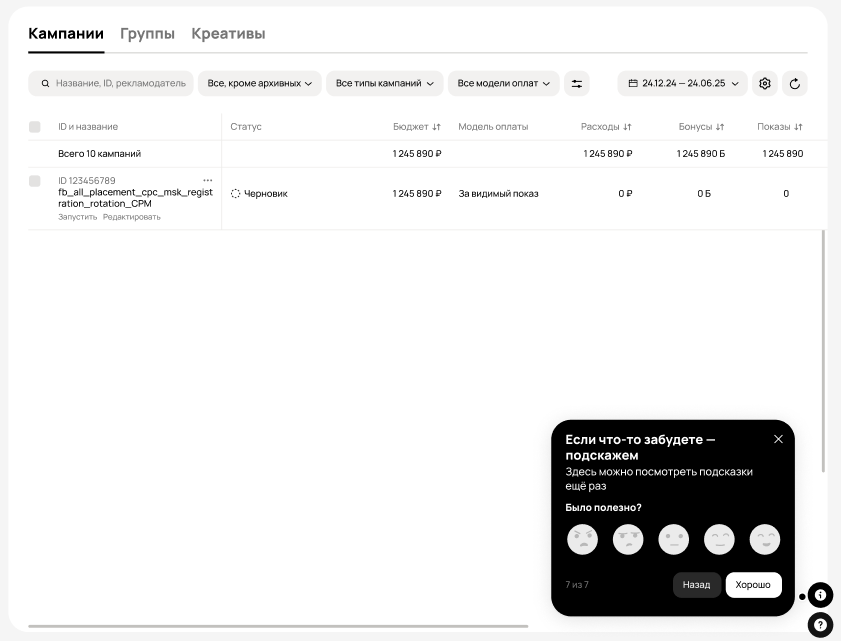
Детальная статистика в рекламном кабинете
Между статистикой внутри кабинета и пикселями допустимы расхождения в рамках 20%
Раздел «Статистика» отображается в рекламном кабинете и позволяет отслеживать результаты на всех
уровнях: от общих показателей рекламной кампании до эффективности конкретного креатива. Аналитику
по кампании, группе
или креативу
можно посмотреть с
момента, как только у вас запустилась хотя бы одна кампания.
При этом важно
учитывать один момент: состав доступных метрик зависит от
выбранной модели оплаты
. Именно она определяет, какие показатели будут отображаться в
отчётах и на что стоит обращать внимание при анализе.
В среднем статистика в рекламном кабинете обновляется каждые 15 минут.
После остановки кампании
статистика тоже может измениться — окончательная статистика будет в течение дня остановки или
завершения кампании.
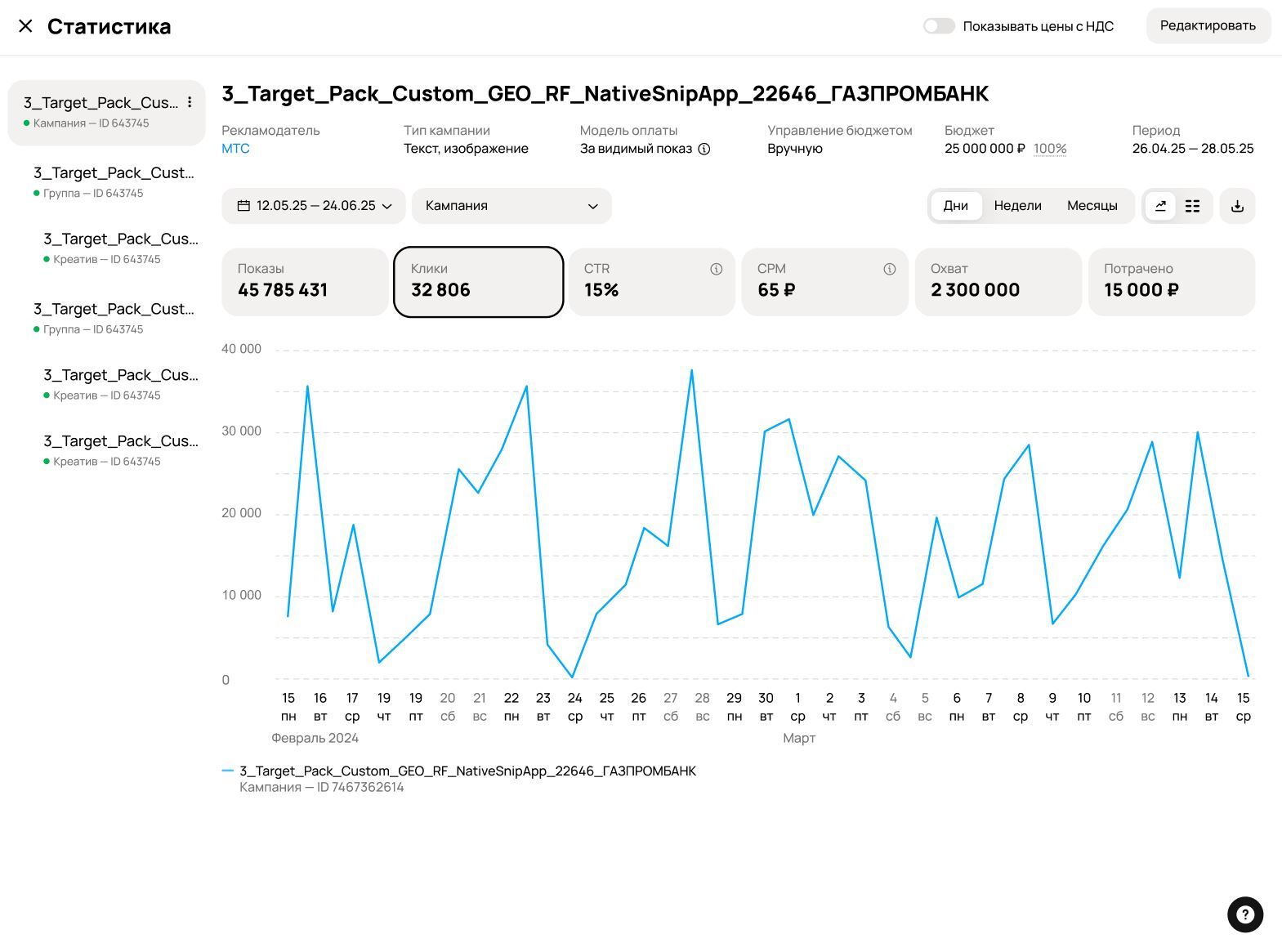
Аналитика в кабинете Авито Рекламы устроена по принципу «от общего к частному». Вы можете смотреть данные на трёх уровнях: кампании, группы или креатива, и понимать, что происходит на каждом уровне. Также дополнительно можно отслеживать статистику видео.
Фильтры в статистике
По умолчанию в статистике видно весь период, но для удобства можно выбрать нужный отрезок. Просто
кликните по дате и задайте диапазон. Нажмите на нужную метрику в таблице и увидите, как менялся CTR,
сколько было показов в отдельный день, что сработало лучше.
Чтобы посмотреть статистику за определённый период, нажмите на иконку календаря и
выберите нужный диапазон.
Это удобно, если вы хотите сравнить, как работала кампания на старте и
под конец, или оценить эффект от внесенных изменений.
Настройка периода статистики
Социально-демографические характеристики и география
В этих двух срезах можно посмотреть как аудитория рекламной кампании или группы распределялась при
открутке по полу, возрасту, доходу и регионам.
Как это работает:
Вы можете
посмотреть состав аудитории:
- Разложить кампанию и группу по разрезам: пол/возраст/доход — на графиках или в табличном виде.
- Разложить кампанию и группу по регионам в табличном виде.
- Выгрузить все данные по указанным фильтрам и периодам.
- В CPM-кампаниях можно посмотреть разрезы только по охвату, в CPС-кампаниях — только по кликам.
Сможете анализировать аудиторию, которая видит уже запущенную рекламу, и использовать эти данные, чтобы точнее таргетироваться в будущих кампаниях.
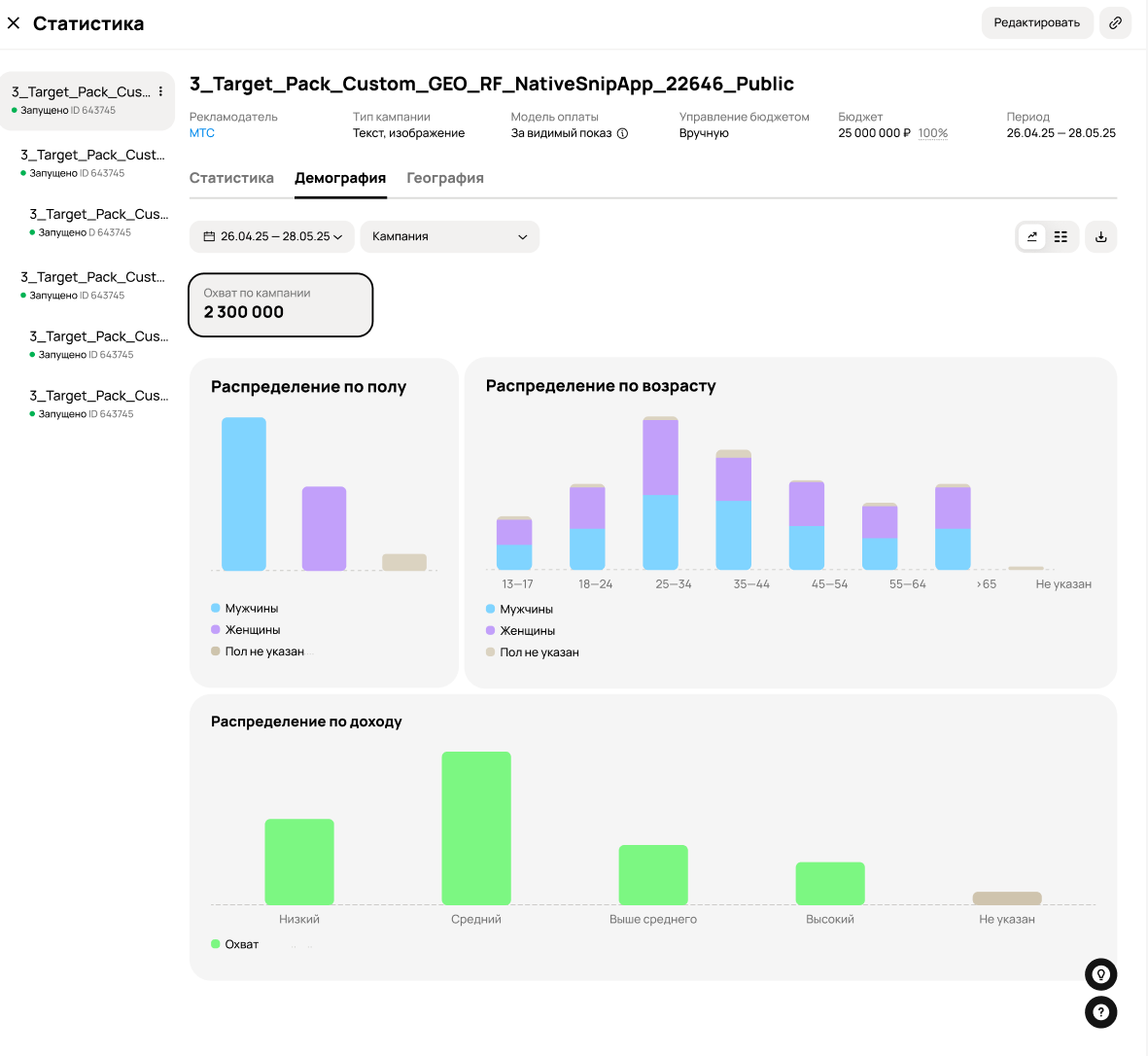
Статистика подписок и контактов на Авито
Если ваша реклама ведёт в профиль на Авито, статистика покажет, сколько пользователей связалось с
вами или подписалось на ваш профиль. Посмотреть количество контактов и подписок, а также конверсию в
эти действия можно в статистике кампаний и групп.
Такая статистика появится, только если хотя бы
один баннер в рекламной кампании ведёт на профиль на Авито. Если все креативы ведут на другой сайт,
в статистике контактов и подписок будут нули
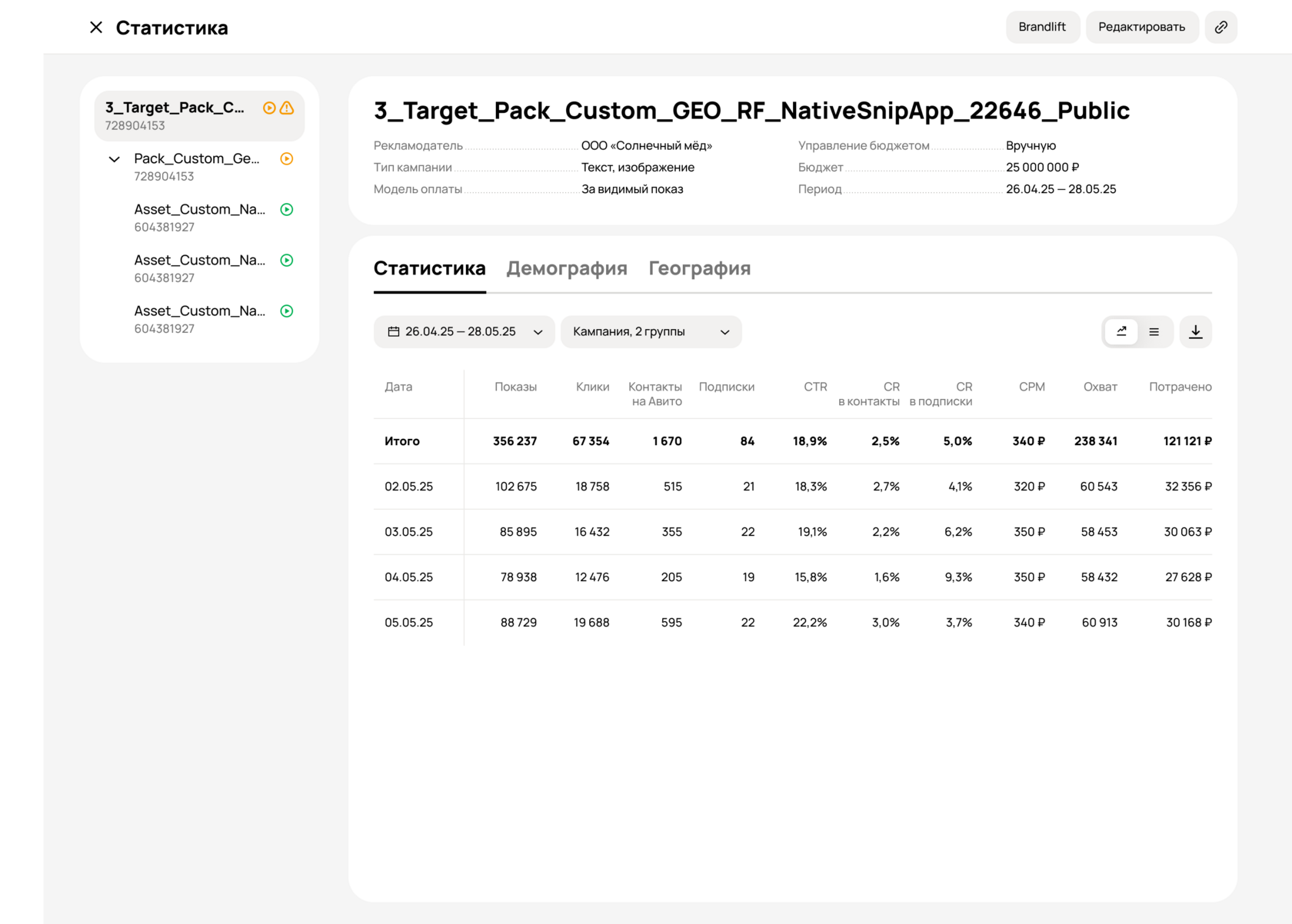
Контакты — количество пользователей, которые связались с вами на Авито после клика
на рекламу. Учитываются все действия пользователя, которые могли привести к вашему общению или
сделке. Например, контакт засчитается, если пользователь:
- написал или позвонил вам;
- посмотрел ваш номер телефона;
- заказал обратный звонок;
- открыл чат с вами;
- откликнулся после рассылки;
- добавил товар в корзину;
- заказал товар или услугу;
- оформил бронирование.
Если один и тот же пользователь связался с вами несколько раз за сутки, мы посчитаем эти действия как один контакт.
Подписки — количество пользователей, которые подписались на ваш профиль на Авито после просмотра рекламы.
Поделиться статистикой
В разделе Статистика есть возможность поделиться
метриками кампании, группы
или креатива
.
Для этого нажмите на знак
ссылки, как показано на изображении. После этого сформируется ссылка, которую сможет открыть любой
пользователь, даже если он не зарегистрирован на Авито. Срок её действия — 7 дней.
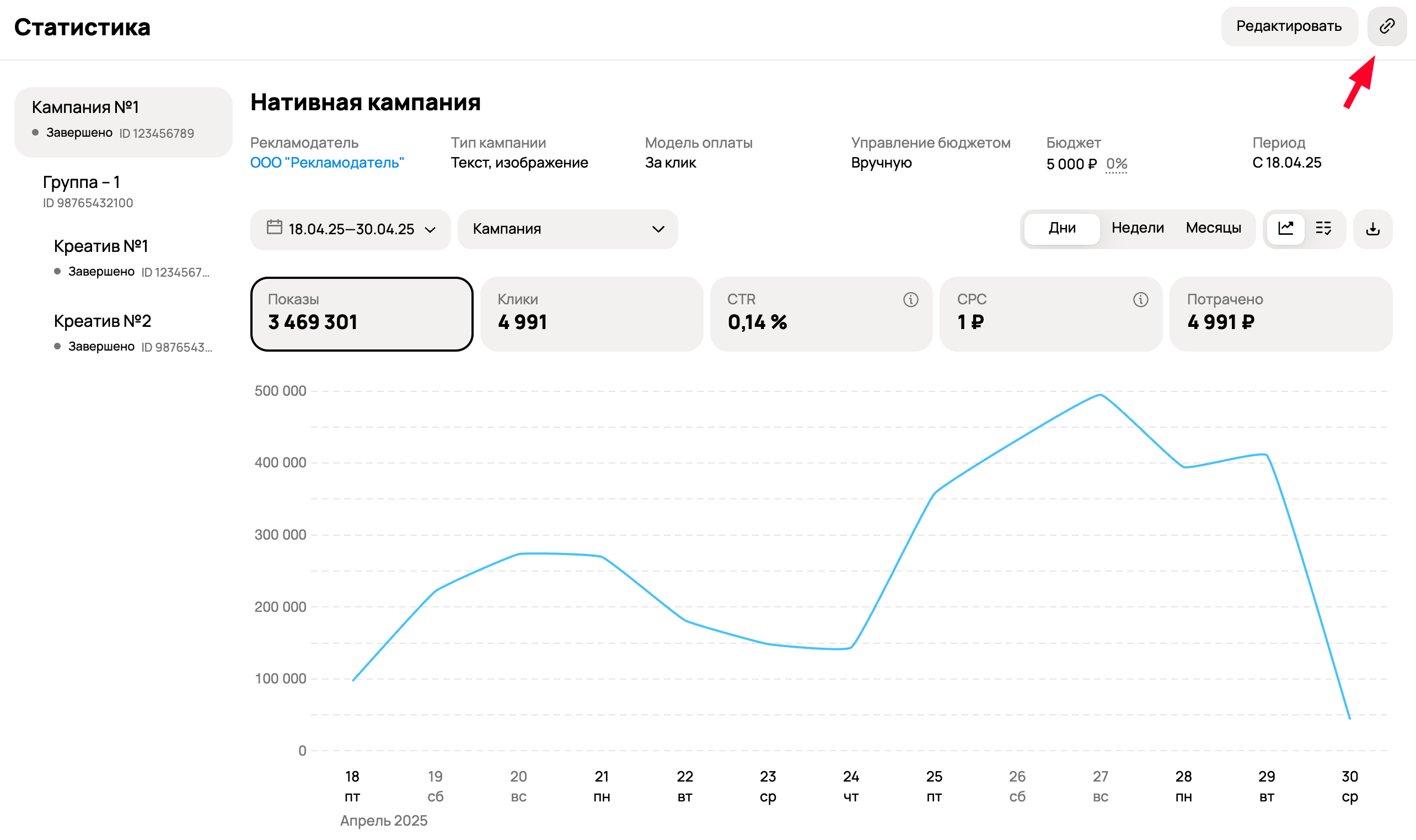
Статистику также можно выгрузить и в XLSX-формате (Microsoft Excel). Для этого нажмите на значок загрузки в крайнем правом углу.
Аудитории (Конструктор аудиторий)
Раздел «Аудитории» предназначен в первую очередь для профессиональных пользователей Авито —
рекламодателей, которые продвигают товары и услуги с помощью рекламного кабинета и хотят управлять
показами более точно, чем при базовых настройках.
Когда нужна точечная настройка
аудитории:
- Показывать рекламу «своим» пользователям — тем, кто с большей вероятностью заинтересуется предложением.
- Снижать неэффективные показы рекламы и расходы за счёт более точного таргетинга.
- Масштабировать результат — находить больше потенциальных клиентов, похожих на текущих (через Look-a-Like).
- Работать с собственной клиентской базой — например, возвращать клиентов или делать отдельные предложения постоянным покупателям (через загрузку собственных CRM-данных).
- Настраивать сложную логику таргетинга под бизнес‑сценарии.
В чем преимущества каждого инструмента:
- Настроенная вручную — чтобы самостоятельно собрать сегмент по логике и признакам (категории, география, интересы,и т.д.) и комбинировать условия.
- Загруженная аудитория — чтобы использовать свою клиентскую базу (передается в виде хешей) и показывать более персональную рекламу; после успешной загрузки доступен портрет аудитории.
- LAL (похожая аудитория) — чтобы расширить охват: система подбирает пользователей, похожих на базовую аудиторию в статусе «готово», и увеличивает её в 2-3 раза.
Чтобы создать аудиторию вручную из уже готовых интересов и социально-демографических характеристик, которые предоставляет Авито, на первом экране настройки аудитории выберите кнопку «Создать».
Далее выберите тип — «Настроенная вручную».
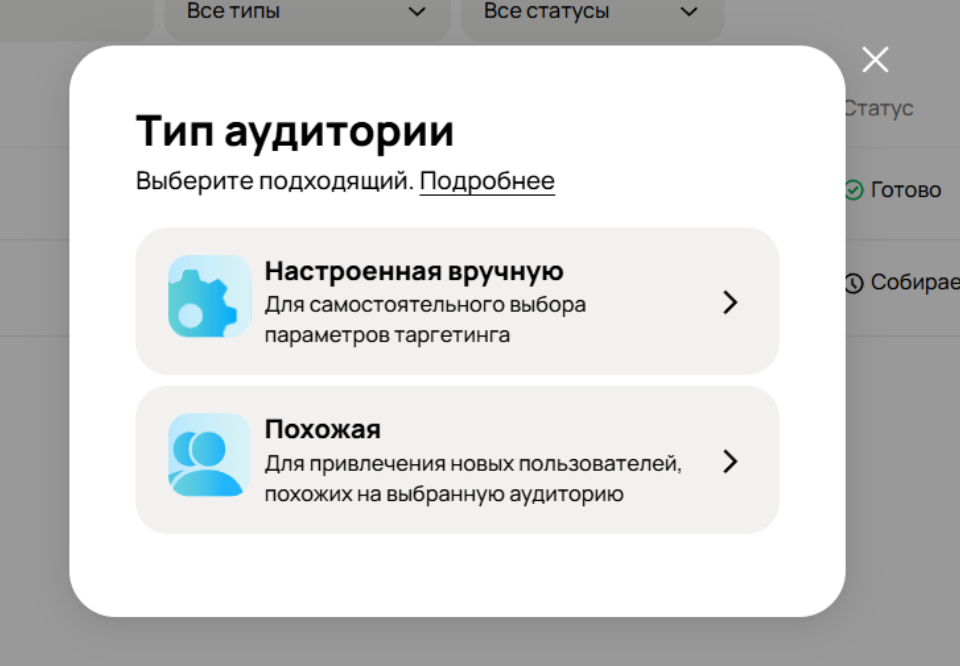
После этого вы попадете на экран настройки с выбором условий, которые можно пересекать.
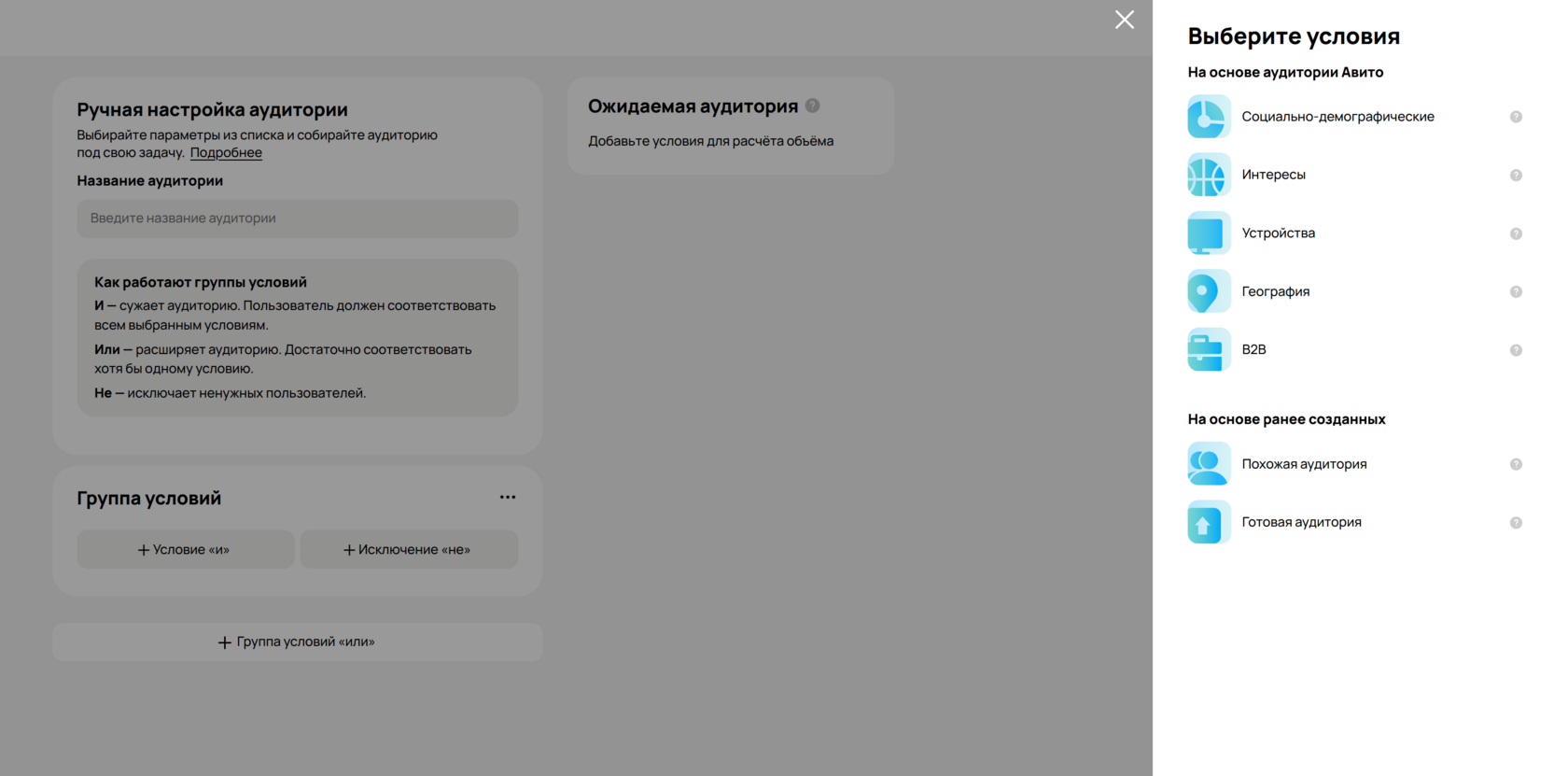
Подробнее о каждом из условий:
- География — позволяет показывать рекламу пользователям в выбранных регионах и городах. Подробнее.
- Интересы — помогают таргетироваться на пользователей по темам, которые им наиболее интересны на Авито. Подробнее .
- Пол и возраст — позволяют ограничить показы по полу и возрастным группам аудитории. Подробнее.
- Доход — позволяет выбирать аудиторию по предполагаемому уровню дохода, чтобы точнее соответствовать ценовому сегменту предложения. Подробнее .
- Семейный статус — помогает настраивать показы в зависимости от того, состоит пользователь в браке или нет. Подробнее.
- Родительский статус — позволяет таргетироваться на пользователей без детей или на родителей с детьми определённого возраста. Подробнее .
- Устройства — позволяет показывать рекламу пользователям в зависимости от типа устройства, с которого они заходят на Авито. Подробнее .
- Бизнес — помогают нацелиться на бизнес‑аудиторию (продавцов/компании) и сегментировать её по признакам бизнеса (например, форма регистрации, отрасль, роль). Подробнее .
- Каталог брендов — позволяет таргетироваться на пользователей, которые проявляют интерес к определённому бренду в категориях «Мода» и «Электроника». Подробнее .
География
Реклама показывается по регионам, которые пользователи сами выставили в фильтрах или в своём профиле.
Например, пользователь может жить в Подольске (Московская область), а работать в Москве. Объявления
на Авито он может искать как в Москве, так и в Подольске, а иногда и в Екатеринбурге, где живет его
мама, которую он навещает несколько раз в год.
При определении географии показов рекламы Авито
учитывает разные регионы в которых пользователь находится физически, куда получает заказы с
доставкой, а также где ищет товары, а также их частоту.
Добавление вручную
По умолчанию выбраны все регионы и города. Но при необходимости можно выбрать отдельные регионы
и города.
Выбранные населенные пункты можно скопировать для добавления списком в другой
группе.
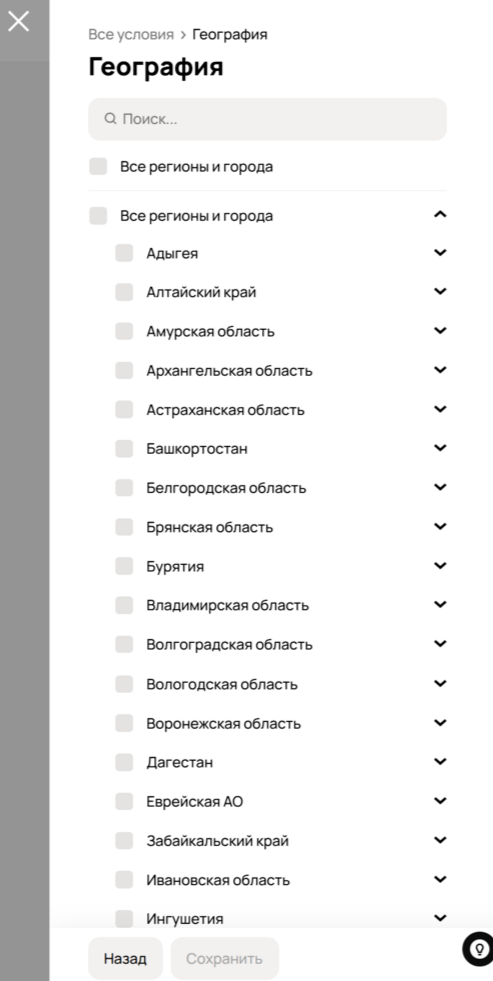
Добавление списком
Для этого нажмите кнопку «Добавить списком» — откроется поле, где вы можете вставить названия
городов, областей или регионов.
Также теперь вы можете скопировать уже выбранные географические
области списком и вставить их в другую рекламную кампанию — это экономит время, если вы запускаете
похожие кампании в одних и тех же регионах.
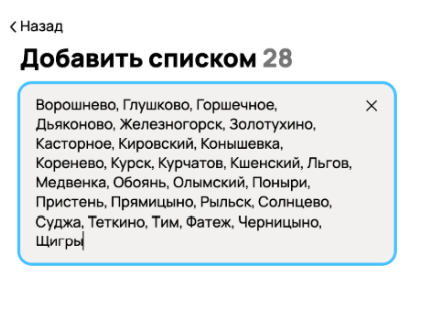
Важно:
— Разделяйте названия запятыми, точками с запятой или переносами
строк.
— Регистр букв не имеет значения — можно писать как «Москва», так и «москва».
—
Названия нужно вводить полностью и точно, как они указаны в системе. Если указан многозначный
топоним, то он будет выбран везде.
— Не используйте сокращения и указания статуса населенного
пункта. «г., город, село, деревня, д. и т.п.»
Например: «Кировская область» —
подойдёт, а «Кировская» или «Кировская обл» — нет. Населенный пункт «Ярково» будет выбран как в
Тюменской, так и в Новосибирской области.
Обратите внимание, что названия республик указываются
без слова «Республика».
Например: Дагестан, Адыгея.
Система автоматически
распознает корректные названия и добавит их в ваш выбор. Те, что не распознались, останутся в поле —
вы сможете их исправить вручную.
Интересы
Интересы — это темы, которыми интересовались пользователи: смотрели объявление на эту тему, посетили категории данной тематики и так далее. Авито использует анализ больших данных и предиктивные модели для оценки краткосрочных и долгосрочных интересов пользователей на основе их действий на площадке и за ее пределами:
Интересы в конструкторе аудиторий
В конструкторе аудиторий можно выбрать следующие интересы, каждый из которых содержит более
углублённую подкатегорию.
- Готовый бизнес и оборудование — пользователи, которые интересовались темами, связанными с покупкой/продажей бизнеса и коммерческого оборудования. Подходит для продвижения B2B‑товаров, услуг для предпринимателей и поставок/сервиса оборудования.
- Для дома и дачи — пользователи, которые смотрели объявления и категории про товары для дома, ремонта, мебели и дачных нужд. Подходит для магазинов, доставки, ремонта, строительства и бытовых услуг.
- Животные — аудитория, интересовавшаяся товарами и услугами для питомцев и тематическими объявлениями. Подходит для ветклиник, груминга, кормов, аксессуаров и сервисов для владельцев животных.
- Личные вещи — пользователи, которые просматривали объявления в тематике одежды, обуви, аксессуаров и других персональных покупок. Подходит для fashion‑предложений, ресейла, доставки и сервисов для покупателей.
- Недвижимость — аудитория, интересующаяся покупкой/арендой жилья и другими сценариями вокруг недвижимости. В этом интересе в подкатегории «Покупка» есть возможность таргетироваться на недвижимость по классу ЖК (Стандарт, Комфорт, Бизнес, Премиум, Элитный) и количеству комнат.
- Подработка — пользователи, которые ищут временную занятость и разовые подработки. Подходит работодателям, сервисам подбора персонала и предложениям с быстрым выходом на работу.
- Путешествия — аудитория, интересовавшаяся поездками, отдыхом и сопутствующими товарами/услугами. Подходит для туров, билетов, аренды жилья, страховок и travel‑сервисов.
- Работа — пользователи, которые просматривали вакансии и темы трудоустройства. Подходит работодателям, HR‑сервисам, обучению и карьерным продуктам.
- Транспорт — аудитория, интересующаяся автомобилями, мото, запчастями и транспортными услугами. Подходит автодилерам, сервисам, страхованию, запчастям и авто‑услугам.
- Услуги — пользователи, которые искали исполнителей и сервисы для бытовых и профессиональных задач. Подходит мастерам, сервисным компаниям, агрегаторам и локальному бизнесу.
- Хобби и отдых — аудитория, интересующаяся досугом, спортом, активностями и хобби‑товарами. Подходит для спорттоваров, секций, мероприятий, обучения и развлекательных сервисов.
- Электроника — пользователи, которые смотрели объявления про гаджеты, технику и комплектующие. Подходит для магазинов электроники, ремонта техники, аксессуаров и услуг по настройке.
- Здоровье — аудитория, интересующаяся товарами и услугами, связанными со здоровьем. Подходит клиникам, лабораториям, медицинским сервисам и смежным категориям.
- Страхование — пользователи, проявлявшие интерес к страховым продуктам и связанным темам. Подходит страховым компаниям и партнёрам, которые продвигают ОСАГО/каско/имущество и другие виды страхования.
- Премиум — аудитория с интересом к премиальным товарам и услугам и более «дорогим» сценариям выбора. Подходит брендам и предложениям с высоким чеком, где важны качество, сервис и статус.
- Распродажи, скидки, акции — пользователи, проявляющие интерес к скидкам и акциям, они имеют более высокий отклик (CTR/CR) на рекламные сообщения с акцентом на выгоду. Вложенность интереса: посещают promo-разделы, реагируют на выгоду в коммуникации, целенаправленно ищут акции, отслеживают снижение цены, интересуются мотивационными (бонусными) программами и кэшбеком.
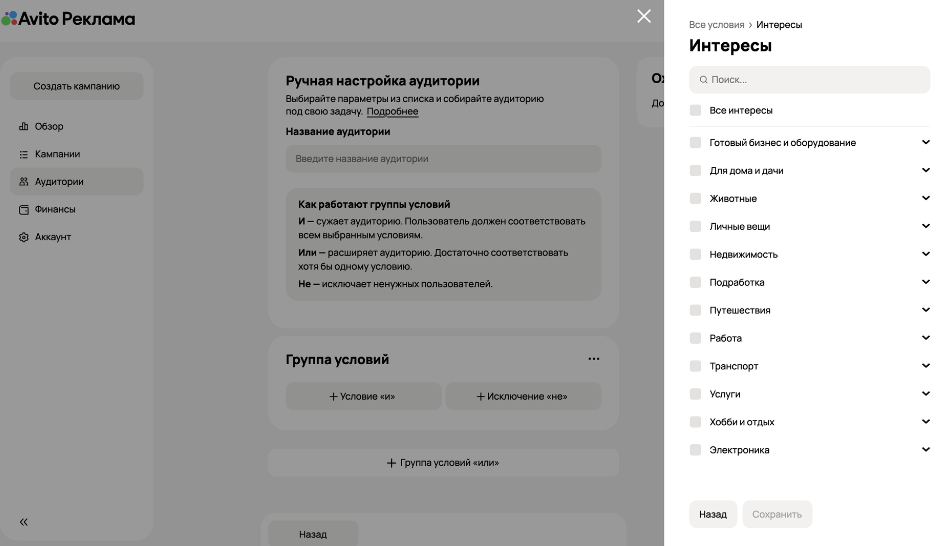
Выбор интересов в конструкторе аудиторий
Интересы — ручная настройка
Интересы в ручной настройке подробнее можно изучить в таргет-паках, представленных снизу:
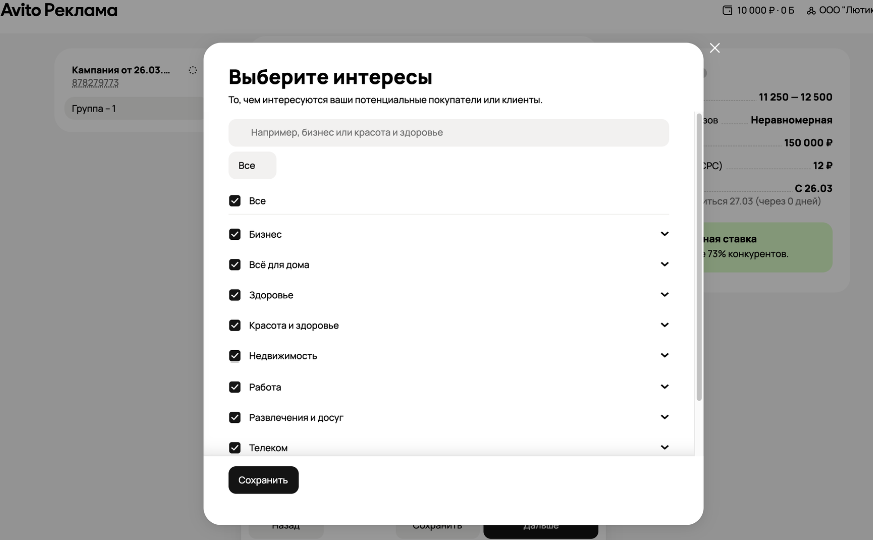
Выбор интересов в ручной настройке аудитории
Поиск работы
Вакансии
Интерес пользователей Авито к разным группам вакансий.
Старшие школьники и студенты
Пользователи, которые откликаются на вакансии, принимающие кандидатов от 16 лет и студентов, рассматривают предложения по стажировкам и частичной занятости.
Инженерно-технические
Пользователи-специалисты, которые организуют, контролируют и обеспечивают технологические процессы на производстве. Управление, проектирование, планирование и инжиниринг.
Административный персонал
Пользователи, которые обеспечивают организационную, документационную и хозяйственную поддержку работы компании.
HoReCa
Пользователи, объединяющие сектор гостинично‑ресторанного бизнеса. Вакансии в отелях, ресторанах, кафе, барах и сервисах кейтеринга.
Топ-менеджеры, владельцы бизнеса
Пользователи, занимающие высшие должности в иерархии. Собственники бизнеса.
Рабочие
Пользователи Авито, которые рассматривают и откликаются на вакансии, где требуются разнорабочие в таких сферах как дорожная, подсобная, сельхоз, логистика и другие.
Госслужащие
Пользователи, которые выполняют должностные обязанности на государственной службе. Должность включена в реестр госслужбы.
Руководители среднего звена
Пользователи, которые занимающие промежуточную позицию в организационной иерархии: между топ‑менеджментом и линейными сотрудниками.
Опытные специалисты
Пользователи, которые обладают значительным профессиональным опытом, глубокими знаниями в своей области. Ищут вакансии с опытом работы в среднем от 5 лет.
Молодые cпециалисты
Пользователи, которые рассматривают вакансии, ориентированные на выпускников и тех, кто делает первые шаги в профессии.
Все для дома
Товары повседневного спроса
Поиск аудиторией Авито товаров повседневного спроса (продукты питания, косметика, бытовая химия, комплектующие для домашней техники и т.д), регулярные заказы через Авито.
Домашний уют
Интерес аудитории Авито к элементам декора, картинам, мебели, домашнему текстилю, аксессуарам для украшения дома к празднику.
Сад и огород
Интерес к аудитории Авито к садовом инструментам, газонокосилкам, товарам для разведения растений, семенам, рассаде, услугам по строительству и обслуживанию садовых помещений.
Крупная бытовая техника
Интерес аудитории Авито к крупной и встраиваемой технике для кухни и дома: от холодильника и посудомоечной машины до водонагревателя и гриля.
Малая бытовая техника
Аудитория Авито, которая интересуется небольшой техникой для приготовления еды и напитков, уборки дома. Кофемашины, микроволновые печи, чайники, тостеры, пылесосы и т.п.
Мебель
Аудитория Авито, которая ищет встраиваемую и корпусную мебель: шкафы, стулья, кресла, диваны, освещение и т.д.
Премиальные товары и услуги для дома
Интерес аудитории Авито к товарам и услугам премиальных брендов, а также находящимся в верхнем ценовом сегменте.
Технологии для дома
Аудитория Авито, которая ищет технологии управления электричеством, сантехника, умные устройства, климат-контроль.
Одежда
Одежда и обувь
Поиск аудиторией Авито объявлений по продаже одежды и обуви.
Аксессуары
Интерес аудитории Авито к аксессуарам. Например, часы, сумки и т.д.
Мода, премиальные бренды
Интерес к аудитории Авито к одежде и аксессуарам высшего ценового сегмента и премиальным брендам.
Ювелирные изделия
Интерес аудитории Авито к ювелирным изделиям.
Семья
Семейный отдых и развлечения
Интерес пользователей Авито к туризму: авиа и ж/д билеты, организации путешествий, отдых на природе и т.д. А также заинтересованность в других видах отдыха: игры, спорт, танцы, аренда фотостудии и т.д.
Домашние животные
Интерес аудитории Авито к животным или товарам для них.
Воспитание детей
Просмотр аудиторией Авито объявлений об услугах нянь, сиделок, логопедов, обучение для молодых родителей, а также интерес к сопутствующим товарам: игрушки, развивающие коврики и т.д.
Товары для детей
Поиск и просмотр аудиторией Авито объявлений с детскими товарами: одежда, обувь, аксессуары, детские книжки, игрушки для развития и спорта.
Ремонт
Ремонт в квартире
Заинтересованность аудиторией Авито в ремонте и отделке помещений (плитка, обои, малярные, штукатурные и столярные работы, полы, потолки, утепление), техническом обслуживании (монтаж и ремонт техники, аренда оборудования), профессиональной уборке (генеральная, ежедневная, чистка мебели), а также проектировании и сметных работах.
Загородный ремонт
Интерес аудитории Авито к объявлению по темам: монтаж и установка техники, проектирование и сметы, строительство домов под ключ, дачные конструкции (гаражи, бани, веранды), автономные системы (скважины, септики, колодцы), отделочные работы (плитка, обои, малярные, штукатурные, столярные работы, полы, потолки), а также изоляция и утепление.
Строительные материалы
Интерес пользователей Авито к строительным материалам и конструкциям: поиск товаров и просмотр информации о стройматериалах, дверях, потолочных решениях, а также окнах и балконных системах.
Сантехника, электричество, газ
Просмотр аудиторией Авито информации об инженерных решениях для дома: сантехника и водоснабжение, обустройство водоёмов и фонтанов, а также выбор газовых котлов и водонагревателей.
Инструмент для строительства и ремонта
Поиск аудиторией Авито товаров и услуг для строительных работ: профессиональные инструменты и аренда специализированного оборудования.
Кровельные работы и материалы
Пользователи Авито, которые интересуются услугами кровельщиками или материалами для кровельных работ.
Недвижимость
Новостройки
Просмотр аудиторией Авито информации об обустройстве жилья: приобретение квартир в новостройках и услуги по ремонту/отделке (например, черновая отделка, дизайн-проекты).
Недвижимость
Интерес пользователей Авито к сделкам и услугам: покупка/продажа недвижимости (например, квартир, домов), ремонт под ключ, а также юридическое сопровождение и консультации.
Аренда недвижимости
Интерес аудитории Авито к сдаче или съему жилой недвижимости.
Загородная недвижимость
Интерес пользователей Авито к загородной недвижимости: покупка и продажа домов, дач, коттеджей, а также земельных участков под строительство или сельское хозяйство.
Коммерческая недвижимость
Интерес и просмотр аудиторией Авито информации о сдаче, съеме, покупке коммерческой недвижимости для бизнеса и т.д.
Квартиры премиум класса
Интерес и просмотр аудиторией Авито объявлений о покупке или сдаче квартир высшего ценового сегмента премиум класса.
Управление недвижимостью
Интерес аудитории Авито к услугам по страхованию и управлению недвижимостью.
Загородная недвижимость премиум класса
Интерес и просмотр аудиторией Авито объявлений о покупке или сдаче загородной недвижимости высшего ценового сегмента премиум класса.
Транспорт
Новые автомобили
Интерес пользователей Авито к новым автомобилям из салона.
Подержанные автомобили
Интерес пользователей Авито ко вторичному рынку автомобилей.
Автомобили премиум класса
Интерес аудитории Авито к автомобилям премиум класса.
Коммерческий транспорт
Поиск аудиторией Авито коммерческого транспорта: интерес к лёгким грузовикам (например, для малого бизнеса), прицепам разного назначения и автобусам (пассажирские перевозки).
Мотоциклы, мопеды
Просмотр аудиторией Авито объявлений о продажи мотоциклов или мопедов.
Водный транспорт
Просмотр аудиторией Авито информации о водном транспорте: интерес к катерам, яхтам, лодкам и другим плавсредствам для отдыха, рыбалки или коммерческого использования.
Велосипеды, самокаты
Пользователи Авито, которые интересовались велосипедами (городские, горные), электросамокатами и аксессуарами для их транспортировки (крепления для авто).
Спецтехника
Просмотр аудиторией Авито информации о спецтехнике: интерес к сельхозтехнике (комбайны, тракторы), строительной (экскаваторы, бульдозеры), грузовой (седельные тягачи, самосвалы) и коммунальной технике, а также оборудованию для лесозаготовки и погрузчикам.
Запчасти и сервис
Поиск аудиторией Авито товаров и услуг для автомобилей: запчасти и аксессуары (например, автокресла), автосервисы (диагностика, ремонт, ТО), специализированные СТО (грузовики, спецтехника), услуги мойки, аренда авто с выкупом и помощь при покупке автомобилей.
Аренда автомобилей
Просмотр пользователями Авито информации об автомобильных услугах: интерес к автосервисам (ремонт, ТО), различным вариантам аренды (краткосрочная прокат, долгосрочная аренда с выкупом).
Развлечения и досуг
Медиа, кино, театр
Поиск аудиторией Авито развлечений и культурного досуга: билеты на мероприятия, музыкальные и театральные постановки, а также фильмы и музыкальные релизы.
Музыка
Просмотр аудиторией Авито информации о музыкальной индустрии: интерес к музыкальным инструментам (гитары, пианино), аудиотехнике (музыкальные центры, магнитолы), а также концертам и театральным постановкам, фильмам с музыкальной тематикой.
Гаджеты, игры
Интерес пользователей Авито к игровой индустрии: поиск игровых приставок, видеоигр (новинки и классика), специализированной мебели (игровые столы для настолок и компьютеров), а также сопутствующего программного обеспечения.
Интернет-сервисы, подписки
Просмотр аудиторией Авито информации о программном обеспечении: интерес к прикладным программам (например, графические редакторы или офисные пакеты), операционным системам, и специализированному софту для различных задач (антивирусы, системы автоматизации).
Хобби, творчество
Поиск аудиторией Авито товаров для хобби и творчества: интерес к коллекционированию (например, монет, марок или виниловых пластинок) и канцелярским товарам (ручки, блокноты, организационные аксессуары для офиса).
Охота и рыбалка
Интерес пользователей Авито к активному отдыху: поиск товаров и аксессуаров для охоты (например, ружья, экипировка, манки) и рыбалки (удочки, приманки, лодки), а также сопутствующих услуг и информации о лучших местах для досуга.
Фото, видео, блоггинг
Просмотр аудиторией Авито информации о цифровой технике и оборудовании: интерес к аудио- и видеотехнике (колонки, проекторы), компьютерным устройствам (настольные ПК, планшеты, электронные книги), мобильным телефонам, фототехнике (зеркальные камеры, объективы), игровым креслам и компьютерным столам, а также современным решениям для освещения (например, светодиодные ленты для мониторов).
Компьютеры, электроника
Просмотр аудиторией Авито информации о цифровых устройствах и аксессуарах: интерес к электронным гаджетам (смартфоны, умные часы), компьютерному оборудованию (ноутбуки, системные блоки), эргономичной мебели (рабочие кресла с поясничной поддержкой, регулируемые столы) и сервисным услугам (настройка ПК, удаление вирусов).
Спорт
Интерес пользователей Авито к спортивной сфере: поиск товаров для активного образа жизни (спортивные костюмы, кроссовки для бега), мототехники (кроссовые мотоциклы, экипировка), услуг (персональные тренировки, организация спортивных мероприятий), коллекционных предметов (спортивные карточки игроков) и билетов на спортивные события (футбол, хоккей), а также организация активного досуга (походы, велопрогулки).
Дополнительное образование, кружки
Просмотр аудиторией Авито информации об образовательных услугах: интерес к различным курсам и программам обучения (например, языковые курсы, IT-образование, профессиональная переподготовка), а также к возможностям повышения квалификации и освоения новых навыков, таким как онлайн-вебинары или мастер-классы по кулинарии и т.д.
Путешествия
Путешествия
Поиск аудиторией Авито туристических услуг и товаров: интерес к путевкам и билетам (авиа, ж/д), экскурсионным программам (городские туры, гастрономические маршруты), активному отдыху (походы, кемпинги) и специальному снаряжению (рюкзаки, палатки, треккинговые палки).
Краткосрочная аренда, отели
Просмотр аудиторией Авито информации о туристическом размещении: интерес к путешествиям (поездки по России и за рубеж), аренде жилья (квартиры посуточно, виллы у моря) и бронированию отелей (от хостелов до пятизвездочных гостиниц), включая поиск оптимальных вариантов для отдыха с разным бюджетом.
Здоровье
ЖКТ и обмен веществ
Пользователи интересуются средствами от изжоги, ферментами, пробиотиками, детоксом, препаратами для печени. Часто испытывают стресс или имеют нерегулярное питание.
Неврология, психология и стресс-менеджмент
Пользователи интересующиеся средствами от тревожности, снотворными, обезболивающими, витаминами для мозга, в основном жители мегаполисов, подвержены стрессу и переутомлению.
Урология, гинекология и репродуктивное здоровье
Пользователи, которые следят за интимным и гормональным здоровьем.
Противовирусные и антиинфекционные препараты
Пользователи интересуются препаратами от ОРВИ, антисептиками, антибиотиками, средствами при кашле и гриппе.
Респираторные, аллергические и ЛОР-заболевания
Пользователи интересуются средствами от аллергии, насморка, бронхита, ингаляторами. Аллергики, родители, жители городов с загрязненным воздухом.
Сердечно-сосудистые и венозные заболевания
Пользователи, ведущие малоподвижный образ жизни. Интересуются давлением, варикозом, тромбозом, препаратами для сердца, профилактикой инсульта.
Онлайн-медицина и цифровые сервисы
Пользователи интересуются телемедициной, анализами, поиском врачей, онлайн-записью, вторым мнением.
Стоматология
Пользователи, заботящиеся о здоровье зубов. Интересуются лечением кариеса, отбеливанием.
Красота
Косметологические услуги
Просмотр аудиторией Авито информации об услугах и товарах для ухода за внешностью: интерес к маникюрным и педикюрным услугам (наращивание ногтей, покрытие гель-лаком и т.д.), косметологическим процедурам (чистки лица, биоревитализация и т.д.), а также профессиональным средствам для макияжа и ухода за ногтями (лаки, кисти для макияжа и т.д.).
Косметика, парфюмерия
Поиск аудиторией Авито товаров и услуг в индустрии красоты: интерес к косметическим средствам (уходовая и декоративная косметика), профессиональным процедурам (чистки, инъекции), аксессуарам для хранения (косметички, бьюти-кейсы), а также оборудованию для салонов красоты (кресла, стерилизаторы).
Уход и гигиена
Поиск аудиторией Авито товаров для личной гигиены и ухода: интерес к средствам гигиены (жидкое мыло, дезодоранты и т.д.), профессиональным средствам для волос (шампуни против перхоти, кондиционеры и т.д.), а также различным продуктам для ухода за телом (увлажняющие кремы, скрабы и т.д.).
Финансы
Потребительские кредиты и карты
Пользователи Авито, которые интересуются банковскими продуктами: кредитные карты и потребительские кредиты. Заинтересованы в ремонте, в покупке дорогой одежды, обуви, бытовой техники и электроники.
Автокредитование
Ядро аудитории - мужчины, желающие приобрести новый или поддержанный автомобиль.
Ипотека
Пользователи Авито, интересующиеся ипотекой, покупкой жилья. Изучают предложения по % ставкам, просматривают подходящие квартиры. Ядро аудитории - пользователи, состоящие в браке, со средним и высоким доходом.
Финансы для бизнеса
Пользователи Авито, интересующиеся покупкой оборудования для бизнеса, кассовым оборудованием и эквайрингом.
Дебетовые карты
Пользователи Авито интересующиеся различными банковскими продуктами, а именно дебетовыми картами.
Депозиты
Пользователи Авито, интересующиеся банковскими продуктами, страхованием и управлением активами.
Кредитование для бизнеса
Пользователи Авито, которые с высокой вероятностью заинтересуются финансированием для предпринимательских задач. Это могут быть люди, которые ищут способы пополнить оборотные средства, найти деньги для закупок, развития бизнеса или закрытия кассовых разрывов.
Микрозаймы
Пользователи Авито, которые интересуются краткосрочными займами на личные или бытовые расходы.
Инвестиции
Пользователи Авито, интересующиеся инвестициями.
Связь
Мобильная связь и интернет
Аудитория Авито, интересующаяся подключением мобильного интернета.
Устройства связи, гаджеты
Аудитория Авито, интересующаяся устройствами для связи (например, роутеры) и гаджетами (смартфоны, планшеты и т.д).
Домашний интернет и ТВ
Аудитория Авито, интересующаяся подключением домашнего Интернета и ТВ.
Связь для бизнеса
Бизнес аудитория, представленная на Авито + возможность настройки на оператора конкурента.
Страхование
Страхование транспорта
Пользователи Авито, которые интересуются страхованием транспорта: автомобилей, мотоциклов и т.д.
Страхование путешественников
Интерес аудитории Авито к страхованию жизни и здоровья во время выезда на рубеж и не только.
Страхование недвижимости
Пользователи Авито, которые интересуются страхованием недвижимости: домов, квартир, апартаментов и т.д.
Бизнес
Продавцы
Пользователи Авито, которые предоставляю услуги на площадке или размещают товары.. В аудиторию входят все пользователи, имеющие профиль продавца на Авито. В этой категории нет деления на тип бизнеса и его размеры
Проверенные продавцы
Продавцы на Авито, которые имеют рейтинг 4+ на основание отзывов покупателей и обладают дополнительными статусами «Проверенный» или «Надеждный»
ИП
Аудитория пользователей на Авито, кто имеет профиль продавца с подтвержденными документами с формой регистрации ИП.
ООО
Аудитория пользователей на Авито, кто имеет профиль продавца с подтвержденными документами с формой регистрации ООО.
Малое предприятие
Пользователь Авито, кто имеет профиль продавца и, согласно подтверждённым документам, его бизнес можно сегментировать по размерности — «Малый». Сотрудники: от 16 до 100 человек. Доход за год: до 800 млн рублей.
Среднее предприятие
Пользователь Авито, кто имеет профиль продавца и, согласно подтверждённым документам, его бизнес можно сегментировать по размерности — «Средний». Сотрудники: от 101 до 250 человек (в общепите и легкой промышленности — до 1000–1500). Доход за год: до 2 млрд рублей.
Крупное предприятие
Пользователь Авито, кто имеет профиль продавца и, согласно подтверждённым документам, его бизнес можно сегментировать по размерности — «Крупный». Более 250 сотрудников или доход >2 млрд руб.
Владельцы бизнеса
Аудиторная группа пользователей, кто имеет бизнес и самостоятельно ведет его на Авито.
Сотрудники, являющиеся руководителями
Группа пользователей Авито, кто является лицом принимающим решение в бизнесе, представленном на сайте, и занимает должность руководителя.
Сотрудники
Аудиторная группа пользователей, которые входят в состав сотрудников конкретных кампаний на Авито, предоставляющих свои товары и услуги.
Предпринимательство, фриланс
Аудитория Авито, которая интересуется фото - и видеосъемкой, IT-сферой, дизайном, маркетингом.
Управление средним и крупным бизнесом
Аудитория Авито, которая ищет объявления-резюме.
Товары и услуги для бизнеса
Интерес аудитории Авито к b2b товарам (офисная мебель, канцтовары) и услугам (бухгалтеры, аудиторы, сертификация) на Авито в соответствующих категориях
Оборудование для бизнеса
Интерес аудитории Авито к оборудованию для бизнеса (станки, и т.д)
Покупка бизнеса
Интерес аудитории Авито к франшизам, готовому бизнесу на Авито, а также сегменты предпринимателей.
Пол и возраст
Пол и возраст — это базовые параметры таргетинга, которые позволяют показывать рекламу тем группам
пользователей, для которых ваше предложение наиболее актуально.
Помните, люди покупают что-то не только для себя, но своих близких. Используйте этот таргетинг только если уверены, что люди иного пола или возраста не будут заинтересованы в вашем предложении.
Пол аудитории:
—мужской,
—женский.
Возраст аудитории:
—
17 и младше
— 18–24
— 25–34
— 35–44
— 45–54
— 55–64
— 65 и
старше
Как использовать в рекламной кампании:
- Повысить релевантность. Например, если услуга или товар ориентированы на конкретную группу, логично ограничить показы, чтобы не тратить бюджет на нерелевантную аудиторию.
- Управлять эффективностью и стоимостью результата. Сужение по полу, возрасту часто снижает лишние показы и может улучшить конверсию (в зависимости от продукта и объёма аудитории).
- Тестировать разные сегменты. Пол и возраст удобно использовать для A/B-тестов: сравнить, какие группы дают лучшие заявки/покупки, и перераспределить бюджет.
Мы рекомендуем большинство предложение размещать для людей каждого пола и возраста, но
использовать разные креативы, чтобы персонализировать ваше предложение.
Например, один
и тот же предмет одежды можно показать на людях разного пола и возраста.
Доход
Доход — это социально‑демографическое условие таргетинга, которое помогает показывать рекламу пользователям с разным предполагаемым уровнем покупательской способности.
| Уровень дохода | Доля трафика на группу дохода* | Характеристика трат пользователя | Средний чек на покупку** |
|---|---|---|---|
| Низкий | 10−30% | Закрыты базовые потребности. Ориентир на экономию и практичность | 1−2 тыс. рублей |
| Средний | 20−40% | Важен баланс цены и качества. Ценится комфорт и удобство | 3−5 тыс. рублей |
| Выше среднего | 30−50% | Интерес к брендам, важны имидж и стиль | 7−15 тыс. рублей |
| Высокий | 5−20% | Предпочтение отдано известным маркам и персонализированному сервису. Ценится престиж и время | 20−30 тыс. рублей |
| Премиум | До 2% | Интерес к эксклюзивным и уникальным товарам, услугам, недвижимости | от 100 тыс. рублей |
сверху отступ 16 рх
снизу 28рх
6 колонок до 7, 600 рх ширина
*Пропорции рассчитаны
для общей совокупности и могут меняться в зависимости от региона, при этом базовая структура
распределения уровней сохраняется.
**Примерная усредненная сумма разовых трат в
повседневных категориях расходов (магазины, одежда, рестораны и услуги).
Как использовать в рекламной кампании:
- Точнее попадать в аудиторию по цене и позиционированию: если продукт премиальный, логично усилить показы в сегментах «Высокий», «Премиум». Если предложение массовое и ценочувствительное — чаще подойдут «Ниже среднего», «Средний».
- Повышать эффективность бюджета: доход помогает уменьшить нерелевантные показы: например, не тратить бюджет на аудиторию, для которой цена заведомо неподъёмна, или наоборот — не показывать «эконом»-оффер тем, кто чаще выбирает премиум.
- Планировать разные коммуникации: разные уровни дохода могут лучше реагировать на разные аргументы: скидка, выгода, качество, сервис, статус.
Например, вы рекламируете одну и ту же услугу (скажем, клининг или ремонт), но делаете две группы объявлений с разными аудиториями и креативами.
Если вы выбрали аудитории с доходом: «Ниже среднего, средний», используйте креативы с упором на выгоду, экономию и т.д: «Скидка 20% на первый заказ», «Фиксированная цена», «Выгодно, без переплат». А для другой аудитории с доходом «Выше среднего, высокий, премиум» сделайте упор на качество, надёжность и дополнительные опции: «Премиальный сервис», «Гарантия качества», «Проверенная команда», «Работаем аккуратно и в срок».
Семейный статус
Семейный статус — социально‑демографическое условие таргетинга, которое позволяет
показывать рекламу пользователям в зависимости от вероятности того, состоят они в браке или не в
браке:
- В браке - поведение и интересы пользователя свойственны людям в браке, обеспечивающим семью;
- Не в браке — пользователи, чьи интересы и сценарии чаще похожи на тех, кто живёт один или без семейных обязательств.
Как использовать в рекламной кампании:
- Точнее попадать в жизненный сценарий пользователя. Семейный статус часто связан с потребностями: семейные покупки, жильё, ремонты, услуги для дома, товары для детей — против более индивидуальных сценариев (саморазвитие, хобби, личные покупки).
- Повышать релевантность оффера и креатива. Один и тот же продукт можно по‑разному упаковать: для «в браке» — про семью, комфорт и совместные решения; для «не в браке» — про личную выгоду, свободу выбора, персональные потребности.
- Сегментировать кампании и сравнивать эффективность. Если вы не уверены, какой сегмент отработает лучше, удобно разделить кампанию на две группы, адаптировать креативы и сравнить стоимость и качество результата.
Родительский статус
Родительский статус — социально‑демографическое условие таргетинга, которое помогает показывать рекламу с учётом того, высока ли вероятность, что у пользователя есть дети, и (если есть) — какого они возраста. Это полезно, когда спрос сильно зависит от семейного сценария и возраста ребёнка.
Варианты таргетинга
Любой — показы без ограничений по наличию детей. Подходит, если родительский статус
не важен или вы хотите начать с максимального охвата.
Без детей — пользователи,
у которых поведенчески не выражен родительский сценарий.
Есть дети (с детализацией по
возрасту и количеству).
Можно выбрать одну или несколько групп:
- Ожидание ребёнка (люди, которые уже готовятся к рождению ребёнка или планируют беременность). Сейчас настроить этот таргетинг можно только через раздел «Аудитории» в рекламном кабинете;
- Новорождённые (0-2 года);
- Дошкольники (3–6 лет);
- Начальная школа (7-10 лет);
- Средняя школа (11-15 лет);
- Старшеклассники (16-18 лет).
Аудитория формируется на внутренних данных Авито и на основании предиктивной ML-модели.
Как использовать в рекламной кампании
- Повысить релевантность показов. Потребности родителей заметно отличаются в зависимости от возраста ребёнка: разные товары, услуги и сезонность (сад, школа, экзамены и т. п.).
- Точнее попадать в «момент потребности». Возрастные сегменты позволяют продвигать предложения тогда, когда они максимально актуальны (например, подготовка к школе для 7–10 или услуги репетиторов для 11–18).
- Управлять бюджетом и эффективностью. Если вы рекламируете продукт только для родителей (или только для аудитории без детей), фильтр помогает не расходовать бюджет на нерелевантные показы.
Устройства
Устройства — это условие таргетинга, которое позволяет показывать рекламу
пользователям в зависимости от того, с какого типа устройства они заходят на Авито, какая
операционная система и какой браузер.
Доступные варианты:
Тип устройства: Смартфон,
ПК, Планшеты, Смарт ТВ
Операционная система: iOS, Android, Windows, Mac, Linux,
Ubuntu
Браузер: Yandex, Chrome, Safari, Firefox, Opera, Microsoft Edge,
Samsung, Huawei, Android, Brave, MI
Как использовать в рекламной
кампании:
- Подобрать показы под формат и сценарий пользователя. Люди по‑разному взаимодействуют с рекламой на телефоне и на компьютере: где-то удобнее быстро написать/позвонить, где-то — внимательно сравнивать варианты и читать детали.
- Повысить эффективность за счёт релевантного опыта. Если ваша посадочная страница, форма заявки, номер телефона или креатив лучше работают на конкретном устройстве, можно сфокусировать показы именно там.
- Тестировать и оптимизировать результаты. Разделив кампанию по устройствам, проще понять, где дешевле и качественнее
Бизнес сегменты
Бизнес‑таргетинг — это набор условий в ручной настройке аудитории, который помогает
таргетировать рекламу на профессиональных продавцов и компании на Авито (ИП, юрлицам, самозанятым и
их сотрудникам).
Включает: Тип пользователя, Проверенные продавцы, Форма
регистрации, Типы бизнеса, Сфера деятельности, Иерархия сотрудников.
1. Тип
пользователя:
Все, продавцы, покупатели.
Для B2B-предлжений чаще выбирают
продавцов, чтобы таргетироваться на тех, кто использует Авито для развития бизнеса.
Как
использовать:
Начинайте с «Продавцы», а «Покупатели» подключайте только если ваш
продукт для бизнеса релевантен и частным лицам тоже.
2. Проверенные продавцы:
все, продавцы с рейтингом 4+, с бейджем «Надёжный продавец», «Надёжный
партнёр».
Зачем: выделить более качественных, устойчивых продавцов (как
правило, более активных и с выстроенными процессами).
Как использовать:
Полезно
для рекламных кампаний с более высоким чеком или для услуг «для зрелого бизнеса». Если нужен
максимум охвата — оставляйте «Все».
3. Форма регистрации: все, индивидуальные
предприниматели, общества с ограниченной ответственностью, главы крестьянских (фермерских) хозяйств,
муниципальные бюджетные учреждения, непубличные акционерные общества, государственные бюджетные
учреждения субъектов Российской Федерации, автономные некоммерческие организации, общественные
организации, муниципальные автономные учреждения.
Зачем: точнее попасть в
юридический профиль клиента (например, продукт только для юрлиц или только для ИП).
Как
использовать:
- выбирайте ООО, если продаёте решения для компаний и корпоративных закупок;
- ИП/самозанятые — если продукт для малого бизнеса и частной практики.
4. Типы бизнеса: микро, малое, среднее, крупное предприятие.
Зачем: сегментировать по масштабу бизнеса, а значит — по потребностям и бюджету:
- микро/малое — массовые B2B‑сервисы, недорогие пакеты, «быстрый старт»;
- среднее/крупное — индивидуальные условия, интеграции, более дорогие продукты.
5. Сфера деятельности: торговля оптовая и розничная; ремонт автотранспортных средств и мотоциклов, транспортная деятельность, строительство, профессиональная, научная и техническая деятельность, обрабатывающие производства, предоставление прочих видов услуг, операции с недвижимостью, информационные услуги, административные услуги, гостиничный бизнес и общественное питание
Зачем: попадать в тех, кому ваш продукт релевантен по отрасли.
Как использовать: выбирайте 1–3 ключевые отрасли под оффер и делайте отдельные группы/кампании по отраслям, если сообщения отличаются.
6. Иерархия сотрудников: все, владельцы бизнеса, сотрудники‑руководители, сотрудники.
Зачем: таргетироваться на тех, кто принимает решения или непосредственно использует продукт.
Как использовать:
- Владельцы / Руководители — если продаёте стратегические/дорогие решения (финансы, автоматизация, сервисы «для управления»);
- Сотрудники — если продукт операционный (расходники, инструменты, часть услуг).
Профессиональный профиль
Профессиональный профиль — тип таргетинга в группе социально‑демографических
настроек, который помогает выбирать аудиторию по по карьерной ситуации (учёба, работа,
самозанятость), уровню образования и опыту.
Какие настройки
доступны:
Статус трудоустройства
- Работают в найме
- Работают на себя
- Еще учатся
Образование
- Среднее
- Среднее специальное
- Незаконченное высшее
- Высшее
Опыт работы
- Без опыта
- До 1 года
- 1–3 года
- 3–6 лет
- 6+ лет опыта
Как использовать в рекламной кампании:
- Используйте «Профессиональный профиль», когда результат кампании зависит от карьерного контекста пользователя: например, для найма, обучения, B2B‑сервисов для специалистов и предпринимателей.
2. Начните с более широких настроек, затем разделите кампанию на несколько групп по ключевым сегментам (например, «без опыта» vs «3+ года») и сравните эффективность, чтобы перераспределить бюджет в пользу лучших аудиторий.
Каталог брендов
Каталог брендов — новый тип таргетинга в Авито Аудиториях, который помогает точнее
находить пользователей по их интересу к конкретным брендам в категориях «Мода» и «Электроника».
Текущие
инструменты таргетинга уже позволяют работать с интересами, социально-демографическими
характеристиками и другими параметрами. Однако внутри отдельных категорий этого не всегда
достаточно, чтобы определить реальные потребительские предпочтения пользователя.
Во многих
вертикалях бренд — это сильный поведенческий сигнал. Он отражает ценовой сегмент, уровень
потребления и жизненный сценарий пользователя. Например, интерес к премиальным брендам одежды или
определённым производителям техники может говорить о более точных предпочтениях аудитории, чем общий
интерес к категории.
Таргетинг по каталогу брендов помогает учитывать эти различия и делать
рекламу более релевантной.
Как формируется аудитория
Аудитория собирается на основе взаимодействия пользователей с брендами на Авито. В сегменты попадают
пользователи, которые:
- Просматривают объявления с определёнными брендами;
- Ищут бренды через поиск;
- Используют фильтрацию по бренду в категориях, где она доступна.
В каталог добавляются только бренды с достаточным объёмом аудитории на Авито.
Структура каталога
Каталог брендов имеет несколько уровней вложенности:
- Каталог брендов
- Категория товара
- Подкатегория товара (есть не всегда, зависит от категории)
- Сегмент бренда (есть не всегда, зависит от категории)
- Бренд
Например:
Каталог брендов → Мода → Одежда → Премиум → Brand
Какие категории доступны
На первом этапе таргетинг доступен для следующих категорий:
| Категория | Подкатегория | Сегменты |
|---|---|---|
| Мода | Обувь | Премиум и основной сегмент |
| Мода | Одежда | Премиум и основной сегмент |
| Мода | Аксессуары | Основной сегмент |
| Электроника | Смартфоны | Основной сегмент |
| Электроника | Ноутбуки | Основной сегмент |
| Электроника | Фототехника | Основной сегмент |
| Электроника | Бытовая техника | Основной сегмент |
Как использовать таргетинг
Таргетинг по брендам подойдёт для сценариев, где важно учитывать уровень и предпочтения аудитории
внутри категории.
Например, с его помощью можно:
- разделять premium- и mass-market сегменты;
- точнее подбирать аудиторию для брендовых кампаний;
- повышать релевантность рекламных сообщений;
- тестировать альтернативные предложения для пользователей, интересующихся конкретными брендами.
Такой подход особенно полезен в категориях, где выбор бренда напрямую связан со стилем жизни, ценовым сегментом и ожиданиями пользователя от товара.
Похожая аудитория
Объем для создания похожей аудитории ограничен от 1000 до 5 млн пользователей для корректного сбора сегмента
Look-a-like (LAL), или «Похожая аудитория» — это аудитория пользователей, которые
похожи по поведению и характеристикам на вашу базовую аудиторию (исходную выборку). Такой подход
помогает масштабировать охват и находить новых потенциальных клиентов, ориентируясь на тех, кто уже
подходит вам по профилю.
LAL-аудитория собирается с помощью предиктивной ML‑модели. Она
подбирает пользователей так, чтобы расширить вашу базовую аудиторию примерно в 2-3 раза, сохраняя
максимальную «похожесть» на исходный сегмент.
Создать похожую аудиторию можно только на основе
уже готовой аудитории — ручной или загруженной. На построение такого сегмента требуется до двух
часов.
Для этого перейдите в раздел со всеми аудиториями, выберите нужную и
«Создать похожую аудиторию».
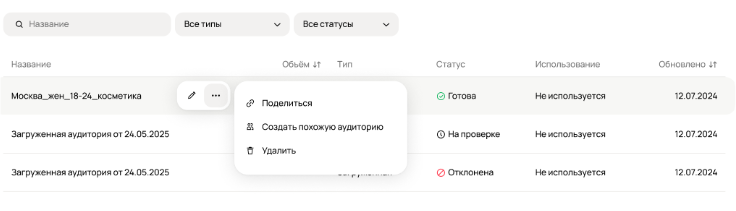
Загрузка аудитории
Поддержка Авито Рекламы не сможет за вас захешировать файл с данными, вам нужно сделать это самостоятельно, следуя инструкциям ниже
Если у вас есть уже своя база с информацией об аудитории, вы можете её загрузить в рекламный кабинет.
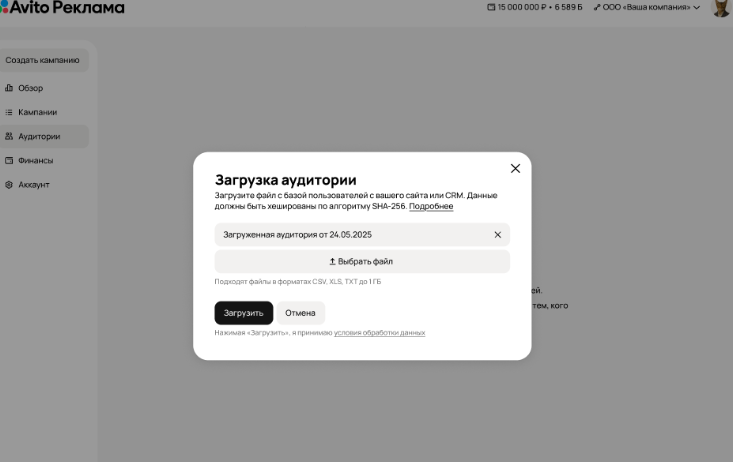
Технические требования к файлу с готовыми аудиториям:
— Загрузить можно только
файлы, данные в которых в виде hash SHA-256.
— Максимальный вес не более 1 GB в формате
CSV.
Обратите внимание — пример захешированного
файла
В нём показано, как должен выглядеть документ с аудиторией, подходящий для загрузки.
Как хешировать данные:
Тип файла: CSV, максимальный размер — 1
GB.
Хеширование: SHA-256.
В первой строке должны быть перечислены названия
полей, отделенные друг от друга запятой. Каждая строка файла — отдельная запись о клиенте (для одной
записи может быть найдено несколько анонимных идентификаторов). Поля записи отделяются друг от друга
запятой.
Данные в файле должны быть захешированы по алгоритму SHA-256. При этом каждая запись
должна быть захеширована отдельно. В записи должно быть хотя бы одно из полей.
Поля обязательно писать с маленькой буквы:
phone
Номер
телефона — строка, которая содержит номер мобильного, с указанием кода страны.
Использовать пробелы и дополнительные символы нельзя:
✅79991112223
❌+7(999)555-11-11
Как
будет выглядеть строчка «phone» с номером 79991112223 в виде
хешей: e640586542f78f00455559fe84f6350db28efffa6e2b4390d836dfd39d6ed8ed
email
Адрес
электронной почты — строка, в которой указан email, включающая символ @ и имя
домена. Нельзя использовать прописные буквы.
✅avito@avito.ru
❌Avito@avito.ru
Как
будет выглядеть строчка «email» с почтой avito@avito.ru в виде
хешей: c1daf8e49916fe94571010573bf103e95db4bc6b074f1e3e1056e54405d92742
Используйте
пример выше, чтобы проверить, верно ли у вас получается захешировать данные.
Загруженная аудиторию после сохранения перейдёт в статус «Проверка», если файл не
подойдёт по техническим требованиям, аудитория получит статус «Отклонено». В этом случае вам нужно
перепроверить файл, исправить его и загрузить ещё раз.
Далее аудитория загрузится в конструктор и начнёт собираться. Это займёт до 12 часов. После этого
изучить загруженную аудиторию можно с помощью визуализации
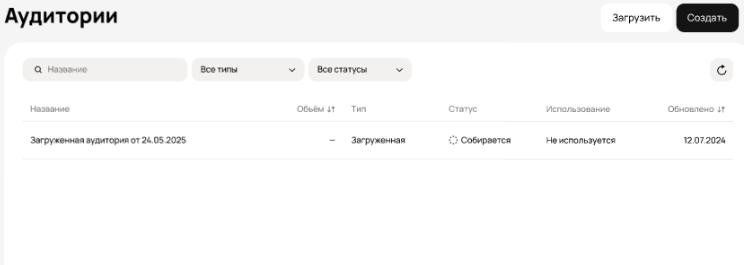
Загруженную аудиторию отредактировать не получится. Если вам всё же нужно изменить какие-то параметры, лучше соберите аудиторию вручную или сделайте комбинацию с другими.
Если загруженная база пустая и там нет строк, то в объеме будет указан прочерк (нулевая база):

Соль при загрузке аудитории
Если вы загружаете хешированную аудиторию, укажите, использовалась ли соль при хешировании. Это
нужно, чтобы мы могли корректно обработать данные и сопоставить аудиторию.
Это необязательная
функция, файл с хешированием можно загрузить и без неё.
Что такое соль
Соль
— это дополнительная строка символов, которая добавляется к данным клиента перед хешированием.
Например,
перед хешированием к номеру телефона добавляют строку abc123.
После этого
итоговая строка хешируется алгоритмом SHA-256.
Соль используют, чтобы:
- повысить безопасность и приватность данных клиентов;
- сделать хеши более устойчивыми к подбору;
- снизить вероятность сопоставления хешей с данными из других систем.
Как работает соль
Соль добавляется к исходному значению до хеширования в SHA-256.
Возможны два варианта:
salt + phone → SHA-256
или
phone + salt → SHA-256
Важно указать не только саму соль, но и способ её добавления: в начало или в конец исходной строки.
Если хеши были сформированы с использованием соли, но вы не передали нам эту информацию, мы не сможем корректно обработать или сопоставить данные. Из-за этого аудитория может не загрузиться либо загрузиться с низким match rate.
Нужно ли добавлять соль в базу
Нет, добавлять соль в файл или базу отдельным столбцом не нужно.
Если вы уже использовали соль при хешировании данных, укажите её в форме загрузки аудитории:
- что соль использовалась;
- значение соли;
- куда она добавлялась — в начало или в конец строки;
- размер соли — до 128 бит.
Эта информация нужна только для корректной обработки и сопоставления CRM-данных.
Если ваши данные были захешированы без соли, не добавляйте соль после хеширования. В этом случае выберите вариант без соли.
Требования к соли
Соль должна добавляться до хеширования в SHA-256.
Допустимые символы:
- латинские буквы: a-z, A-Z;
- цифры: 0-9;
- ASCII-спецсимволы:
- ! @ # $ % ^ & * ( ) _ - + = . , : ; / \ ? | ~
Не допускаются:
- кириллица;
- unicode-символы;
- emoji;
- невидимые unicode-символы;
- переносы строк;
- лишние пробелы в начале или конце строки.
Перед отправкой проверьте, что соль скопировалась полностью и без лишних символов.
Если появилась ошибка при вводе соли
Ошибка может появиться, если:
- в соли есть недопустимые символы;
- использована кириллица, emoji или unicode-символы;
- в значение попал перенос строки;
- соль превышает допустимый размер;
- не выбран способ добавления соли: в начало или в конец строки.
Исправьте значение соли и попробуйте загрузить аудиторию ещё раз.
Ручные правила
Как работают правила
Для создания нужной вам аудитории помогут настройки «и» / «или» / «не».
И —
позволяет пересекать аудиторий. Например, вы выбрали:
— Условие «Пол»: мужчины
— Условие
«Возраст»: 65 и старше
— Условие «Доход»: выше среднего
Итоговый интерес будет состоять из
пользователей мужчин с возрастом 65 и старше с доходом выше среднего.
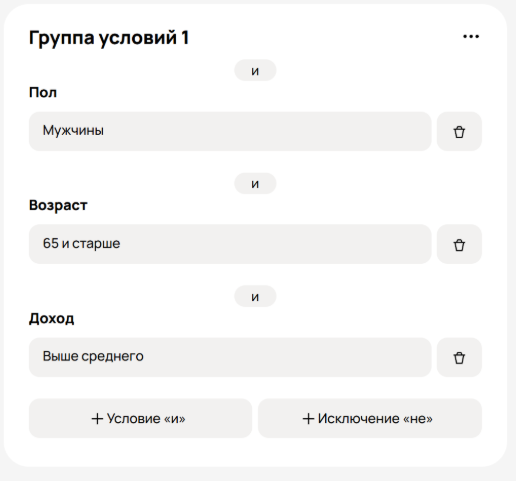
Или — помогает объединить несколько сегментов в одну аудиторию. Например, вы
выбрали «ИЛИ» «Женщина» «И» доход «Высокий».
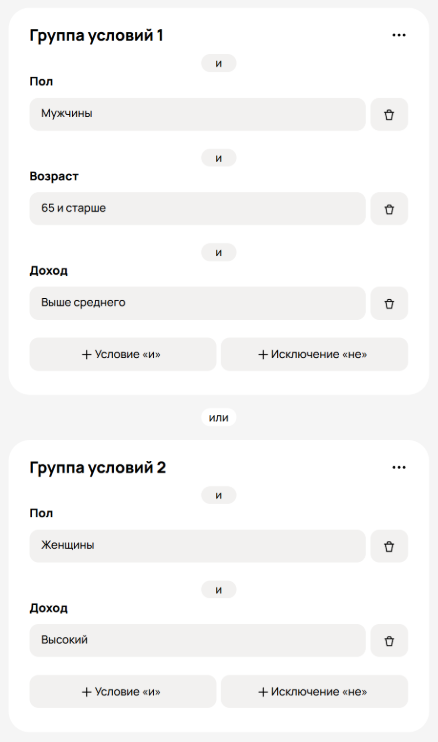
Итоговая аудитория будет состоять из двух категорий пользователей:
- мужчины старше 65 лет с доходом выше среднего;
- женщины с высоким доходом.
При этом ограничение на возраст для женщин не распространяется.
Не — даёт возможность исключить аудиторию. Например, не интерес «Животные». Мужчины старше 65 лет с доходом выше среднего, без интереса к животным либо женщины с высоким уровнем дохода.
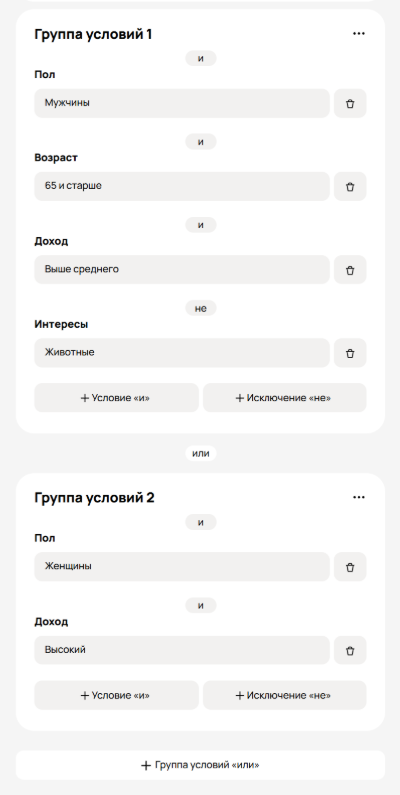
После сохранения настроек аудитории вы сможете увидеть её визуализацию
. Также будет рассчитан
общий объем аудитории на рекламной площадке, подходящей под условие.
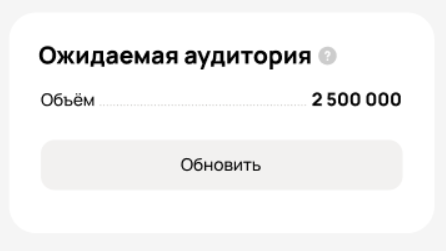
Объем рассчитывается по уникальным пользователям Авито за 30 дней. При запуске рекламных кампаний с
оплатой за видимый показ в интерфейсе группы доступен прогноз. В числе прочего, прогноз отображает,
какой процент этого объема охватит рекламная кампания с заданными бюджетом, ценой и настройкой
периода показов.
Важно: аудитория с объемом меньше 5 тысяч не сохранится.
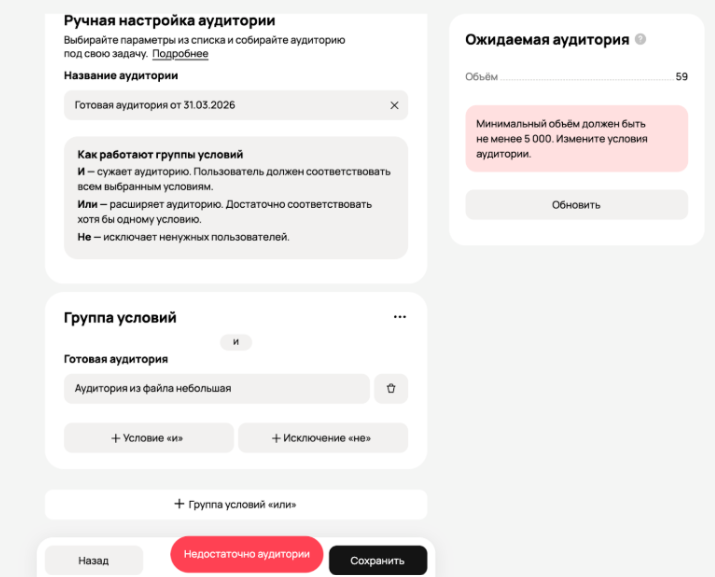
Пересечение готовой аудитории
Готовая аудитория — это заранее созданный вами сегмент пользователей (например,
настроенный вручную, похожей или загруженный из CRM), который уже обработан системой и находится в
статусе «Готово».
Вы можете использовать готовые сегменты аудиторий как основу для новых
аудиторий, полученных пересечением сегментов между собой и других доступных таргетингов.
Например,
пересечение сегмента загруженной аудитории «Участники программы лояльности» и
географии «Москва», позволит создать аудиторию участников программы лояльности из
Москвы и адресно обратиться к ним в рамках рекламной кампании.
Как это сделать:
- Создайте новый сегмент загруженной аудитории, назовите его «Участники программы лояльности»
- Дождитесь, когда этот сегмент перейдет в статус «Готово»
- Начните создание нового сегмента, назовите его «Участники программы лояльности из Москвы», выберите «Готовая аудитория» и «Участники программы лояльности» из списка.
- Добавьте в группу условий «И» Географию, укажите город «Москва»
- Нажмите создать. После перехода в статус «Готово» эту аудиторию можно использовать в рекламной кампании.
Важно: настройка правил «И», «ИЛИ», «НЕ» аналогично ручной настройке аудиторий.
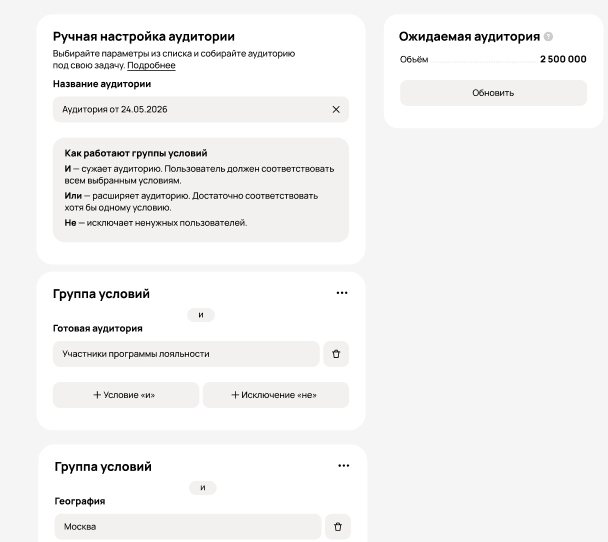
Вы можете посмотреть визуализацию аудитории «Участники программы лояльности», чтобы узнать несколько массовых регионов, создать аудиторию-пересечение с каждым и использовать при медиапланировании и настройке ставок в группах рекламной кампании.
Визуализация созданной аудитории
После загрузки аудитории вы сможете увидеть её визуализацию.
Этот раздел поможет:
- Понять качество и релевантность охвата: объём сегмента и его структура показывают, насколько аудитория «широкая» или «узкая», и подходит ли она под цель кампании.
- Скорректировать таргетинг: на основе пола, возраста, дохода можно уточнить правила аудитории, добавить,исключить условия (И/ИЛИ/НЕ), изменить гео или интересы, чтобы приблизить сегмент к целевому.
- Принять решение о масштабировании: если портрет похож на «идеального клиента», такую аудиторию удобно использовать как базу и дальше расширять через похожую аудиторию (LAL).
Раздел «Демография»
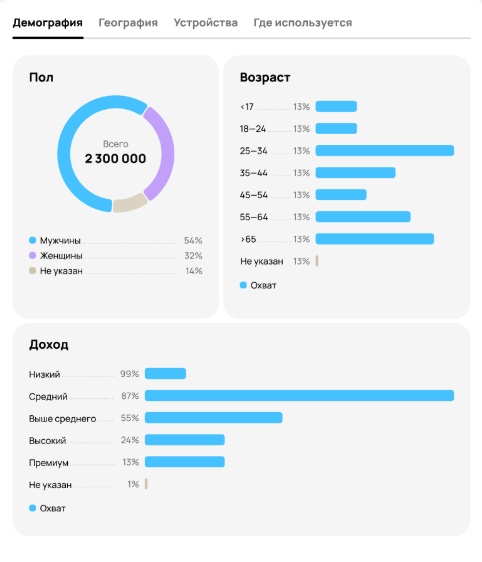
Показывает, из каких людей состоит аудитория по ключевым признакам:
- Пол: распределение между мужчинами, женщинами и теми, у кого пол не указан.
- Возраст: видно, какая возрастная группа даёт наибольшую долю.
- Доход: распределение аудитории по уровням дохода (низкий, средний, выше среднего, высокий, премиум).
- Оценить потенциал и уместность сегмента для задачи. Вкладка «Демография» помогает понять, подходит ли аудитория под цель кампании: привлечение новых клиентов, премиальные предложения, массовый спрос и т.д.
Рекомендация:
- Точнее настроить таргетинг и креативы: адаптировать оффер, визуалы и формулировки под преобладающий возраст/пол/уровень дохода.
- Оптимизировать бюджет: не тратить показы на группы, которые с меньшей вероятностью конвертируются.
Принять решение о масштабировании через LAL: если демографический портрет «правильный», эту аудиторию удобно использовать как базу для похожей аудитории.
Раздел «География»
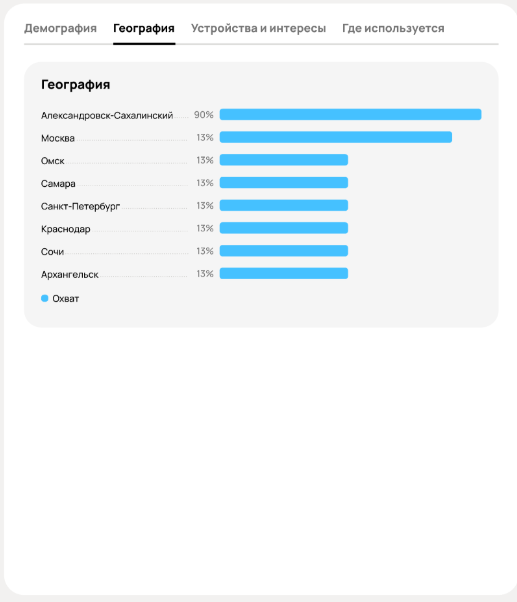
В разделе «География» отображается, в каких регионах и городах сосредоточена ваша аудитория, и какой
процент пользователей из сегмента приходится на каждую локацию.
Как
использовать:
- Проверка, что аудитория «там, где нужно»
- Если вы загружали CRM-базу с региональной аудиторией, геораспределение помогает быстро понять, соответствует ли аудитория ожиданиям.
- Поиск ошибок в аудиторном сегменте
- Сильная концентрация в одном городе, регионе или неожиданное присутствие других регионов может сигнализировать о том, что:
- условия ручной аудитории собраны слишком широко, не тем гео,
- в загруженной базе есть «лишние» пользователи,
- сегмент фактически описывает не вашу целевую географию.
Рекомендация:
- Если ваш бизнес локальный, а в «Географии» много нерелевантных городов — пересоберите аудиторию (уточните условия, исключите лишние регионы) или проверьте состав загружаемой базы.
- Если аудитория распределена по нескольким важным регионам — имеет смысл запускать кампании по регионам отдельно, чтобы управлять ставками и бюджетом точнее. Для этого создайте несколько аудиторий на основе загруженного сегмента с пересечением по «Географии».
Раздел «Устройства и интересы»
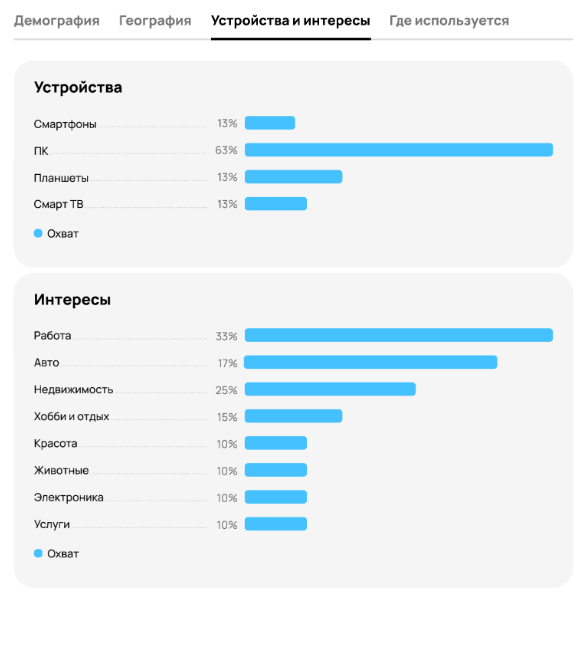
Этот раздел визуализации помогает понять, какими устройствами пользуются люди из сегмента и какие
темы им интересны, чтобы точнее настроить размещение и креативы.
Устройства — с
каких платформ пользователи чаще заходят на Авито.
Интересы — какие
тематические направления у аудитории выражены сильнее.
Как использовать:
1.
Понять, через какие устройства юзер смотрит контент. Распределение по устройствам помогает оценить,
где будет основной контакт с рекламой. Это важно для выбора посадочной страницы и проверки, что
пользовательский путь после клика по рекламе удобен на доминирующем устройстве.
2. Проверить,
подходит ли сегмент. Интересы показывают, какие темы «сильны» внутри выбранной аудитории. Так вы
можете убедиться, что сегмент похож на вашу ЦА, а также использовать эти акценты в креативах для
большей персонализации.
3. Найти идеи для уточнения и тестов. Профиль интересов подсказывает,
какие гипотезы можно протестировать: разные предложения, разный визуальный стиль креативов и даже
разделение на несколько аудиторий при помощи настройки пересечения сегментов.
Раздел «Где используется»
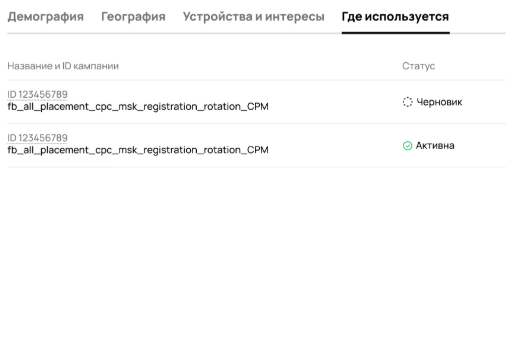
Раздел «Где используется» — это список кампаний, в которых уже подключена выбранная аудитория. Здесь
же можно увидеть статус кампании.
Если видите кампанию в статусе «Черновик», это подсказка, что
аудитория уже подготовлена для запуска, но кампания ещё не стартовала — можно спокойно проверить и
изменить настройки до публикации.
Ретаргетинг в рекламном кабинете
Ретаргетинг на рекламную кампанию позволяет создать сегмент аудитории из пользователей, которые уже взаимодействовали с вашей рекламой — например, видели ваше предложение или нажали на баннер, но не совершили целевое действие. Данные для ретаргетинга формируются на основе трафика Авито.
Для чего нужен ретаргетинг
- Повторный контакт с «теплой» аудиторией: вы можете настроить показ рекламы на пользователей, которые уже проявили интерес к вашим товарам или услугам.
- Экономия бюджета: можно исключить пользователей, которые видели вашу рекламу или кликали на неё. Так вы не потратите бюджет на повторный показ рекламы тем же людям.
Как создать ретаргетинг на рекламную кампанию
- Перейдите в раздел Аудитории в рекламном кабинете.
- Нажмите кнопку Создать в правом верхнем углу.
- В открывшемся окне выберите тип аудитории Ретаргетинг.
- Укажите рекламные кампании или группы, на основе которых нужно собрать аудиторию. Затем нажмите Сохранить.
- Выберите событие, по которому будет собираться аудитория:
- Показ — аудитория сформируется из всех пользователей, которые видели вашу рекламу.
- Клик — сегмент будет создан из всех пользователей, которые нажали на рекламу.
На построение сегмента потребуется до 2 часов. После этого аудитория станет доступна для выбора при настройке рекламной кампании.
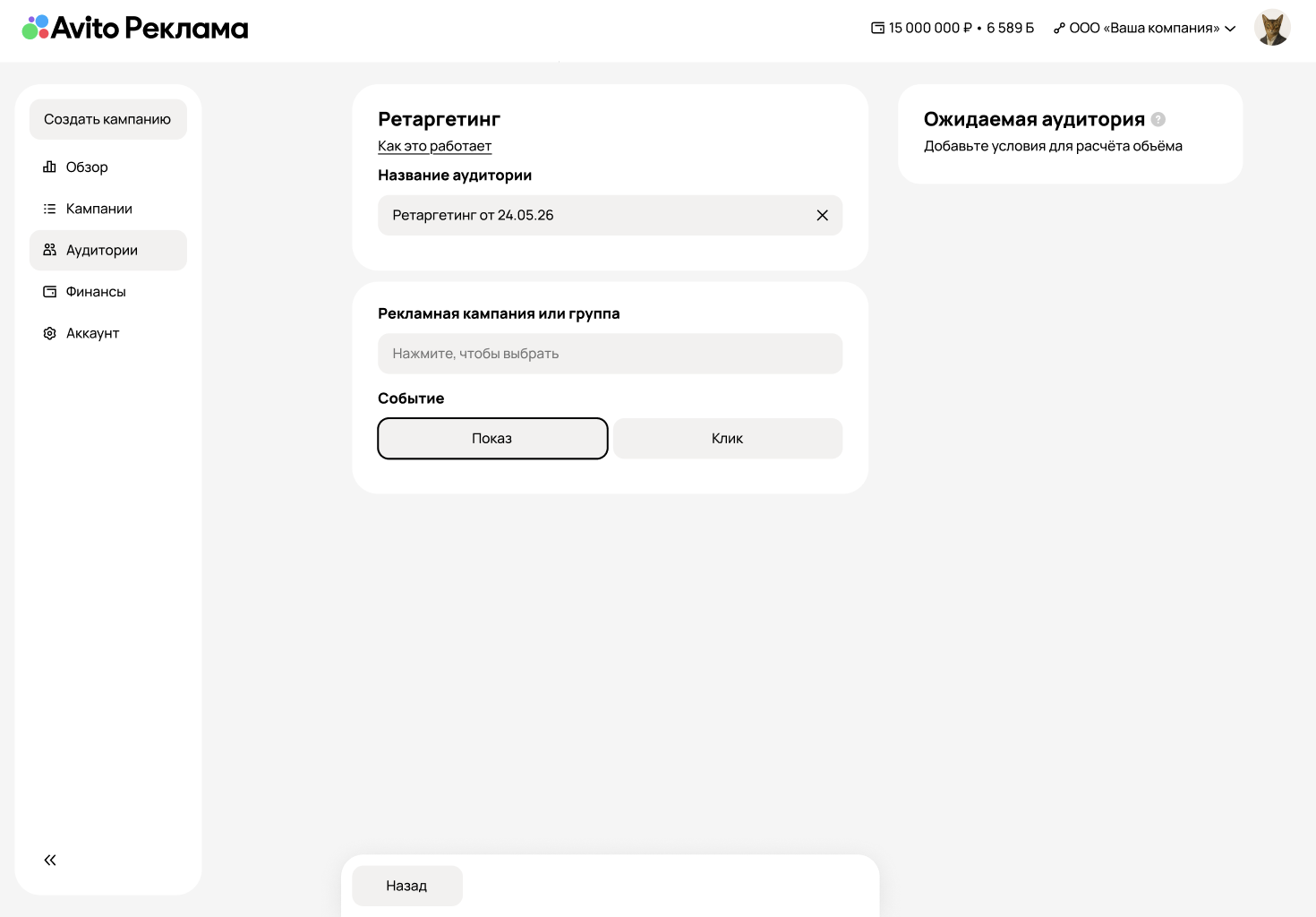
Важные нюансы
- Аудиторию можно собрать только на основе кампаний и групп, в которых были показы или клики за последние 30 дней. Это необходимо, чтобы настраивать ретаргетинг на актуальных данных.
- Черновики и запланированные кампании не будут отображаться в списке —выбрать их для ретаргетинга не получится.
- Сформировать этот сегмент аудитории можно либо на основе данных о показах рекламной кампании, либо на основе данных о кликах. Указать оба события одновременно не получится.
- Аудитория сохранится, только если её объем составит не менее 5 000 пользователей для события показа и не менее 1 000 пользователей для события клика. Если ожидаемый объём аудитории слишком маленький, попробуйте выбрать больше кампаний и групп для ретаргетинга или сменить событие (поменять клики на показы, или наоборот).
Как использовать ретаргетинг
Вы можете использовать сохранённый ретаргетинг на рекламную кампанию так же, как и другие ранее
созданные сегменты аудитории. Ретаргетинговую аудиторию можно комбинировать:
- С сегментами на основе аудитории Авито (по интересам, географии, социально-демографическим характеристикам и т.д.);
- С готовыми аудиториями, которые вы создали до этого;
- С другими ретаргетинговыми аудиториями.
Повторный показ рекламы на ту же аудиторию
- При создании или редактировании группы найдите блок Аудитория.
- Нажмите Готовая.
- Выберите созданную вами аудиторию ретаргетинга.
Исключение аудитории
Чтобы не показывать рекламу пользователям, которые уже взаимодействовали с ней, используйте
конструктор аудиторий.
- Откройте раздел Аудитории и создайте сегмент ретаргетинга.
- Дождитесь, когда этот сегмент перейдет в статус «Готово».
- Начните создание нового сегмента через ручную настройку аудитории.
- В группе условий нажмите + Исключение «не».
- Нажмите Ретаргетинг, а затем выберите нужный сегмент.
- Добавьте другие условия, если необходимо.
- Нажмите Создать.
После перехода в статус «Готово» эту аудиторию можно использовать в рекламной кампании. При этом пользователи, которые уже знакомы с вашей рекламой, не увидят её повторно.
Редактирование ретаргетинга
Вы можете в любой момент изменить настройки уже созданного ретаргетинга на рекламную кампанию:
1.
Откройте раздел Аудитории.
2. Найдите нужный ретаргетинг и нажмите на значок
карандаша рядом с ним.
3. Отредактируйте сегмент: можно добавить или убрать кампании и группы,
а также сменить событие (поменять показы на клики, и наоборот).
4.
Нажмите Сохранить.
После этого аудитория автоматически отправится
на пересборку. Этот процесс занимает до 2 часов.
На время пересборки аудитория будет
временно недоступна для использования в новых рекламных кампаниях. В кампаниях, где уже установлен
этот сегмент ретаргентинга, продолжит работать версия аудитории до изменений — до тех пор, пока не
закончится пересборка.
Аккаунт
Полное название, КПП, ОГРН, юридический адрес, после первого пополнения баланса кабинета или оплаты рекламной кампании можно изменить только через поддержку
Для этого напишите нам.
Для изменения данных вам нужно написать письмо на бланке организации об изменении реквизитов и
сделать его скан.
При этом ИНН изменить не получится -- для этого нужно будет
создать новый аккаунт.
Сейчас рекламный кабинет поддерживает только российские юридические лица и ИП
Это значит, что только они сейчас могут быть пользователями и рекламодателями
Где найти реквизиты рекламного аккаунта
Откройте вкладку «Аккаунт» → «Общее». Там отобразятся все данные и реквизиты рекламного аккаунта.
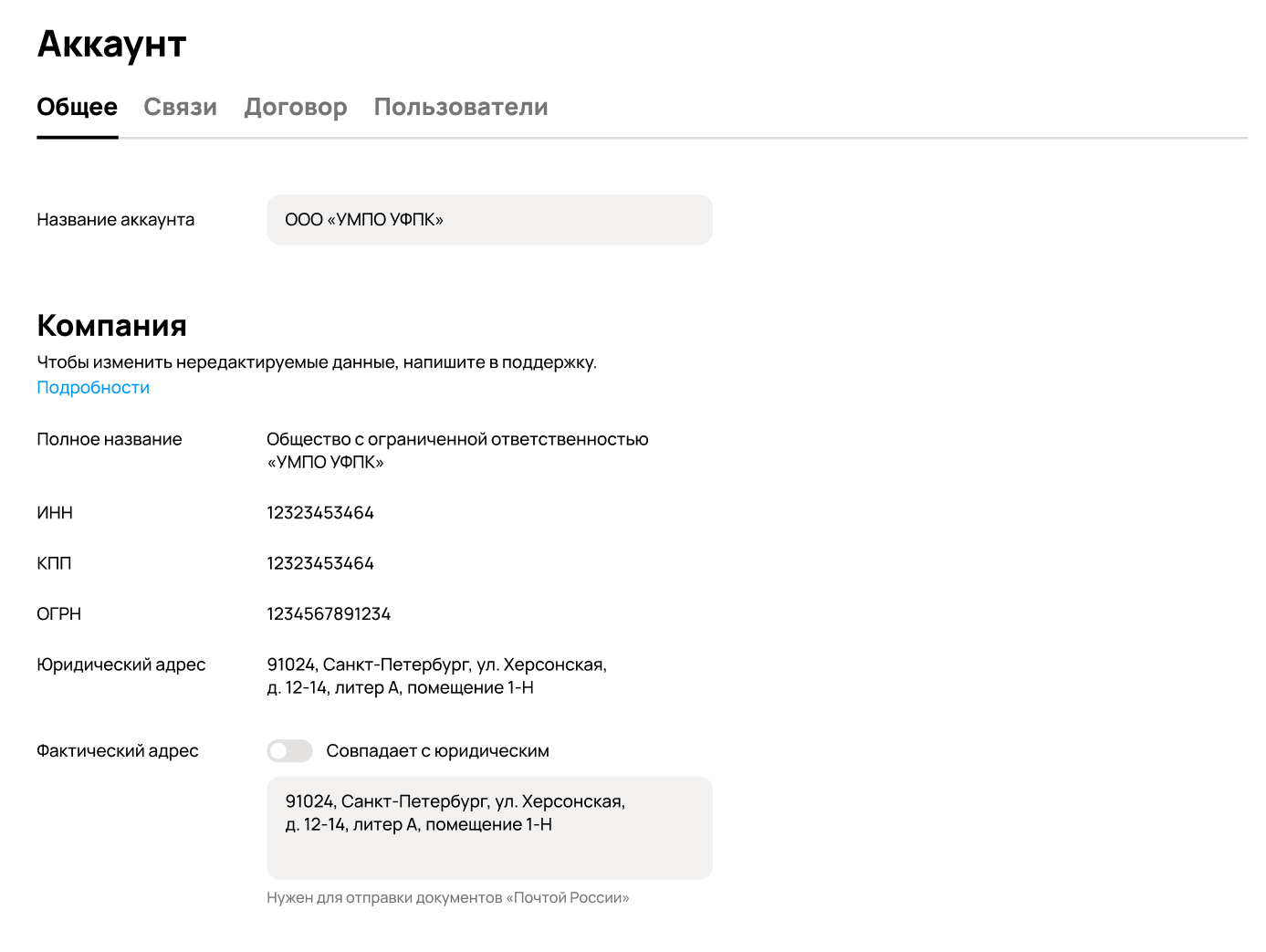
Поиск и избранное в аккаунтах
В рекламном кабинете можно искать аккаунты с помощью поиска и добавлять их в избранное. Эти опции
доступны пользователям с доступом к 8 или более аккаунтам.
Чтобы найти нужный
аккаунт
, введите название или ID справа в верхнем меню.
Чтобы добавить в
избранное, найдите аккаунт и нажмите на значок кнопки. Всего можно добавить до 5
аккаунтов: они будут в самом начале списка.
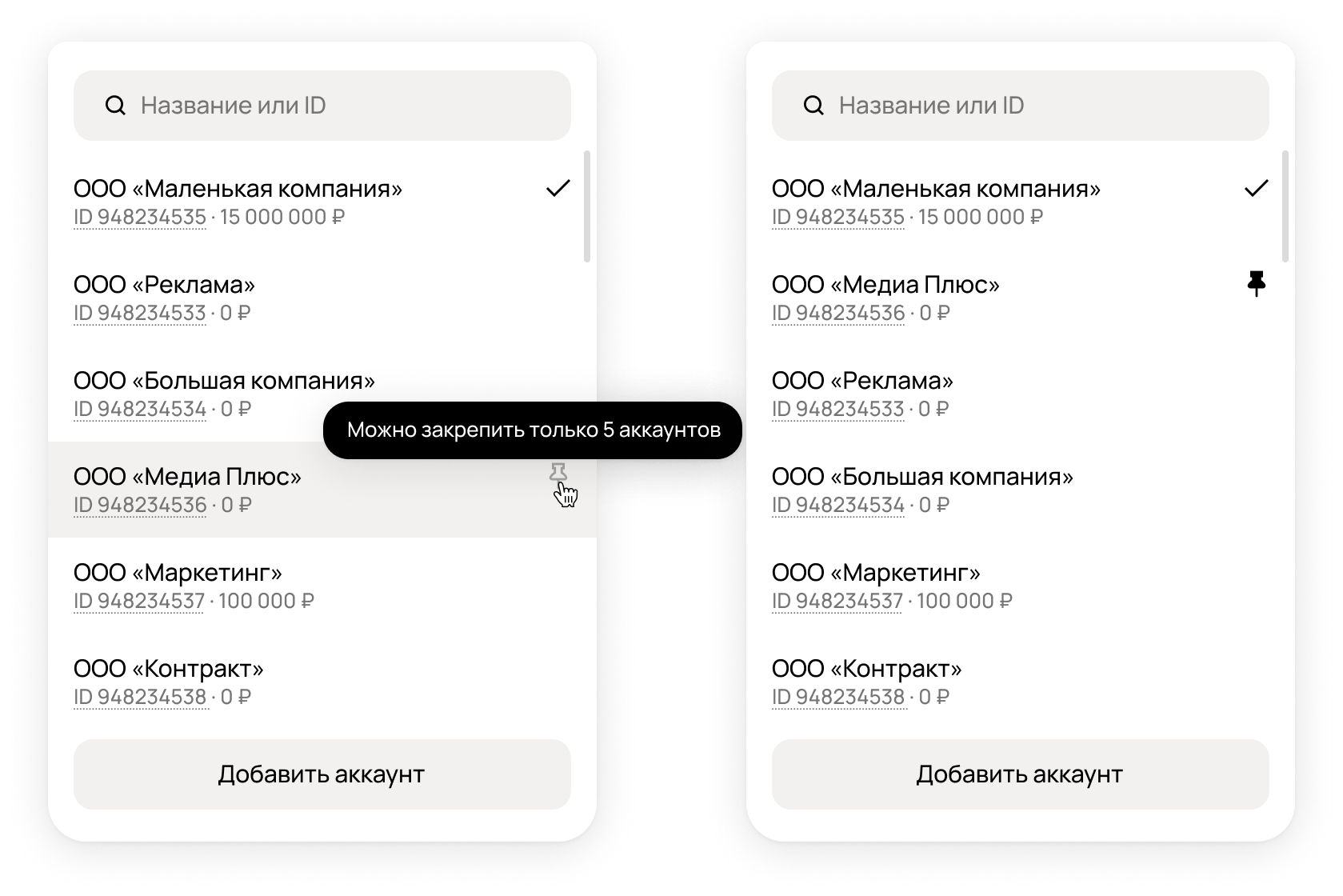
Возможности для агентств
Авито Реклама поддерживает функционал, наиболее подходящий агентствам:
- Добавление нескольких рекламодателей.
- Запуск рекламных кампаний для разных рекламодателей, договоров с ними.
- Возможность передачи данных изначального договора в ОРД .
- Совместная работа в аккаунте нескольких пользователей.
- Предоставление доступа к статистике для клиентов.
- Нацеливание на креатив для снятия скриншотов.
- Создание вложенных аккаунтов.
Один аккаунт для агентства
При регистрации аккаунта необходимо указать данные юридического лица или ИП, которое будет оплачивать счета в Авито.
Сразу после создания аккаунта можно пригласить коллег для совместной работы. Все пользователи получают роль администратора и могут выполнять любые действия в аккаунте, в том числе удаление доступа других администраторов.
При создании рекламной кампании можно добавить рекламодателя , а также указать данные изначального договора. В случае, если оплата от рекламодателя была получена на одно юрлицо агентства (юрлицо №1), а договор с Авито заключен на другое (юрлицо №2), то для правильной передачи в ОРД необходимо указать юрлицо №1 как посредника в изначальном договоре с рекламодателем.
Несколько аккаунтов для агентства
Приглашения на доступ к кабинету рекламодателя приходят на почту, указанную в профиле Авито.
Не нужно отдельно «принимать» приглашение: если вы его уже отправили, сотрудник может просто войти в кабинет с логином и паролем от своего профиля Авито.
Разные сотрудники агентства могут создать аккаунты для одного или разных юридических лиц (или ИП) агентства, после чего пригласить друг друга для совместного доступа . В этом случае у каждого пользователя будет возможность переключаться между аккаунтами в интерфейсе.
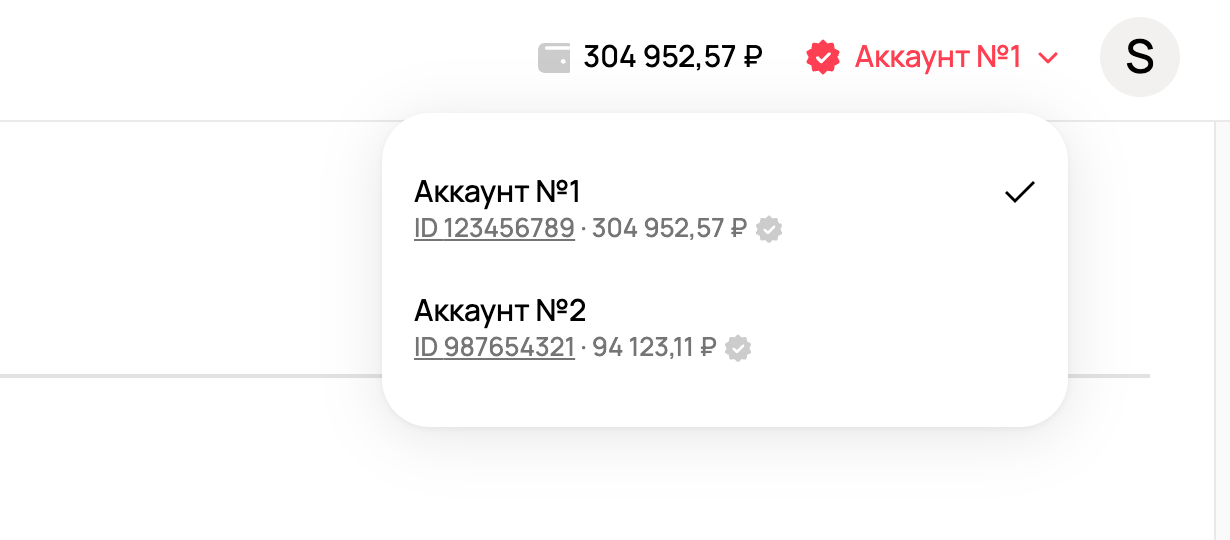
Следует учитывать, что эти аккаунты не будут связаны между собой, каждый из них будет иметь независимый договор и не будет возможность перераспределять остатки на балансах между аккаунтами. Для переноса средств потребуется делать возврат и последующую оплату счета.
Иерархия аккаунтов
Если сотруднику выдачи доступ в родительский кабинет, под которым есть много дочерних, доступы в них он не получит. Приглашение нужно высылать отдельно на каждый дочерний аккаунт.
В self-service кабинете Авито Рекламы можно создать дочерние (вложенные) аккаунты — это помогает лучше управлять рекламой, если у вас есть несколько клиентов, вы работаете по нескольким договорам или ваша компания имеет сложную структуру. В зависимости от ситуации, для агентства есть пять основных способов настроить иерархию аккаунтов:
1. Агентство регистрирует аккаунт на себя и рекламирует клиента
Когда подходит:
- Клиент не хочет управлять рекламой самостоятельно.
- Агентству будет удобно управлять кампаниями разных рекламодателей в рамках общего бюджета.
Как работает:
- Агентство создаёт рекламный аккаунт на свои реквизиты. Доступ ко всем рекламным кампаниям будет у всех, кто имеет доступ к аккаунту.
- Оплачивает счёт и заключает договор с Авито.
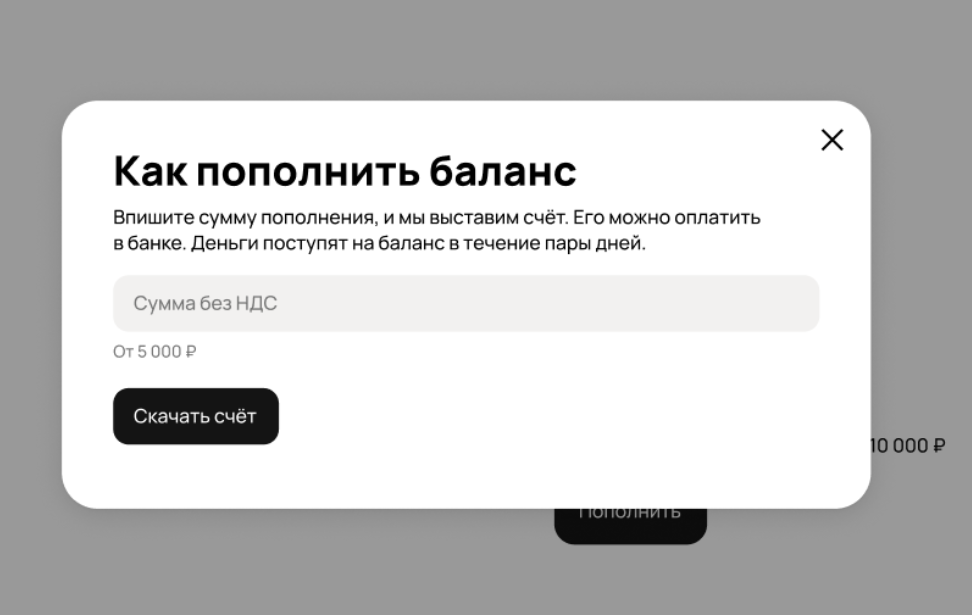
- Создаёт кампанию для клиента, указывает его реквизиты и данные договора. При этом вложенный аккаунт не создается, а просто указываются реквизиты клиента как рекламодателя.
- Делится статистикой по ссылке. При этом клиент не может увидеть настройки кампании.
2. Агентство создаёт дочерний аккаунт для клиента (на существующий договор с Авито)
Когда подходит:
- Клиент хочет видеть статистику и настройки своей кампании.
- Агентству нужно разделить бюджеты на каждого клиента.
Как работает:
- Агентство создаёт родительский аккаунт на свои реквизиты и заводит рекламную кампанию.
- Добавляет дочерний аккаунт для клиента (выбирает «Существующий договор-оферта»).
- Переводит на этот аккаунт часть бюджета.
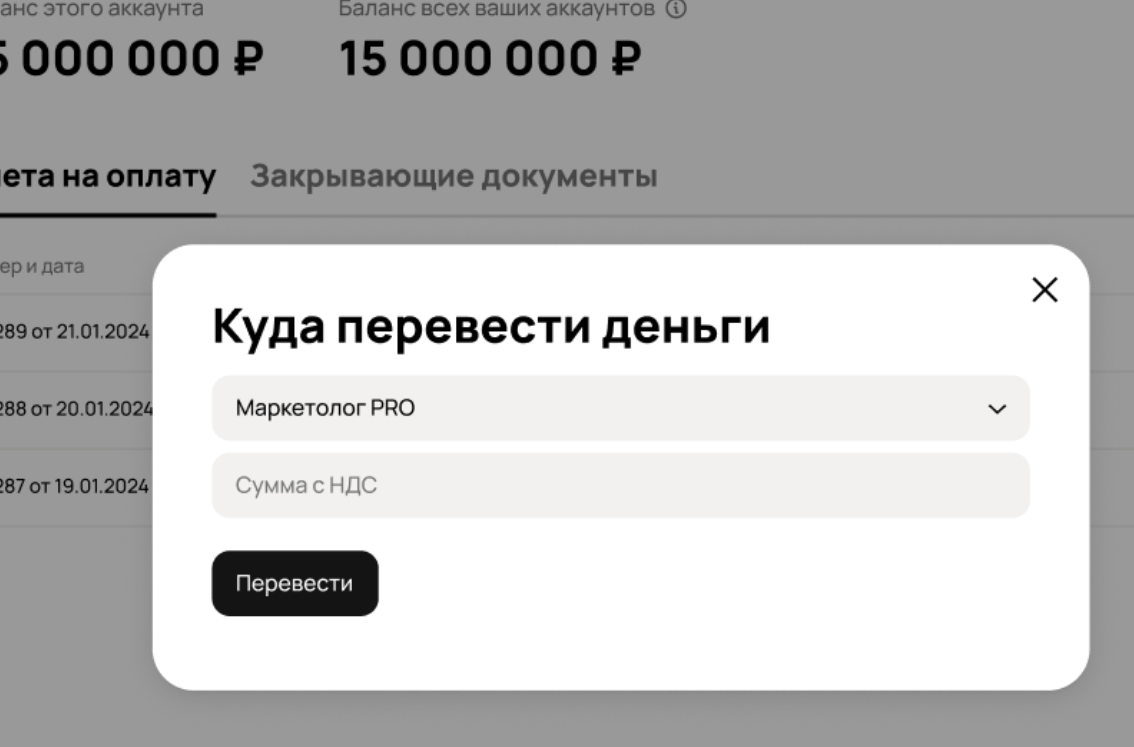
4.Клиент регистрируется на Авито, получает доступ к своему аккаунту (агентство добавляет доступ для
пользователя с ролью «Администратор» (новые роли будут добавлены позже) в разделе «Аккаунт» → «Доступ»
), и
может смотреть статистику и настройки кампании.
3. Агентство создаёт дочерний аккаунт для клиента с новым договором с Авито
Когда подходит:
- Клиент хочет заключить прямой договор с Авито (но оставить управление агентству) или агентство хочет завести несколько аккаунтов клиентов (чтобы отдельно управлять бюджетами клиентов и получать на них закрывающие документы).
- Клиенту нужно получить налоговый вычет.
Как работает:
- Агентство создаёт родительский аккаунт.
- Создаёт вложенный аккаунт с новым договором для клиента.
- Клиент оплачивает счёт (оплата должна происходить от юрлица, на которое зарегистрирован дочерний аккаунт) и получает доступ к своему аккаунту (регистрируется на Авито, передает ID профиля, а агентство добавляет доступ для пользователя с ролью «Администратор» (новые роли будут добавлены позже) в разделе «Аккаунт» → «Доступ»)
4.Может смотреть настройки рекламной кампании и статистику.
4. Агентство с несколькими подразделениями в структуре
Когда подходит:
- У агентства сложная структура: есть внутренние подразделения (SMM, медийные, HR-департаменты).
- Нужно разделить бюджеты и доступы к рекламным кампаниям.
Как работает:
- Агентство создаёт родительский аккаунт.
- Добавляет вложенные аккаунты для подразделений (тип аккаунта выбирается из потребностей).
- Каждый отдел имеет свой бюджет и уровень доступа.
- Дополнительно внутри этих аккаунтов можно создавать аккаунты для клиентов.
5. Прямой рекламодатель со сложной структурой
Когда подходит:
- Если рекламодатель хочет заниматься рекламой самостоятельно.
- У рекламодателя несколько юрлиц или отделов.
Как работает:
- Рекламодатель заводит родительский аккаунт (тип аккаунта выбирается из потребностей)
- В него добавляет дочерний аккаунт другой компании или подразделения.
- Заводит сотрудников (они должны иметь аккаунт на Авито, а затем номер их профиля надо добавить в разделе «Аккаунт» → «Доступ»)
- При необходимости можно перепоручить настройку рекламных кампаний агентству (нужно попросить привязать аккаунты к другому родительском аккаунту через поддержку ).
Как упорядочить аккаунты в рекламном кабинете
В self-service кабинете Авито Рекламы можно создать дочерние (вложенные) аккаунты —
это помогает лучше управлять рекламой, если у вас есть несколько клиентов, вы работаете по
нескольким договорам или ваша компания имеет сложную структуру. Например: у вас группа компаний или
есть региональные филиалы.
Между аккаунтами можно быстро переключаться. Такая гибкая иерархия
поможет структурировать процессы.
Как это работает
Создать вложенный аккаунт может администратор рекламного кабинета через вкладку «Аккаунт» → раздел
«Связи» → «Добавить аккаунт».
Как перевести деньги между аккаунтами
В рекламном кабинете есть возможность переводить средства между двумя аккаунтами — с баланса
родительского на баланс дочернего (и наоборот).
Эта функция работает только в случае, если
дочерний аккаунт был добавлен через тот же договор, что заключил родительский аккаунт и Авито (ООО
«КЕХ еКоммерц»).
Это удобно, когда у агентства много клиентов. Каждому можно выделить свой
бюджет из общего баланса.
Для этого зайдите в раздел «Финансы» → «Перевести на другой аккаунт»
→ далее выберите нужный аккаунт и переведите деньги.
Открепить дочерний аккаунт (плательщика) от родительского
Если вы хотите открепить дочерний аккаунт от родительского, заполните заявление
и
отправьте его в поддержку
.
Важно: дочерний
аккаунт неплательщика отвязать от родительского и перевести на другой договор не получится.
Поиск и избранное в аккаунтах
В рекламном кабинете можно искать аккаунты с помощью поиска и добавлять их в избранное. Эти опции
доступны пользователям с доступом к 8 или более аккаунтам.
Чтобы найти нужный
аккаунт
, введите название или ID справа в верхнем меню.
Чтобы добавить в
избранное, найдите аккаунт и нажмите на значок кнопки. Всего можно добавить до 5
аккаунтов: они будут в самом начале списка.
Совместный доступ
В рекламном аккаунте есть функция совместной
работы. Добавить коллег можно по ID профиля на Авито. Назначать роли и управлять доступами может
только администратор, а пользователи с ролью просмотр — могут
смотреть статистику, но без изменения настроек. Пользователю, которого добавили в кабинет, придёт
письмо на указанную почту и push-уведомление.
Подробнее про
роли:
Администратор — имеет полные права к управлению аккаунтом.
Он может:
- настраивать и запускать рекламные кампании, дублировать их и т.д
- создавать дочерние аккаунты.
- добавлять других администраторов или лишать их доступа.
- делиться статистикой рекламной кампании.
- имеет доступ ко всем разделам кабинета, в том числе и «Финансы».
Для просмотра (Наблюдатель) — роль с ограниченным доступом. Он не может делать то, что разрешено администратору. При этом наблюдатель может:
- смотреть настройки запущенных кампаний.
- смотреть статистику прямо из кабинета.
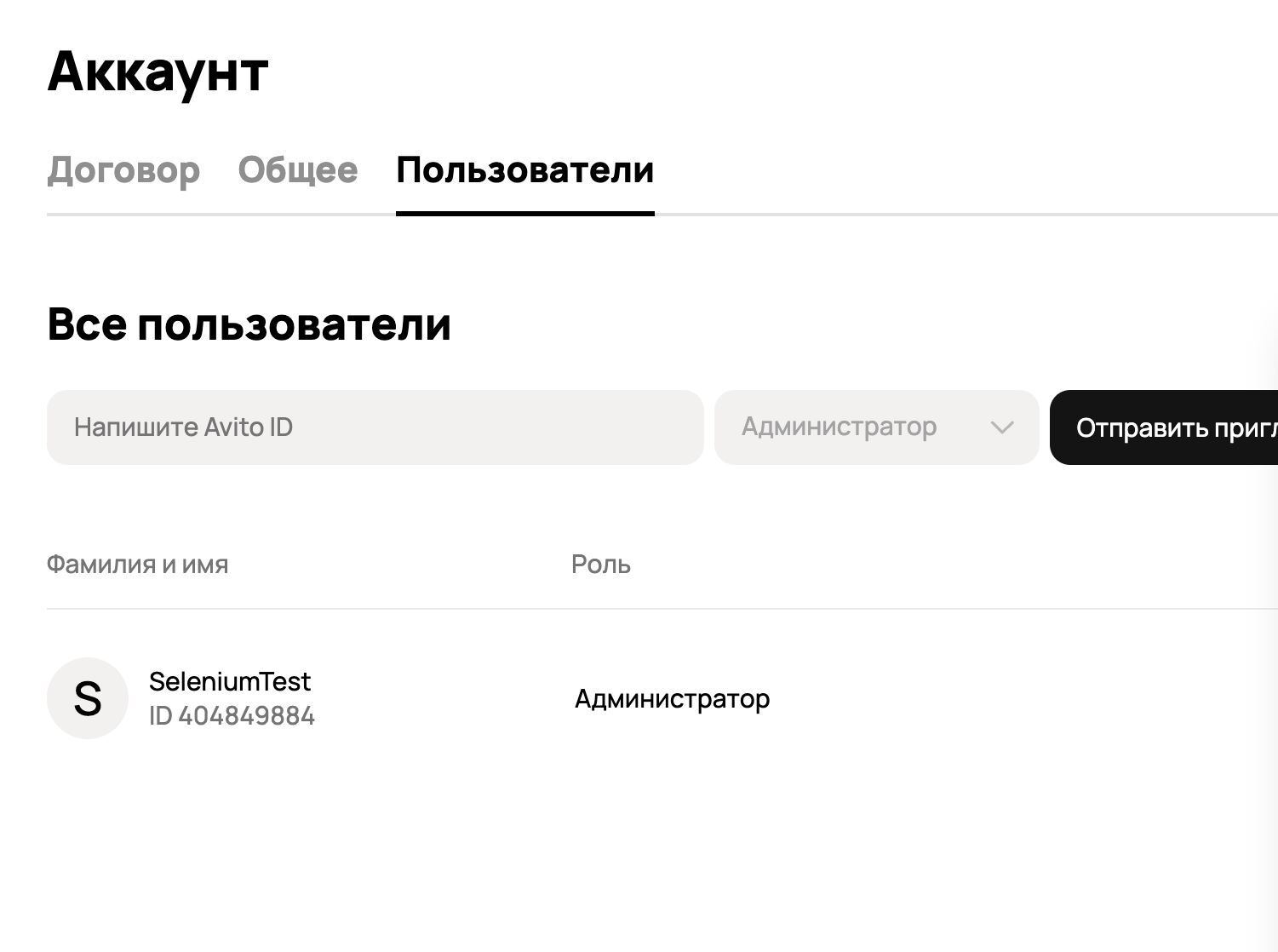
Увидеть ID рекламного кабинета можно при нажатии на название юрлица в правом верхнем углу. Номер
будет выделен подчеркиванием.
Также между аккаунтами можно переключаться.
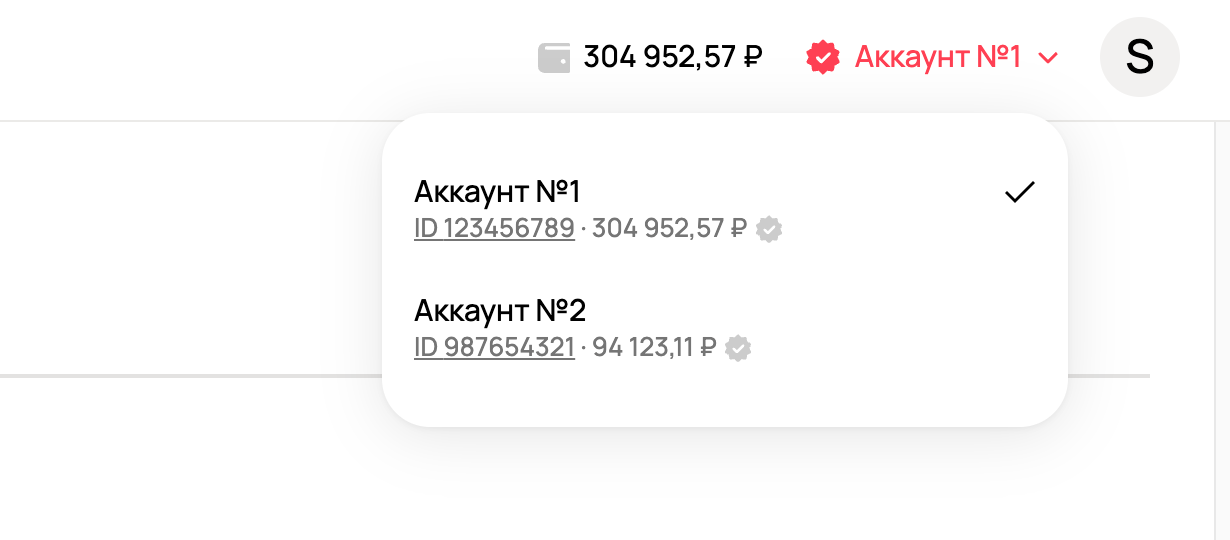
Договор
Размещение рекламы через рекламный кабинет регулируется офертой
. Номером оферты является
идентификатор аккаунта, а датой — дата зачисления первой оплаты на баланс.
Эти данные также
передаются в ОРД при регистрации токенов для
креатива.
Акцептом оферты будет первое пополнение баланса аккаунта. Подписывать оферту не нужно.
Специально расторгать её тоже не требуется: если вы решили прекратить пользоваться рекламным
кабинетом, просто не вносите новые платежи.
В рамках одного договора может быть несколько
аккаунтов, с одним контрагентом могут быть заключены одновременно несколько договоров. Подробнее.
Оплата счёта
Для выставления счёта вы можете нажать на баланс аккаунта и выбрать сумму для оплаты, счёт будет
доступен в загрузках вашего браузера и в списке счетов в разделе «Финансы».
Если платёж не
первый, сумма оплаты может отличаться от суммы счёта. Также, если на балансе меньше 5 000 ₽, можно
доплатить только недостающую сумму для запуска — необязательно пополнять баланс сразу на 5 000
₽.
Если на одном договоре много аккаунтов, то счет выставляется и оплачивается на родительском, а баланс потом можно перераспределить на дочерние
Чтобы оплата счёта прошла успешно, важно соблюдать несколько правил:
ИНН и КПП
плательщика должны совпадать с реквизитами, на которые выставлен счёт.
Счёт
выставляется на те реквизиты, которые были указаны при создании аккаунта.
- Если ИНН или КПП не совпадают, сумма платежа вернётся плательщику. Вы сможете сформировать новый счёт и оплатить его с реквизитов, на которые он выставлен.
- КПП можно изменить через поддержку — для этого напишите нам . Обратите внимание: когда мы обновим КПП в вашем аккаунте, все новые счета будут формироваться с этим КПП.
В назначении платежа обязательно укажите номер счёта полностью, без пробелов
Если в назначении платежа номер счёта указан не полностью, платёж не будет зачислен на баланс рекламного кабинета и вернётся плательщику.
Пример назначения платежа: «Оплата по счёту ADV123456789/1 от 10.06.2025 за оказание услуг по распространению рекламы в интернете на ресурсах Авито согласно Оферте №123456789 от 05.06.2025» .
Сумма платежа должна совпадать с суммой, указанной в счёте
Если нужно изменить размер платежа, создайте новый счёт.
Если счёт оплачен по правилам, деньги поступят на баланс рекламного кабинета в течение 1-3 рабочих дней. Точный срок зависит от вашего банка. Если зачисление задерживается, обратитесь в поддержку вашего банка.
Как работают бонусы в Авито Рекламе
В рекламном кабинете есть возможность использовать бонусы для оплаты рекламных кампаний. Их вы можете
получить за участие в акциях и специальных предложениях от Авито Рекламы.
1 бонус = 1
рубль
— вы можете использовать их для оплаты до 50% стоимости
размещения рекламы.
Где узнать о бонусах и акциях?
Информация о действующих акциях и начисленных бонусах приходит в маркетинговых рассылках. Следите за письмами от Авито — так вы не пропустите выгодные предложения.
Как использовать бонусы?
В разделе «Финансы» в рекламном кабинете есть отметка «Использовать бонусы».
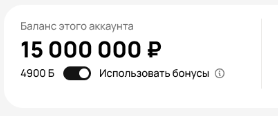
✅ Если отметка включёна — бонусы будут автоматически списываться по всем активным
рекламным кампаниям вместе с бюджетом в рублях.
❌ Если отметка выключена —
списание бонусов не происходит, оплата идёт только с рублёвого баланса.
⏸️ Если все
кампании на паузе
— бонусы не списываются. Как только вы запустите хотя бы одну
кампанию — списание возобновится (если отметка включёна).
Бонусы и рубли списываются одновременно, пропорционально установленному бюджету
Как использовать бонусы?
Только на рекламные кампании в Авито Рекламе.
Бонусы не получится:
- вывести в рубли,
- потратить на другие услуги Авито,
- обменять на товары или услуги.
Срок действия бонусов
Бонусы имеют ограничение по сроку действия. Когда он заканчивается — бонусы сгорают.
Точный срок
зависит от условий акции, по которой вы их получили. Условия, включая количество
бонусов и дату истечения, можно посмотреть в описании акции.
Можно ли переводить бонусы между аккаунтами?
Да, но с ограничениями. Если у вас есть иерархия аккаунтов:
- Родительский аккаунт (плательщик) ↔ Дочерний аккаунт (неплательщик) — вы можете переводить бонусы между ними в рамках одного договора.
Важно:
- Срок действия бонусов не меняется при переводе.
- Перевести бонусы можно в обе стороны между родителем и дочкой-неплательщиком.
- Дочерние аккаунты-плательщики не могут участвовать в переводах бонусов — как и в случае с рублями.
Перевод бонусов возможен только в рамках одной организационной структуры и одного договора
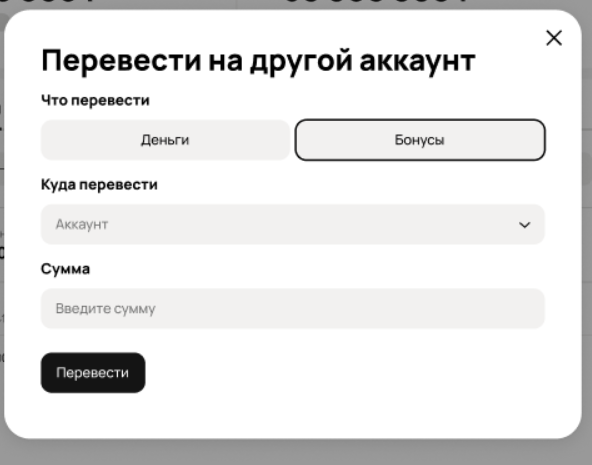
Статистика использования бонусов в рекламном кабинете
В списке рекламных кампаний и в списке групп отображаются две отдельные колонки:
- «Потрачено рублей»
- «Потрачено бонусов»
Это помогает вам точно видеть, насколько вы используете бонусы, а сколько средств списывается с рублёвого баланса.
Однако в детальной статистике по кампании или группе отображается только показатель «Потрачено рублей» — сумма в бонусах там не учитывается. Это сделано для удобства анализа фактических денежных расходов.
Кроме того, бонусы не отражаются в финансовых документах:
— в УПД (универсальном передаточном документе),
— в закрывающих документах,
— в ОРД (актах о выполнении работ).
Бонусы считаются скидкой на рекламное продвижение , а не как оплата деньгами. Поэтому в отчётности фигурирует только сумма, списанная в рублях.
Операции
Во вкладке «Операции» отображается список финансовых операций по рекламному кабинету за выбранный
период.
В «родительском»
аккаунте
отображается:
— его баланс;
— баланс «дочерних» аккаунтов-неплательщиков;
— списания
(переводы лимитов) в «дочерние» аккаунта;
Для просмотра остальных операций по
аккаунтам-неплательщиков необходимо будет переходить в их аккаунты
.
Кроме того, в
разделе можно увидеть другие операции по родительском аккаунту:
- Списание бюджета рекламных кампаний в аккаунте: с агрегацией по каждой кампании за сутки;
- Пополнение баланса через расчётный счёт;
- Возврат неиспользованного бюджета кампании;
- В «родительском» аккаунте: списание (перевод лимита) в «дочерние» аккаунты;
- В «дочернем» аккаунте: пополнение (перевод лимита) с «родительского» аккаунта.
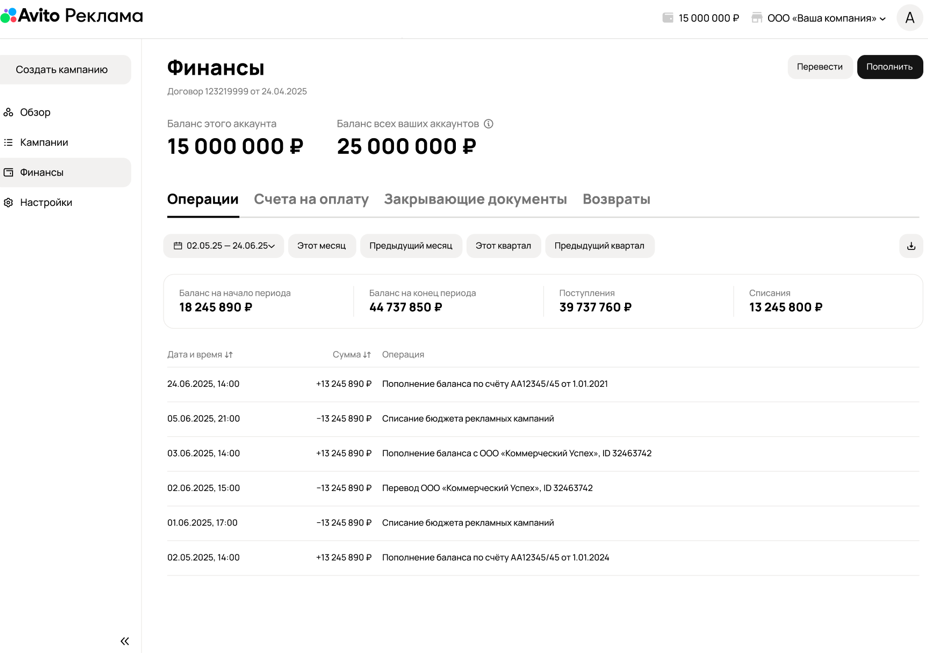
По каждой операции видны дата и время, сумма, название. Для детальной аналитики можно отфильтровать
данные за нужный период и выгрузить список в формате Excel.
ЭДО в рекламном кабинете
Электронный документооборот позволяет получать закрывающие
документы по рекламной кампании в
электронном формате Электронные документы имеют юридическую силу и равнозначны бумажным. Их
принимают контролирующие органы ― например, ФНС.
Получать документы по ЭДО
Важно: если у вас уже есть профиль на Авито, зарегистрированный на реквизиты, что и в рекламном кабинете, и вы уже получали электронные закрывающие документы по другим услугам (например, Авито Доставка, продвижение объявлений и т.д), то документы по рекламе тоже будут направлены в ваш ЭДО.
Как действовать, если ЭДО нет и вы хотите его настроить
Для этого нужно
выполнить условия:
- Стать клиентом одного из провайдеров ЭДО из списка или убедиться, что вы уже подключены к кому-то из провайдеров.
- Иметь подтвержденный профиль на Авито с такими же реквизитами, как в рекламном аккаунте:
Для этого в основном профиле Авито подтвердите реквизиты. Они должны совпадать с реквизитами рекламного аккаунта.
- После этого в настройках основного профиля Авито можно оставить заявку на связку через ЭДО.
«Настройки профиля» → раздел «Электронный документооборот» → оставьте в поле свой идентификатор ЭДО.
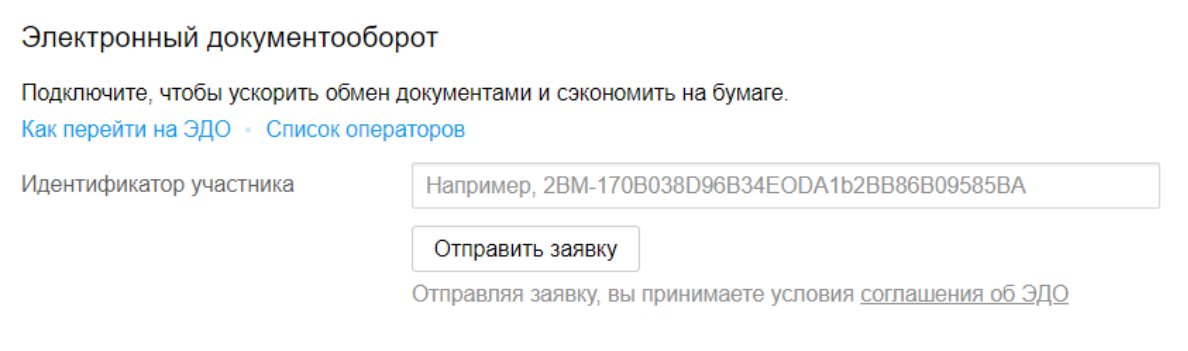
После этого заявка на подключение придёт вам в личный кабинет оператора ЭДО.
Где найти идентификатор ЭДО
Идентификатор вы можете посмотреть в своём профиле на сайте оператора ЭДО.
Он имеет вид
XXX-YYY...YY, где:
- ХХХ (3 символа) - идентификатор оператора ЭДО, услугами которого пользуется компания;
- YYY..YY (не более 43 символов) - уникальный код участника ЭДО, который присваивает оператор ЭДО.
Пример идентификатора: 2BM170B038D96B34EODA1b2BB86B09585BA
После этого заявка на подключнение придёт вам в личный кабинет оператора ЭДО.
Баланс и закрытие
Пополнить баланс рекламного кабинета можно безналичным способом с расчётного счёта компании, чьи
реквизиты внесены при создании аккаунта, в
российском банке.
После проведения первого платежа, реквизиты — полное название, КПП,
ОГРН, юридический адрес,
можно изменить только через поддержку.
Чтобы пополнить баланс рекламного
кабинета:
1. В верхнем правом углу кабинета → Баланс → Пополнить;
2. В
появившемся окне укажите сумму пополнения и через несколько секунд скачайте счёт на оплату. Он
появится в загрузках браузера.
3. Оплатите счёт с реквизитов, на которые он выставлен. На оплату
есть 2 недели с момента формирования счёта. Если не успеете оплатить за это время,
счёт потребуется оформить повторно.
Сумма оплаты счёта должна точно совпадать с суммой, указанной в счёте
Если нужно изменить сумму платежа, нужно создать новый счёт
4. В течение 1-3 рабочих дней деньги поступят на баланс рекламного кабинета. Срок зачисления зависит от обработки платежа вашим банком. Если что-то пойдёт не так — обратитесь в поддержку вашего банка.
Если с момента оплаты счёта прошло более 2 рабочих дней и сумма не поступила на баланс, напишите в поддержку вашего банка.
Закрывающие документы
УПД формируется целиком по всем аккаунтам на одном договоре и по одному договору всегда один УПД с одной строкой в детализации
Статистику по конкретным рекламным кампаниям лучше смотреть в интерфейсе рекламного кабинета. Подробнее.
А о том, какие данные передаются в ОРД
по конкретным клиентам, можно узнать здесь.
Закрывающие документы формируются после 5 числа месяца, следующего за отчётным. Список закрывающих
документов можно посмотреть в разделе «Финансы» аккаунта. Если вы пользуетесь ЭДО, они будут
направлены туда.
По всем вопросам о закрывающих документах можно обратиться к персональному
менеджеру или в поддержку.
По одному договору всегда выставляется один УПД без детализации по нескольким аккаунтам. Если нужно
разбить на несколько УПД, то нужно создать аккаунт на новом договоре для того же контрагента, но
тогда и счета нужно будет выставлять отдельно.
В разделе «Финансы» есть несколько балансов для
ситуации когда на одном договоре несколько аккаунтов
Возвраты денежных средств из рекламного кабинета
Если вам нужно частично или полностью вывести средства
из рекламного кабинета, заполните заявление
,
сделайте его фотографию или скан и пришлите в поддержку
.
Заявка на возврат выполняется одна на аккаунт по одному договору. Чтобы выполнить возврат с нескольких аккаунтов, нужно сначала перевести деньги с дочерних аккаунтов (в том числе агентских) на родительский , а потом делать возврат
Что важно знать:
- Для получения полного возврата нужно завершить все рекламные кампании, подождать минимум час и после этого указать в заявлении сумму полного остатка.
- При частичном возврате рекламные кампании могут остановиться на один-два часа для возврата, а потом автоматически возобновиться.
Возврат возможен на тот же расчётный счёт, с которого выполнялась последняя
оплата
Если он недоступен, то возможен возврат на другой р/с, указанный в заявлении. Вернуть деньги на карту, наличными и другими способами не получится. Также нельзя перевести деньги из рекламного кабинета в Авито Кошелёк.
Публичный API
Позволяет автоматизировать процессы, получать агрегированную статистику и настроить интеграцию с CRM и другими системами.Подробнее.
Интеграции в рекламном кабинете
В кабинете Авито Рекламы вы можете подключать инструменты внешней аналитики: пиксели/верификаторы для фиксации событий по креативу, UTM‑разметку и параметры подстановки для корректного учёта трафика в веб‑аналитике, а также интеграции с AppMetrica и Adjust для атрибуции и аналитики мобильных приложений:- Пиксели и верификаторы. Гарантируется корректная работа верификаторов Adriver, Weborama, TargetAds.
- Рекомендации для Яндекс Метрики.
- AppMetrica. Интеграция позволяет передавать статистику по кампаниям Авито в AppMetrica для аналитики мобильных приложений.
- Smartis. Интеграция платформы аналитических решений для маркетинга рекламодателей Smartis и Авито связывает анонимные действия пользователя на платформе с реальной сделкой без нарушения конфиденциальности.
- Adjust. Интеграция с Adjust — для мобильной атрибуции и аналитики.
Пиксели и верификаторы
В зависимости от типа кампании и модели оплаты доступна
установка пикселей на разные виды событий. Все пиксели поддерживают параметры подстановки.
Пикселем
может быть любая HTTPS-ссылка от любой системы аналитики, при этом гарантируется корректная работа
следующих верификаторов:
- Adriver
- Weborama
- TargetAds
Для каждого типа события можно задать до трёх пикселей. При этом общее количество пикселей (всех видов событий) не может быть больше девяти для одного креатива.
Пиксель на клик
Если ваш пиксель совершает редирект на посадочную страницу, не добавляйте его в пиксель на клик, достаточно поставить его в поле «Страница, на которую ведёт креатив»
Доступен для всех видов рекламных кампаний. Пиксель будет вызван асинхронно в момент, когда пользователь нажимает на рекламное объявление и происходит переход на целевую страницу.
Пиксель на видимый показ
Доступен для рекламных кампаний с моделью оплаты за 1000 видимых показов (CPM). Вызов пикселя выполняется в момент, когда засчитывается оплата видимого показа, при которой как минимум 50% площади рекламного объявления находилось на видимой части экрана пользователя в течение не менее чем одной секунды.
Пиксель на видимый показ видео
Доступен только для рекламных кампаний с типом «Видео». Вызов этого пикселя выполняется в момент, когда учитывается оплата видимого показа, но для видео-формата действует другое правило: минимум 50% площади видеоролика находится в видимой части экрана пользователя в течение не менее чем две секунды в соответствии с международным стандартом MRC.
Пиксель на полный досмотр видео
Доступен только для рекламных кампаний с типом «Видео». Вызов происходит в момент, когда пользователь
досмотрел видеоролик.
Пиксели на 25%, 50% и 75% досмотра видео
Доступен только для рекламных кампаний с типом «Видео». Вызов происходит в момент,
когда пользователь досмотрел видеоролик пропорционального его продолжительности на указанный
процент.
UTM-разметка и параметры подстановки
При указании параметров подстановки, используйте нижний регистр, как в примере к этой статье и подсказке в самом кабинете
Мы рекомендуем использовать разметку для корректного учета трафика. Так рекламный трафик будет
корректно распознан большинством систем веб-аналитики.
Вместо абсолютных значений вы можете
использовать параметры подстановки, тогда Авито Реклама подставит необходимые значения из настроек
кампании.
| Параметр | Рекомендуемое значение | Параметр подстановки |
|---|---|---|
| utm_source | avito-ads | -; |
| utm_referrer | avito-ads | -; |
| utm_medium | cpm или cpc | {price_model}; |
| utm_campaign | Название или ID кампании | {campaign_id}; |
| utm_term | ID группы | {adgroup_id}; |
| utm_content | ID объявления | {ad_id}; |
Например, посадочная страница: https://example.org/
Вы можете указать UTM-вручную для кампании, группы и креативу, ID можно найти в интерфейсе рекламного
кабинета:
https://example.org/?utm_source=avito-ads& utm_medium=cpm&utm_campaign=123456789&
utm_term=987654321&utm_content=1234567891234
Либо использовать параметры
подстановки:
https://example.org/?utm_source=avito-ads&utm_medium={price_model}&utm_campaign={campaign_id}&utm_term={adgroup_id}&utm_content={ad_id}
Полный список параметров подстановки
| Параметр | Правила подстановки |
|---|---|
| {account_id} | ID рекламного аккаунта, 9 цифр; |
| {campaign_id} | ID рекламной кампании; |
| {campaign_type} | Тип кампании: html, video, textimage; |
| {price_model} | Модель оплаты: cpc, cpm; |
| {adgroup_id} | ID группы рекламной кампании, 11 цифр; |
| {ad_id}, {banner_id} | ID креатива, 13 цифр; |
| {erid} | Присвоенный erid из ОРД; |
| {rnd} | Случайное число, генерируется в момент показа; |
| {advertiser_id} | ID рекламодателя |
| {impression_id} | Уникальное значение, генерируется в момент рендера |
| {click_id} | Уникальное значение, генерируется в момент клика |
| {fullview_id} | Уникальное значение, генерируется в момент полного досмотра видео |
Макросы Adserving
Автоматически Adserving генерирует макросы формата:
ord=[timestamp]&LineID=$$erid$$
Но
для корректно логирования кликов и показов их необходимо перевести на соответствующий
формат:
ord=$${rnd}$$&LineID=$${erid}$$
Рекомендации по разметке трафика Авито Рекламы для учета посещаемости Яндекс Метрикой
Чтобы настроить корректную работу кампаний из рекламного кабинета Авито с Яндекс Метрикой, мы
рекомендуем:
1. Убедиться, что на вашей посадочной странице установлен и работает счетчик
Яндекс Метрики.
2.
Использовать эту инструкцию
по обновлению cookie, чтобы улучшить сбор данных в Метрике для пользователей, которые открывают вашу
посадочную из браузера Safari.
3. Чтобы трафик из рекламного кабинета корректно определялся
Метрикой и расхождения данных было сведено к минимуму, используйте следующий набор utm меток:
a.
utm_source=avito-ads
b.
utm_medium={price_model}
c. utm_referrer=avito-ads
d.
utm_term={rnd}
Обязательные utm-метки для Яндекс Метрики мы автоматически проставим в ссылку, если вы не указали их самостоятельно
Подробнее о метках
и о том, как с
ними работает Метрика. Ответы на другие вопросы по взаимодействию с Метрикой можно посмотреть здесь
.
4. Если до вашей посадочной ведет не
прямой переход, а цепочка редиректов, убедитесь, что метки сохраняются при открытии конечной
посадочной страницы.
Как проверить, что все настроено корректно
Чтобы убедиться в том, что трафик Авито Рекламы определяется Метрикой и происходит корректный учет
визитов и просмотров вы можете построить несколько отчетов:
1 . В общем отчете «Источники,
сводка»
должен отобразиться источник трафика «Переходы по рекламе», а внутри него название
источника «Avito Ads»
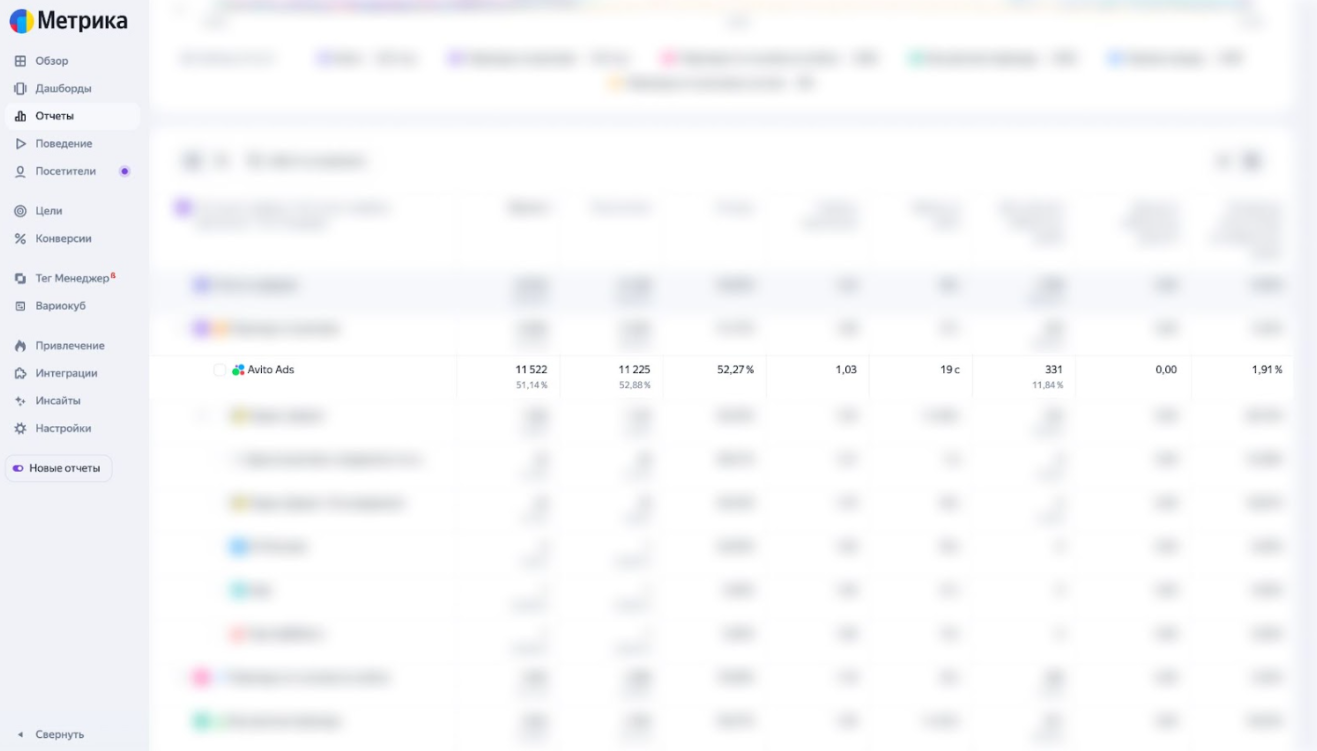
2. Также вы можете построить отчет «Метки UTM» В группировке по умолчанию уже будут выбраны метки UTM Source, UTM Medium, которых достаточно, чтобы увидеть трафик с Авито Рекламы.
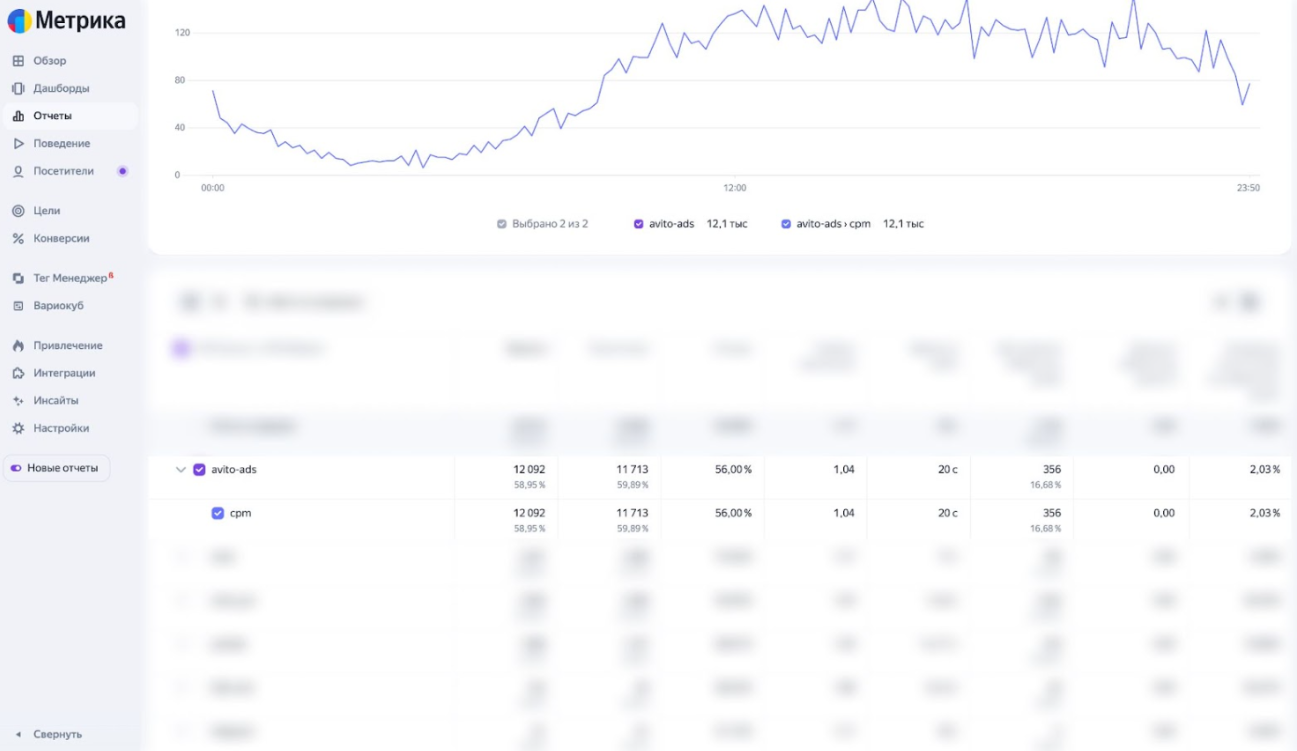
Расхождения и что с ними делать
Если вы заметили расхождение визитов в Метрике и
статистики по кликам в личном кабинете Авито Рекламы и оно превышает 20–30%, это может указывать на
некорректно установленный счетчик, ошибки в UTM метках или перебои на сайте:
- Убедитесь, что вы выполнили все рекомендации из блока «Рекомендации по разметке трафика Авито Рекламы для учета посещаемости Яндекс Метрикой».
- Если рекомендации не помогают и вы все равно сталкиваетесь с проблемой большого расхождения данных, обратитесь в службу поддержки Авито Рекламы
Ответы на другие вопросы по взаимодействию с Метрикой можно посмотреть здесь .
Smartis
Post-view аналитика размещений на Авито через Smartis
Интеграция платформы аналитических решений для маркетинга рекламодателей Smartis и Авито связывает
анонимные действия пользователя на платформе с реальной сделкой без нарушения
конфиденциальности.
Механика post-view:
- Авито получает от рекламодателя захешированные номера телефонов фактических продаж.
- Далее эти хэши сравниваются с хэшами пользователей, которые взаимодействовали с объявлениями застройщика на Авито — которые взаимодействовали с рекламными объявлениями застройщика на Авито – видели объявление или кликали на него.
- Все найденные логи событий (даже те, где не было клика по объявлению) выгружаются в Smartis.
- Там они объединяются с другими точками касания клиента — звонками, чатами, посещениями сайта и другими площадками для размещения объявлений с офлайн-конверсиями — и формируют полный путь потребителя (Customer Journey Map).
В различных моделях атрибуции с post-view отчетов Smartis можно оценивать размещения на Авито в сделках и других конверсиях даже там, где клиент не кликнул по объявлению на Авито и не позвонил с номера в объявлении, а просто пришел в офис продаж рекламодателя.
Это решение позволяет рекламодателю связывать взаимодействие пользователей с рекламой и конверсии рекламодателя даже при размещении в мобильном приложении Авито, что дает наиболее полное понимание влияния на сделки.
Процесс по подключению Smartis, если интеграция настроена и у вас есть персональный менеджер:
- Предупредите вашего персонального менеджера о том, что стартует рекламная кампания с интеграцией Smartis.
2. При запуске рекламной кампании назовите ее по логике:
- Название рекламного агентства, если клиент запускается через рекламное агентство (пример: «Топ Реклама»)
- Название клиента (пример: ООО «Ромашка»)
- Название рекламируемого объекта (пример: ЖК «Лепесток»)
- Название рекламируемого продукта (пример: «Офисы»)
- Дата начала РК (11.01.2025)
Пример: ТопРеклама_ОООРомашка_ЖК Лепесток_Офисы_11.01.2025
При запуске рекламной кампании укажите ИНН конечного рекламодателя.
Процесс по подключению Smartis, если интеграция настроена и у вас отсутствует персональный менеджер:
- При запуске рекламной кампании назовите ее по логике:
- Название рекламного агентства, если клиент запускается через рекламное агентство (пример: «Топ Реклама»)
- Название клиента (пример: ООО «Ромашка»)
- Название рекламируемого объекта (пример: ЖК «Лепесток»)
- Название рекламируемого продукта (пример: «Офисы»)
- Дата начала РК (11.01.2025)
Пример: ТопРеклама_ОООРомашка_ЖК Лепесток_Офисы_11.01.2025
2. Напишите на почту Smartis: get@smartis.bi с запросом на внесение настроек по Smartis.
3. При запуске рекламной кампании укажите ИНН конечного рекламодателя.
Процесс по подключению, если интеграция со Smartis не настроена:
- Напишите на почту Smartis: get@smartis.bi с запросом на подключение данной интеграции.
2. Перед запуском рекламной кампании напишите в поддержку Авито Рекламы, что вам требуется подключить Smartis.
3. При запуске рекламной кампании назовите ее по логике:
- Название рекламного агентства, если клиент запускается через рекламное агентство (пример: «Топ Реклама»)
- Название клиента (пример: ООО «Ромашка»)
- Название рекламируемого объекта (пример: ЖК «Лепесток»)
- Название рекламируемого продукта (пример: «Офисы»)
- Дата начала РК (11.01.2025)
Пример: ТопРеклама_ОООРомашка_ЖК Лепесток_Офисы_11.01.2025
4. При запуске рекламной кампании укажите ИНН конечного рекламодателя.
AppMetrica
У пользователей рекламного кабинета есть возможность интегрировать статистику по рекламным кампаниям
на Авито в сервис AppMetrica. Он нужен для аналитики мобильных приложений, позволяет отслеживать
установки, поведение пользователей и эффективность рекламных кампаний.
Сервис помогает собирать
статистику по использованию приложения. Например — сессии, время в приложении, совершаемые действия.
А также анализировать аудиторию: демографию, географию, технические данные.
Как
подключить статистику из рекламного аккаунта
При создании трекера в AppMetrica
выберите партнёра Avito Ads. Внутри рекламного кабинета Авито ничего настраивать не нужно.
Adjust
У пользователей рекламного кабинета есть возможность интегрировать статистику по рекламным кампаниям
на Авито в сервис Adjust.
Adjust — это платформа для мобильной атрибуции и аналитики, которая
помогает компаниям измерять, анализировать и оптимизировать свои маркетинговые кампании, точно
связывая установки приложений и действия пользователей с рекламными источниками (каналами),
предотвращая фрод и обеспечивая рост за счет точных данных. Он нужен для понимания, какие кампании
работают, откуда приходят качественные пользователи, и как эффективно тратить рекламный бюджет на
разных платформах
Как подключить статистику из рекламного аккаунта
При
создании трекера в Adjust выберите партнёра Avito Ads. Внутри рекламного кабинета Авито ничего
настраивать не нужно.
AppsFlyer
AppsFlyer — это сервис мобильной атрибуции (Mobile Measurement Partner, MMP), который определяет, из
какого рекламного источника пришел пользователь, установивший мобильное приложение, и какие действия
он совершил после установки.
AppsFlyer выступает независимым посредником между рекламодателем и
рекламными площадками: он принимает данные о кликах и показах от каждой площадки, сопоставляет их с
фактическими установками приложения и фиксирует, какому источнику принадлежит конкретный
пользователь. Это один из наиболее распространенных трекеров в индустрии мобильной рекламы.
Зачем рекламодателю трекер
Магазины приложений (App Store, Google Play) не передают рекламодателю информацию о том, по какой
именно рекламе пользователь установил приложение. Без трекера рекламодатель видит только общее число
установок и не может оценить эффективность отдельных кампаний, креативов и площадок.
Трекер
решает эту задачу: атрибутирует установки и последующие in-app события (регистрация, покупка,
прохождение уровня и т.д.) к конкретному источнику трафика. На основе этих данных рекламодатель
оценивает ROI, перераспределяет бюджеты и оптимизирует кампании.
Технически связь между
площадкой и AppsFlyer устанавливается через трекинг-ссылку - специальную
ссылку, при переходе по которой пользователь попадает в магазин приложений (или, если приложение уже
установлено, открывает его), а AppsFlyer фиксирует параметры клика или показа.
Интеграция Авито Рекламы и AppsFlyer
Чтобы AppsFlyer корректно засчитывал нашей площадке установки и события, между нами и AppsFlyer
должен быть настроен прямой обмен данными. Интеграция обеспечивает:
- Корректную атрибуцию. Через трекинговые ссылки, сгенерированные на стороне AppsFlyer для нашей площадки, передаются параметры клика или показа. AppsFlyer использует их для сопоставления установки с конкретной кампанией, объявлением и пользователем.
- Передачу in-app событий обратно на площадку (постбэки). AppsFlyer возвращает нам данные о событиях, которые пользователь совершает в приложении после установки. Без этого площадка не сможет оптимизировать кампании на целевые события (например, на покупку или регистрацию).
- Передачу данных о расходах и доступы к API (на более поздних этапах настройки). Это позволяет рекламодателю видеть в интерфейсе AppsFlyer полную картину: сколько потрачено на нашей площадке и какой результат это принесло.
Без активной интеграции площадка не будет получать атрибуцию установок и не сможет оптимизировать кампании на события внутри приложения, поэтому ее настройка — обязательный первый шаг при запуске мобильной рекламы.
Активация новой интеграции
Перед началом настройки встройте SDK AppsFlyer в свое мобильное приложение.
Чтобы активировать
интеграцию с Avito Ads:
- Авторизуйтесь в AppsFlyer
- Перейдите в управление приложением, которое вы хотите интегрировать.
- Выберите пункт меню Collaborate → Partner Integrations → Marketplace.
- В поиске найдите Avito и активируйте интеграцию.
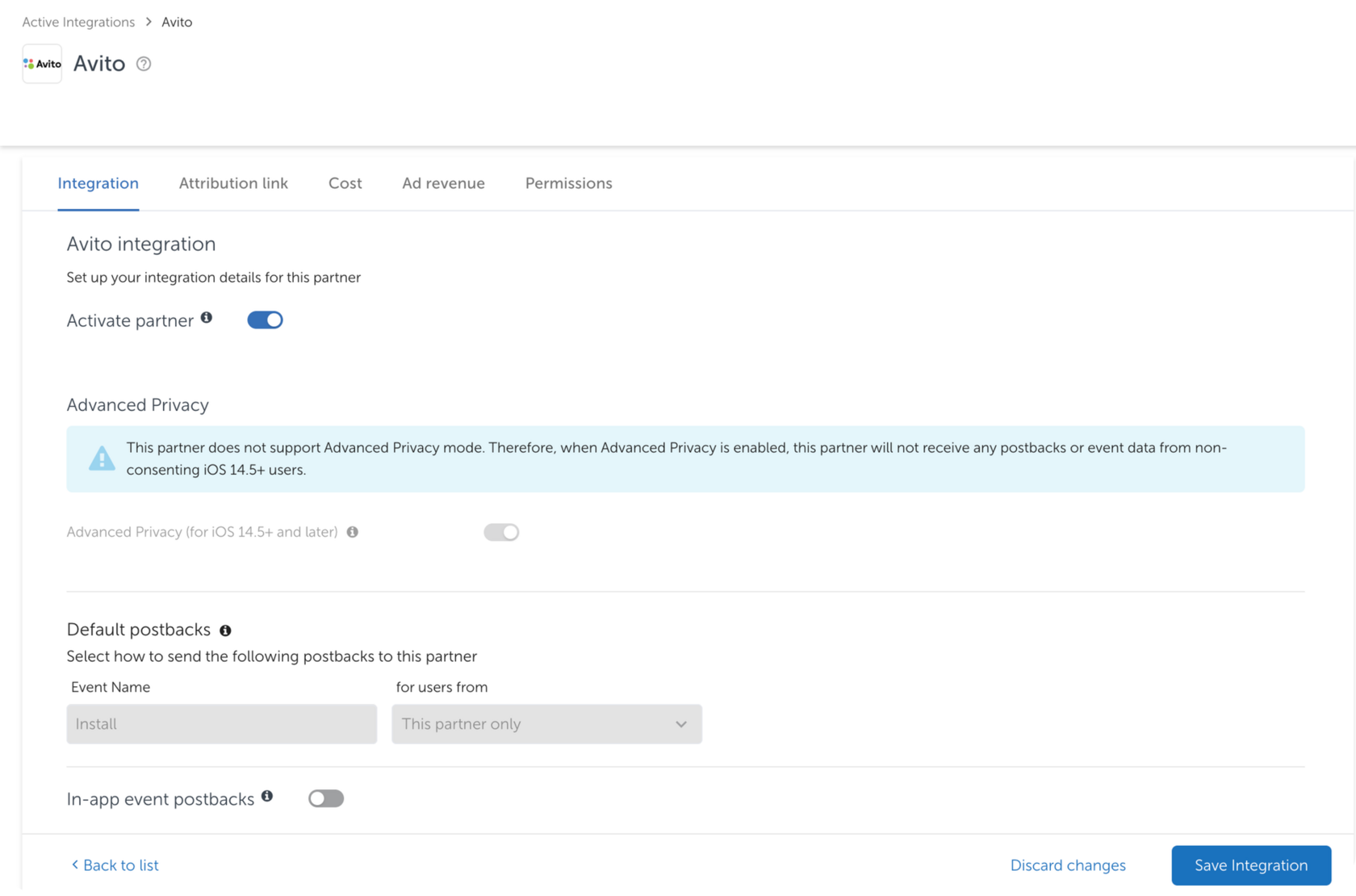
Настройка интеграции с AppsFlyer
После активации интеграции на стороне AppsFlyer необходимо настроить параметры самой интеграции и
трекинговые ссылки, по которым площадка будет передавать трафик и получать данные об установках и
конверсиях. Настройка проходит в разделах AppsFlyer Integration и
Attribution link.
Раздел Integration
В этом разделе
задаются общие параметры интеграции и доступы к возможностям обмена данными с площадкой.
- Install view-through attribution. Настройка включает атрибуцию по показам (post-view). Без нее в разделе Attribution link не появится ссылка для учета post-view конверсий. На стороне нашей площадки атрибуция по показам пока не поддерживается .
- Default Postbacks. Настройка передачи данных о событиях в приложении (например, регистрация, покупка) обратно на нашу площадку. Используется для оптимизации кампаний на конкретные события. На данный момент заполнять не нужно.
Раздел Attribution link
В этом разделе формируются трекинговые ссылки, которые далее используются при запуске кампаний.
1. Тип ссылки. Доступны два варианта: классическая трекинговая ссылка и OneLink. OneLink это универсальная ссылка с диплинкингом и поддержкой всех платформ. Подробнее см. гайд по OneLink в документации AppsFlyer .
2. Attribution link parameters. Здесь задаются трекинговые параметры ссылки. Они могут быть статическими (фиксированное значение) или динамическими (значение подставляет площадка при клике/показе). По умолчанию все параметры заполнены динамическими макросами это обеспечивает корректную передачу данных по каждой кампании, объявлению и т.д. Исключение - параметр Campaign Name, поскольку его необходимо задавать статическим значением, совпадающим с названием кампании на стороне нашей площадки. Это нужно для корректного сопоставления кампаний между площадкой и AppsFlyer.
3. View-through attribution (VTA) и Click-through attribution (CTA). В этих блоках задается окно атрибуции и формируются итоговые ссылки на показ и на клик соответственно.
- Для CTA (атрибуция по клику) допустимое окно — до 30 дней.
- Для VTA (атрибуция по показу) допустимое окно — до 24 часов.
4. После настройки параметров можно копировать сгенерированные ссылки и использовать при запуске кампании в нашем рекламном кабинете.
Как добавить ограничение окна атрибуции
Чтобы указать ограничение окна атрибуции, добавьте в трекинг-ссылку параметры:
- для post-click атрибуции: af_click_lookback={целевое значение}d
- для post-view атрибуции: af_viewthrough_lookback={целевое значение}h
Для post-view атрибуции параметр нужно добавить в трекинг-ссылку, которую вы будете использовать в рекламно кабинете Авито.
Если параметры не будут добавлены, трекер будет использовать дефолтное значение для каждого из них: af_viewthrough_lookback – 24 часа, af_click_lookback – 7 дней.
Пример трекинг-ссылки с параметрами ограничения окна атрибуции:
https://app.appsflyer.com/yoursomeapp?pid=avitoj8j_int&c={{campaign_name}}&af_siteid={{site_id}}&af_c_id={{campaign_id}}&af_adset_id={{banner_id}}&clickid={clickid}&sub1=&sub2={{gender}}&sub3={{age}}&af_viewthrough_lookback=12h&af_click_lookback=20d
Эту ссылку нужно использовать в качестве кликовой ссылки креатива при создании кампании в рекламном кабинете.
Получение трекинг-ссылки для кампании в Avito Ad
Для учета кликов и их корректной атрибуции в кампаниях Avito Ads используется Click
attribution link
, сгенерированная в AppsFlyer.
Чтобы найти ссылку:
- В AppsFlyer перейдите в Collaborate → Partner Integrations → Active Integrations .
- В списке интеграций найдите Avito.
- На вкладке Attribution link скопируйте Click attribution link.
Ссылка имеет следующий вид:
https://app.appsflyer.com/yoursomeapp?pid=avitoj8j_int&c=some_campaign_name&af_siteid={{site_id}}&af_c_id={{campaign_id}}&af_adset_id={{banner_id}}&clickid={clickid}&sub1=&sub2={{gender}}&sub3={{age}}&af_viewthrough_lookback=12h&af_click_lookback=20d
Далее, данную ссылку нужно использовать в качестве кликовой ссылки креатива.
В ссылке всегда должны быть 3 обязательных параметра. Необходимо проверить, для для этих параметров проставлено значение:
| Параметр | Значение |
|---|---|
| pid | avitoj8j_int |
| af_siteid | avito-ads |
| c | Любое название кампании, максимальная длина названия кампании — 100 символов, название кампании не должно начинаться и заканчиваться пробелом, по смыслу поле идентично полю utm_campaign |
Авторизация агентства со стороны Авито
Для предотвращения неправомерного использование интеграции неавторизованными субъектами, мобильный
трекер Appsflyer вводит обязательный шаг: предварительное одобрение агентских аккаунтов.
Это
значит, что Avito Ads должны одобрить значение параметра af_prt, который используется в трекинг
ссылках.
Как добавить агентский аккаунт в список авторизованных агентств
Представители агентств должны обратится к своему менеджеру для добавления агентства в список авторизованных в Авито Рекламе. Агентство должно сообщить свой af_prt.
Что будет, если не добавить агентство в список авторизованных
Начиная с 14 июля 2024 года в AppsFlyer будет регистрироваться и измеряться трафик только от агентств, авторизованных рекламными сетями. Подробности по ссылке .
Публичный API Авито Рекламы
Публичный API Авито Рекламы позволяет автоматизировать управление рекламными кампаниями, интегрировать рекламный кабинет во внешние сервисы и системы для сквозной аналитики, а также получать данные о результатах размещений без ручного входа в интерфейс.
 Техническая документация
 SDK PHP 7.4+
 SDK Python 3
 SDK Go
 SDK TS
Что можно делать с помощью API
API открывает доступ к программной работе с основными функциями рекламного кабинета Авито. Нашли ошибку в документации или что-то не хватает в API Авито Реклама? Пройдите короткий опрос ↗
Управление аккаунтами и доступами
- Получать информацию об аккаунте в рекламном кабинете (юридические данные, контактное лицо, персональный менеджер).
- Создавать дочерние (вложенные) аккаунты на том же договоре — удобно для рекламных агентств, которые запускают рекламу для разных рекламодателей.
- Приглашать пользователей в аккаунт с указанием роли : «Администратор» или «Для просмотра».
- Получать список текущих пользователей аккаунта.
Финансы
- Получать текущий баланс аккаунта в рублях и бонусах.
- Переводить средства между родительским и дочерними аккаунтами в рамках одного договора.
Рекламодатели и договоры
- Добавлять рекламодателей в аккаунт и получать их список с фильтрацией по ID, ИНН или роли.
- Создавать договоры между рекламодателем и посредником и приложения к ним, получать список существующих договоров.
Рекламные кампании, группы, креативы
- Получать список кампаний, групп и креативов аккаунта с текущими статусами и настройками.
- Изменять ставку и бюджет для группы рекламных креативов.
- Автоматизировать управление ставкой — если при создании группы указано ручное управление ставкой, вы можете автоматизировать её изменение, опираясь на данные статистики.
Статистика
- Настроить интеграцию с внешними системами аналитики и отчётности.
- Получать агрегированные метрики по всей кампании или только по группе или креативу за выбранный период.
- Доступные метрики: расход в рублях и бонусах, клики, показы, CTR, CPC или CPM, VTR (для видео).
- Данные можно запрашивать с разбивкой по дням, неделям или месяцам.
- Период запроса — от 1 до 90 дней.
Баланс API и система баллов
Каждый аккаунт имеет лимит на использование API — он выражается в баллах. Баллы расходуются при
передаче данных по API. Разные методы API расходуют различное количество баллов: увидеть точное
значение можно в ответе сервера.
Текущий баланс баллов отображается в разделе Аккаунт →
API
. Этот баланс общий для всех ключей.
Когда баллы закончатся, запросы в API
перестанут обрабатываться. Баланс баллов восстанавливается автоматически каждую неделю — в
понедельник в полночь по Гринвичу (UTC+0).
- Статистика по рекламной кампании возвращает также данные в разбивке по группам и креативам. Если вы уже получаете статистику по кампании, не нужно заново запрашивать данные группы и креатива.
- Не запрашивайте часто статистику по неактивным кампаниям: данные по ним не меняются, лучше запрашивать статистику по ним 1-2 раза в месяц.
Ограничение на частоту запросов
Помимо баланса баллов, каждый метод API имеет независимое ограничение на частоту использования. Если запросы к одному методу поступают слишком часто, API будет их отклонять — даже если на балансе достаточно баллов. Эти ограничения указаны в технической документации каждого метода.
Как подключить API
Доступ к API есть у всех аккаунтов Авито Рекламы. Для создания ключа API требуется роль
Администратора в аккаунте.
Как
подключить:
- Войдите в рекламный кабинет Авито Рекламы.
- Перейдите в настройки аккаунта.
- Найдите раздел API и создайте новый ключ. При создании укажите произвольное имя ключа — оно поможет идентифицировать его в будущем.
- Сохраните Client Key и Client Secret — они отображаются только в момент создания и не могут быть восстановлены. Если ключ утерян, создайте новый.
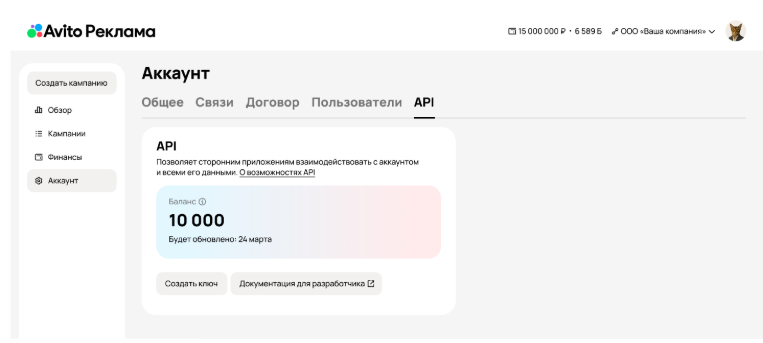
Важно знать о ключах:
- Каждый ключ предоставляет полный доступ ко всем доступным методам публичного API.
- Если ключ нужно удалить, обратитесь в поддержку, указав ID аккаунта и название ключа.
- Все ключи дают доступ к тестовой среде (песочнице), где можно проверить интеграцию без влияния на реальные кампании.
Тестовая среда (песочница)
В песочнице доступны тестовые данные для проверки методов чтения и изменения данных. Это позволяет разработчику убедиться, что интеграция настроена правильно до перехода к работе с настоящими данными.
Чтобы получить доступ в тестовую среду, создайте специальный тестовый аккаунт при помощи API, в котором будут доступны данные для тестирования и отладки (например, статистика).
В песочнице можно создать дочерний аккаунт , но войти в него не получится — для аккаунтов, созданных в тестовой среде, нельзя сгенерировать токен доступа. Создание дочернего аккаунта можно проверить через метод получения списка дочерних аккаунтов.
Техническая документация
Подробное описание всех методов API с примерами запросов и ответов доступно на портале для
разработчиков
.
API развивается с сохранением обратной совместимости. Могут добавляться новые
методы, новые поля в ответах и новые допустимые значения параметров, но существующие интеграции при
этом продолжают работать без изменений.
Вопросы по работе с API
Если возникли вопросы по работе с API, обратитесь в
службу поддержки Авито Реклама
. Чтобы вопрос был решён быстрее, укажите в обращении:
- Задачу — что именно вы пытаетесь сделать.
- Ожидаемый результат — какой ответ или действие API вы ожидаете.
- Пример запроса в формате curl — так специалист поддержки сможет быстрее разобраться и подсказать, что нужно исправить в запросе.
Пример оформления запроса в поддержку:
Пытаюсь получить список кампаний
аккаунта. Ожидаю список с полями id, name, status. В ответ получаю ошибку
403.
curl -X GET "https://api.avito.ru/ads/v1/account/123 456
789/campaigns"
-H "Authorization: Bearer <token>"
-H "Content-Type:
application/json"
Если вы нашли ошибку в документации или вам не хватает функций API, пройдите опрос . Мы учтём ваше пожелание при планировании развития API Авито Рекламы.
Контакты службы поддержки по вопросам рекламы
Если у вас есть другие вопросы по рекламному кабинету или предложения, вы можете обратиться в
поддержку тремя способами:
- позвонить по телефону:
- написать письмо на ads_support@avito.ru — с 07:00 до 23:00 ежедневно без выходных.
- написать в чате в рекламном кабинете — с 07:00 до 23:00 ежедневно без выходных.
московское время.
по будням с 9 до 18,
—
Вас смогут проконсультировать только по рекламе
Ответы на вопросы по другим продуктам и продвижению объявлений можно найти на сайте Помощи.